


 Giỏ hàng

Boot loop là gì? Nguyên nhân, dấu hiệu và cách sửa hiệu quả
02-04-2026, 8:27 am | View: 446Mục lục
Mục lục
Boot loop là gì là câu hỏi nhiều người gặp phải khi thiết bị liên tục khởi động lại mà không thể vào màn hình chính. Hiểu rõ boot loop là gì, nguyên nhân và cách xử lý sẽ giúp bạn khắc phục nhanh, tránh mất dữ liệu và gián đoạn công việc. Bài viết dưới đây của Phúc Anh sẽ giúp bạn nắm rõ toàn bộ vấn đề một cách dễ hiểu nhất.
Boot loop là gì?
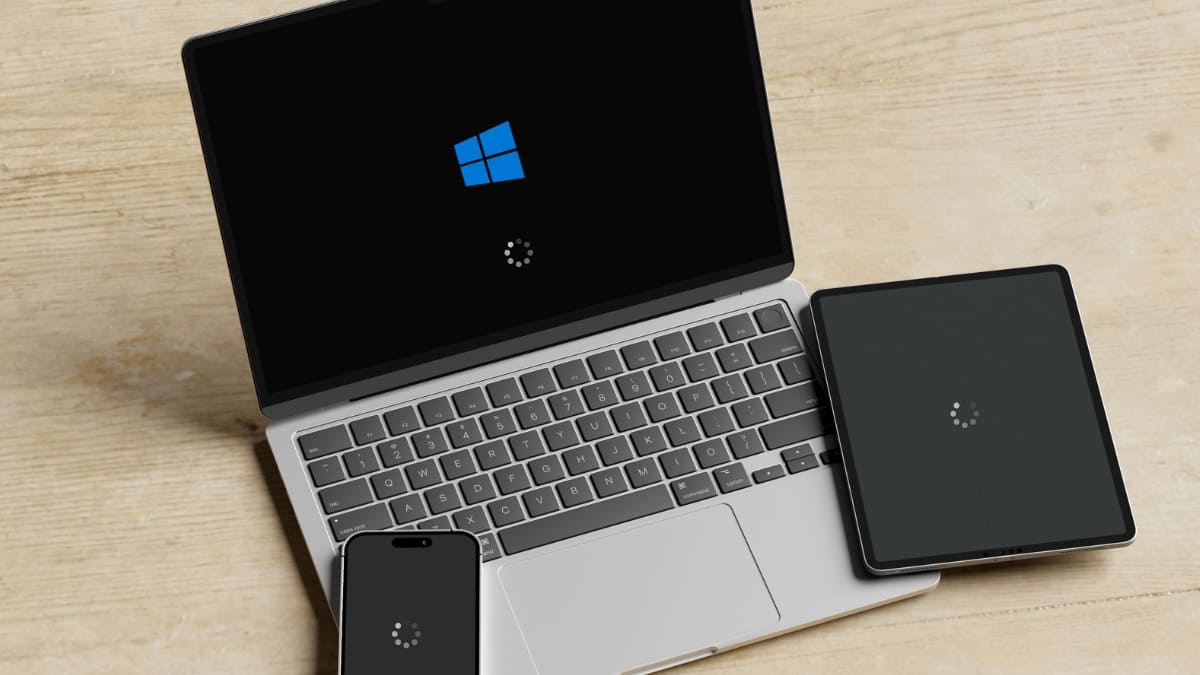
Boot loop (vòng lặp khởi động) là tình trạng thiết bị không thể hoàn tất quá trình khởi động hệ điều hành. Thay vì vào màn hình chính, máy sẽ liên tục restart và lặp lại chu trình này nhiều lần.
Hiểu đơn giản, khi hệ thống cố gắng tải dữ liệu để khởi động nhưng gặp lỗi, quá trình này bị gián đoạn và buộc phải bắt đầu lại từ đầu. Điều này khiến người dùng không thể truy cập vào hệ thống, không sử dụng được thiết bị như bình thường.
Lỗi này có thể xuất hiện trên cả điện thoại và máy tính laptop, đặc biệt sau khi cập nhật hệ điều hành, cài phần mềm mới hoặc khi phần cứng gặp sự cố.
Dấu hiệu nhận biết thiết bị bị boot loop
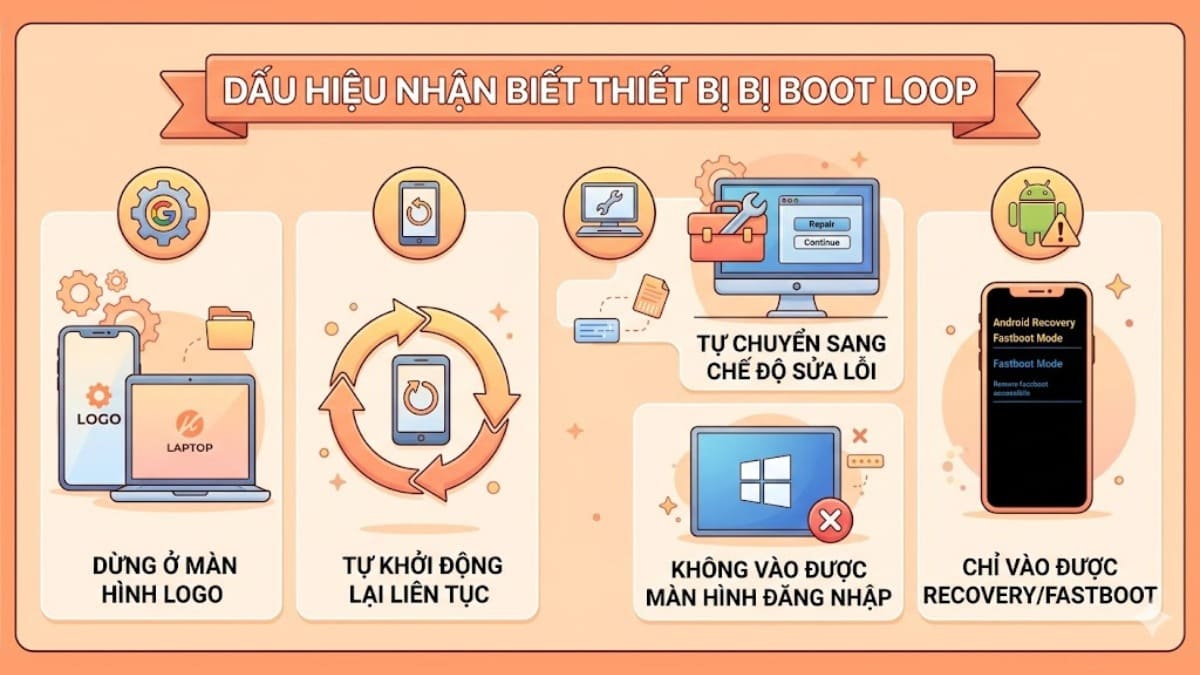
Khi đã hiểu boot loop là gì, bạn cần nhận biết sớm để tránh làm tình trạng nặng hơn. Một số dấu hiệu phổ biến thường gặp không khó để nhận ra nếu để ý trong quá trình sử dụng.
Thiết bị thường bị treo ở logo khởi động trong thời gian dài mà không chuyển sang màn hình chính. Trong nhiều trường hợp, máy sẽ tự khởi động lại liên tục, cứ hiển thị logo rồi tắt và lặp lại chu kỳ đó.
Với máy tính Windows, bạn có thể thấy hệ thống tự động chuyển sang chế độ sửa lỗi (Automatic Repair) nhưng vẫn không vào được desktop. Còn trên điện thoại, thiết bị có thể chỉ truy cập được vào chế độ Recovery hoặc Fastboot thay vì hệ điều hành.
Nguyên nhân gây lỗi boot loop
Để xử lý hiệu quả, việc hiểu đúng nguyên nhân là rất quan trọng. Lỗi boot loop có thể đến từ phần mềm hoặc phần cứng, trong đó phần mềm chiếm tỷ lệ cao hơn.
Lỗi hệ điều hành hoặc cập nhật thất bại
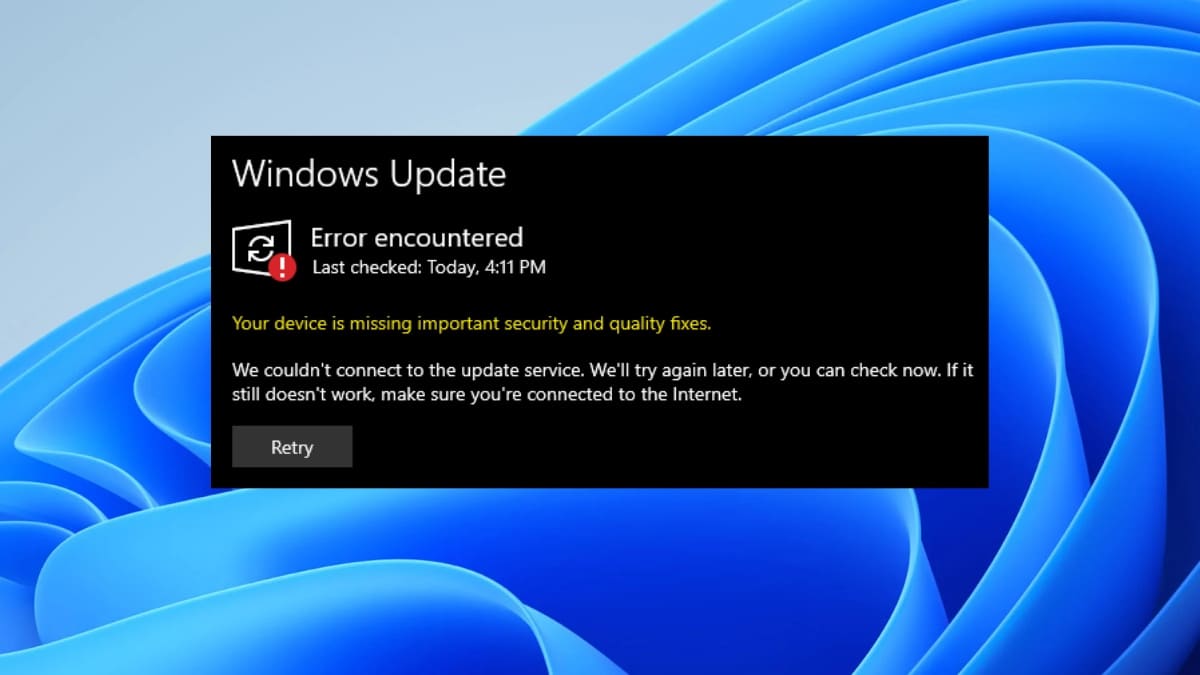
Một trong những nguyên nhân phổ biến nhất là quá trình cập nhật hệ điều hành bị gián đoạn. Khi các tệp hệ thống không được cài đặt đầy đủ, thiết bị sẽ không thể hoàn tất quá trình khởi động.
Tình trạng này thường xảy ra khi mất điện, tắt máy giữa chừng hoặc file update bị lỗi.
Xung đột phần mềm và driver
Việc cài đặt phần mềm không tương thích hoặc driver sai phiên bản có thể khiến hệ thống không tải được các thành phần cần thiết khi khởi động.
Đây là lỗi thường gặp trên máy tính khi người dùng cập nhật driver thủ công hoặc cài phần mềm từ nguồn không chính thống.
Lỗi phần cứng
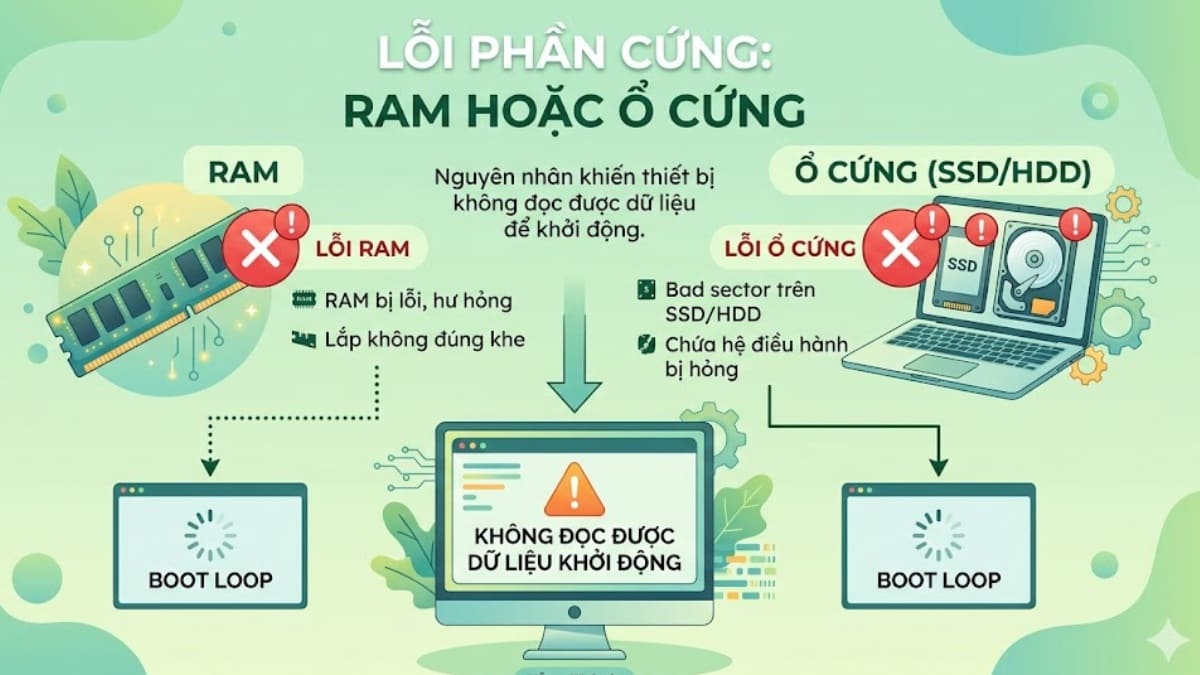
Nếu RAM hoặc ổ cứng gặp vấn đề, thiết bị có thể không đọc được dữ liệu khởi động. Điều này khiến quá trình boot bị gián đoạn và dẫn đến vòng lặp khởi động.
Ổ cứng bị bad sector hoặc RAM lỏng, lỗi đều có thể gây ra tình trạng này.
Virus hoặc phần mềm độc hại
Dù ít gặp hơn, nhưng virus vẫn có thể làm hỏng các file hệ thống quan trọng. Khi các tệp này bị thay đổi hoặc xóa, thiết bị sẽ không thể khởi động bình thường.
Cách sửa lỗi boot loop nhanh chóng
Tùy vào thiết bị và hệ điều hành đang sử dụng, người dùng có thể áp dụng nhiều phương pháp khác nhau để khắc phục lỗi. Hãy tham khảo một số cách sửa trên Windows, Android ngay dưới đây:
Sửa boot loop trên Windows
Trên máy tính Windows, một trong những phương pháp phổ biến là sử dụng Startup Repair trong WinRE để tự động phát hiện và sửa lỗi khởi động của hệ thống:
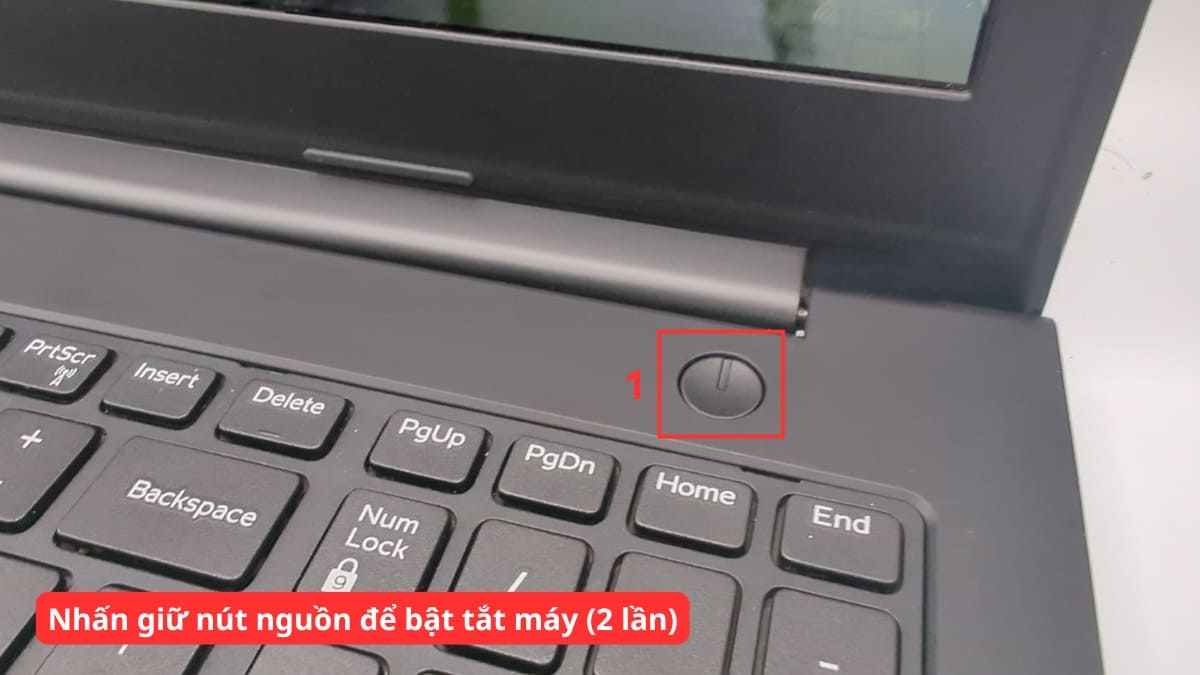
Bước 1: Nhấn nút Nguồn để bật máy, khi thấy logo nhà sản xuất hoặc logo Windows, giữ nút Nguồn để tắt máy (lặp lại thao tác này 2 lần).
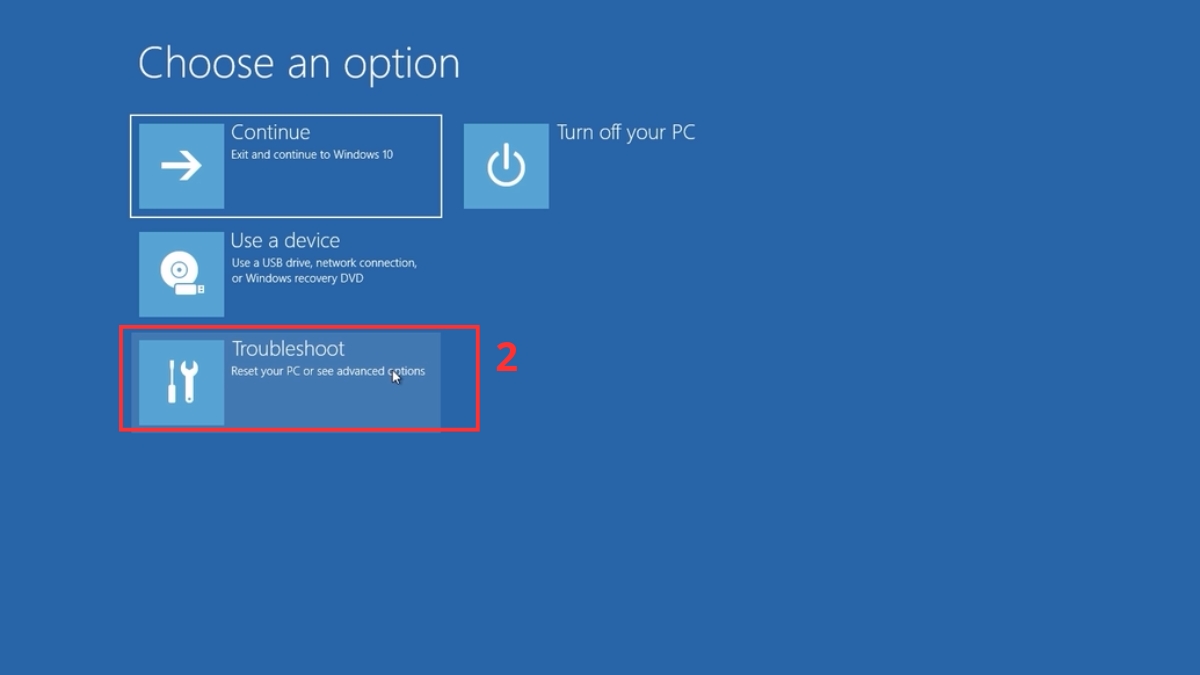
Bước 2: Lần thứ 3 khởi động, hệ thống có thể tự động mở Windows Recovery Environment để khắc phục sự cố, hãy chọn Troubleshoot.
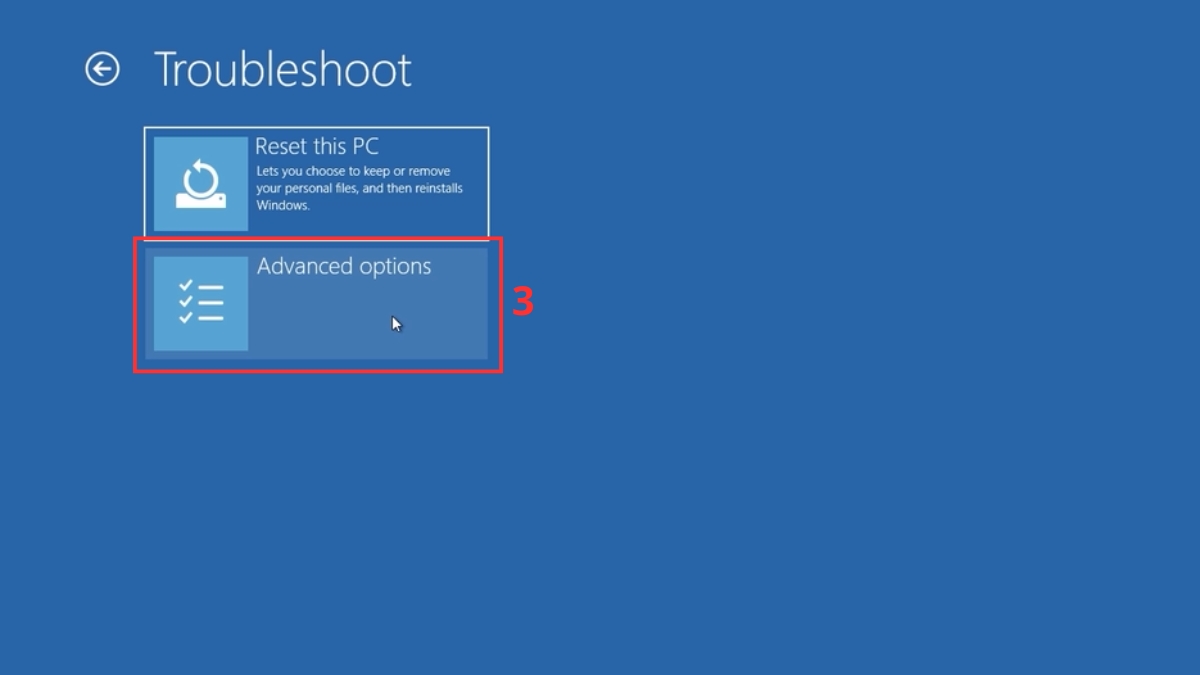
Bước 3: Chọn Advanced Options.
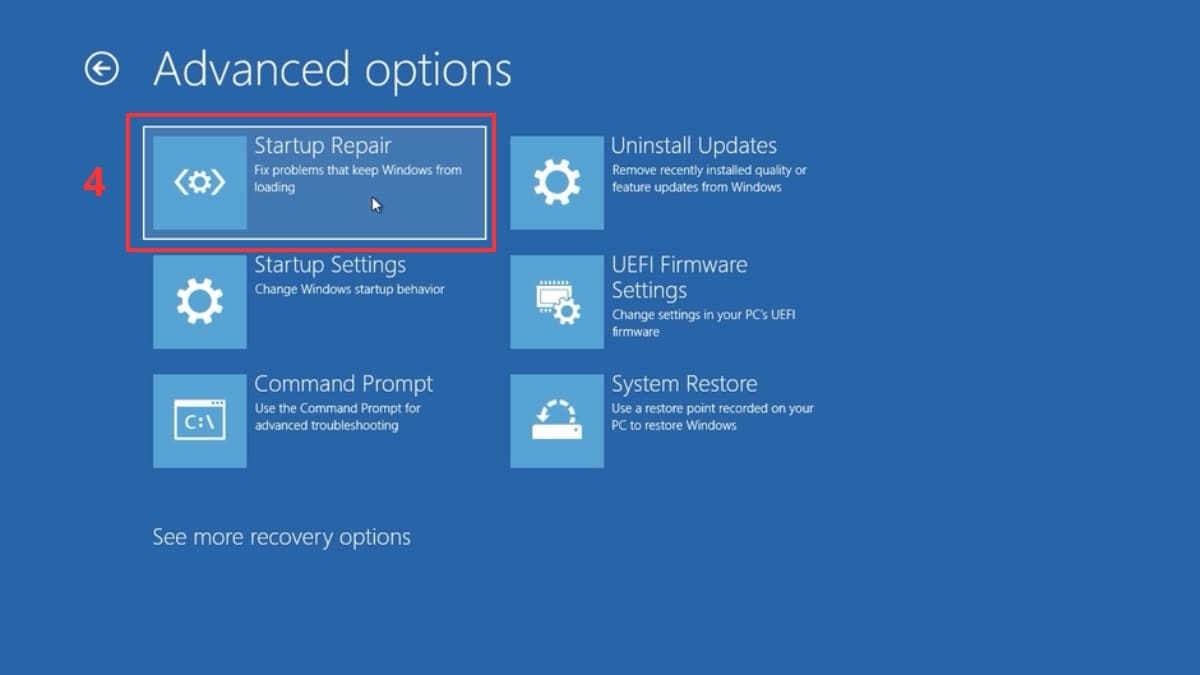
Bước 4: Chọn Startup Repair để hệ thống tự động kiểm tra các tệp khởi động, cấu hình BCD (Boot Configuration Data) và các thành phần hệ thống liên quan.
Sử dụng Boot Troubleshooting để chẩn đoán lỗi
Trong môi trường WinRE, bạn có thể sử dụng các công cụ như Startup Repair, System Restore, Command Prompt và Startup Settings để chẩn đoán hệ thống. Đây là phương pháp hữu ích khi boot loop xuất hiện sau khi cài phần mềm hoặc driver mới.
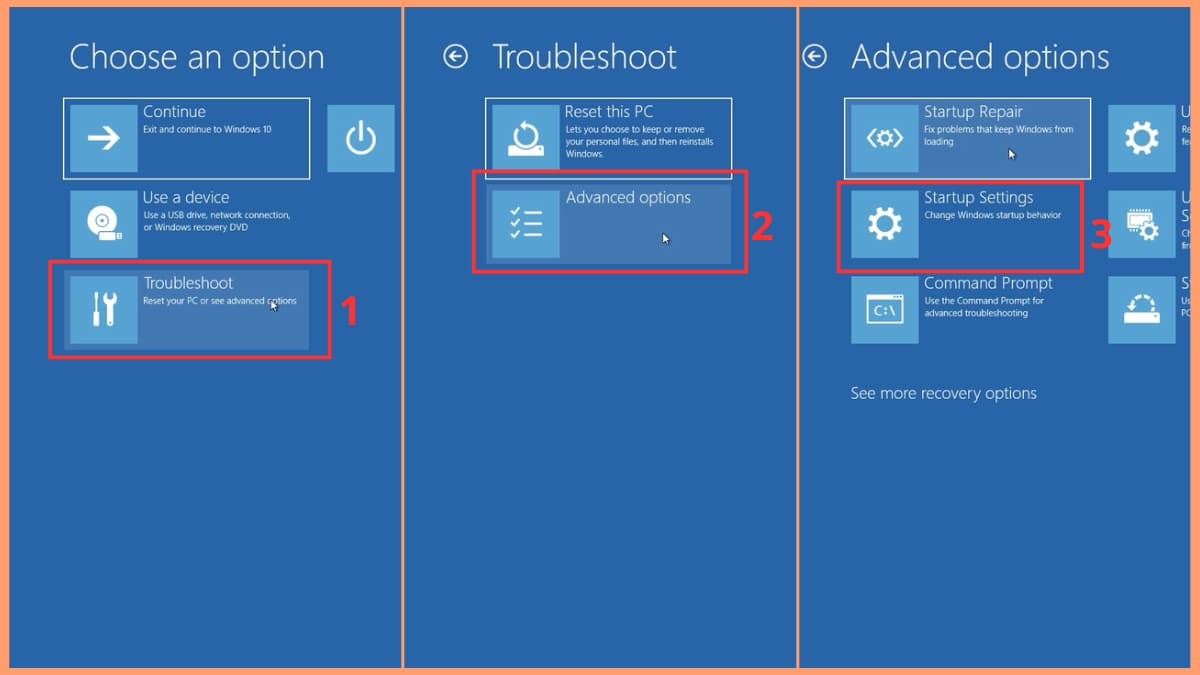
Bước 1: Trong WinRE, chọn Troubleshoot > Advanced options > Startup Settings.
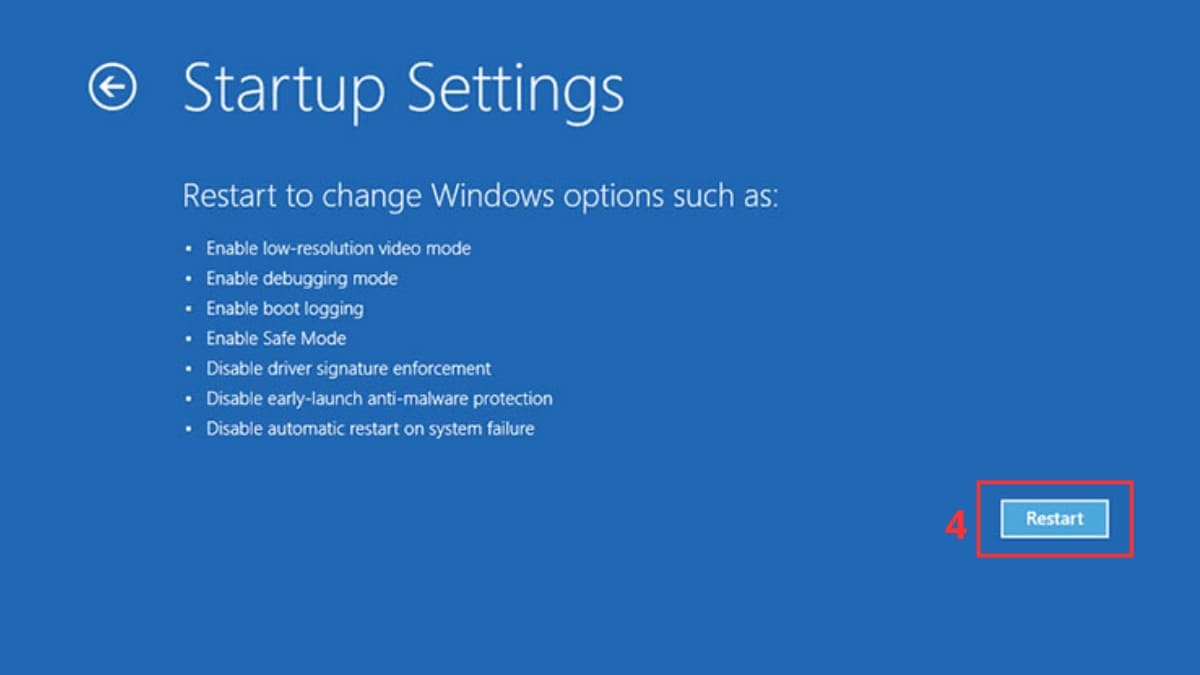
Bước 2: Chọn Restart.
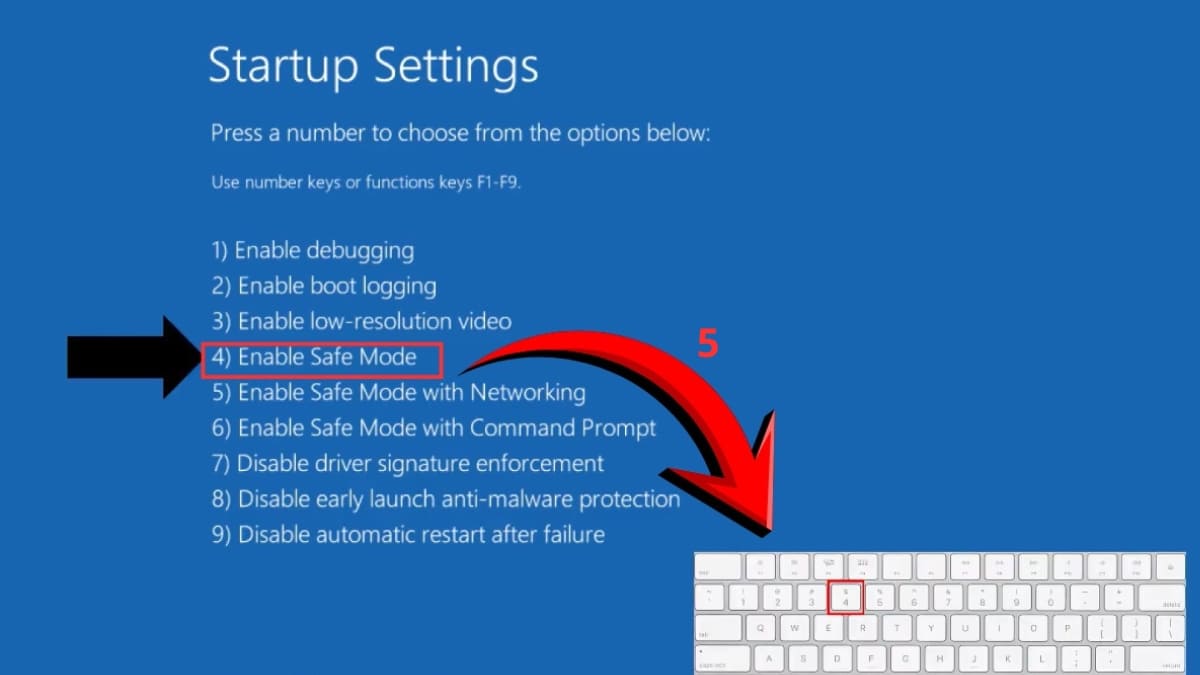
Bước 3: Nhấn phím 4/F4 để vào Safe Mode hoặc 5/F5 để vào Safe Mode with Networking.
Có 2 trường hợp xảy ra:
Nếu vào được Safe Mode: Khả năng cao lỗi đến từ driver hoặc phần mềm vừa cài. Hãy vào Device Manager để gỡ Driver hoặc Control Panel để xóa app mới nhất.
Nếu vẫn bị boot loop ngay cả khi vào Safe Mode: Có thể do file hệ thống bị hỏng, lỗi bootloader, cấu hình BCD hoặc phần cứng.
Sửa Boot Sector
Boot Sector là khu vực khởi động của ổ đĩa chứa MBR hoặc cấu hình boot. Nếu khu vực khởi động của ổ đĩa bị lỗi, người dùng có thể sửa bằng Command Prompt trong môi trường khôi phục Windows.
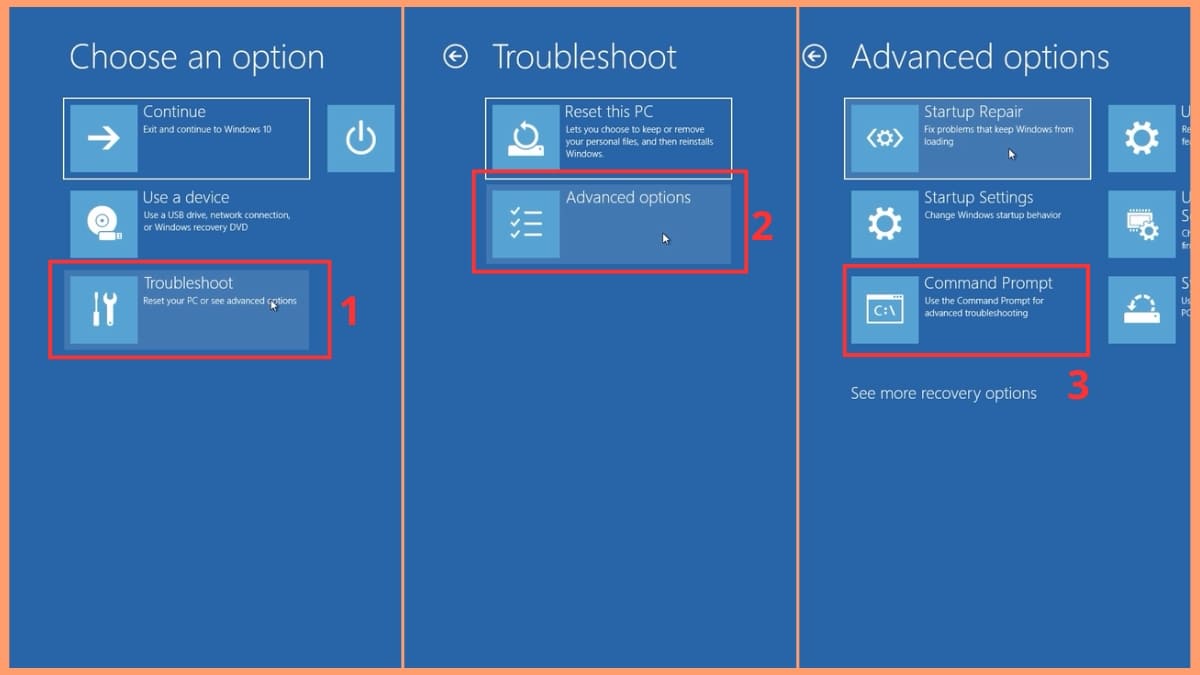
Bước 1: Trong WinRE, chọn Troubleshoot > Advanced options > Command Prompt.
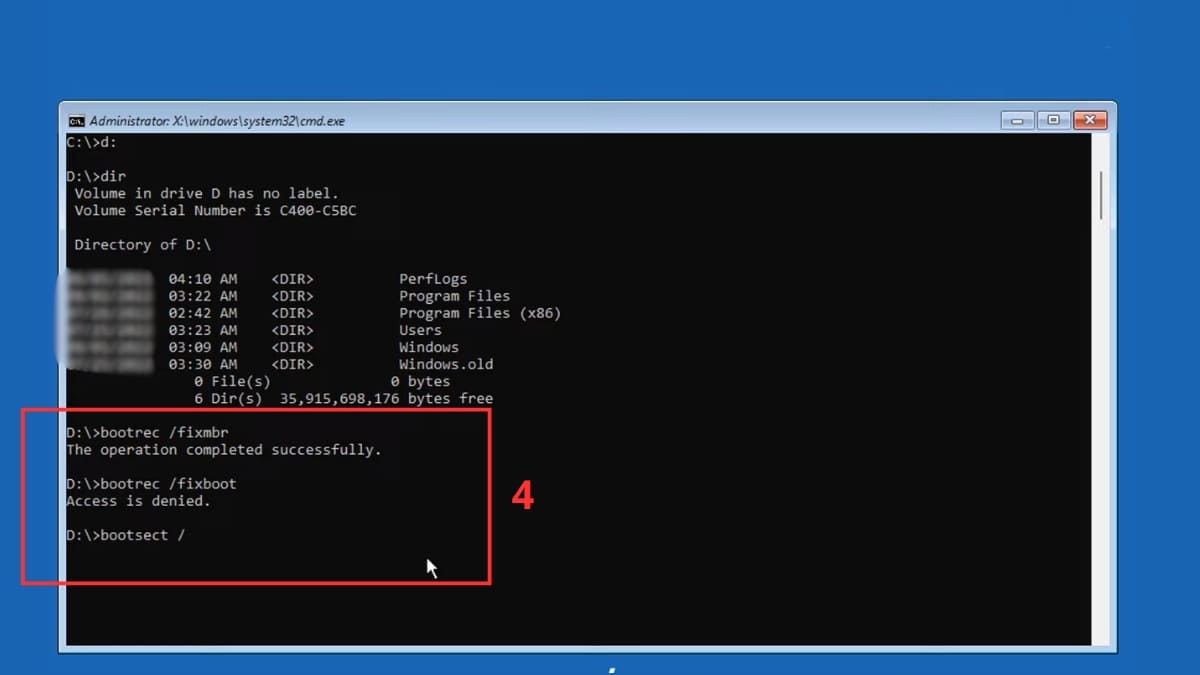
Bước 2: Nhập lần lượt từng lệnh và nhấn Enter để khôi phục cấu trúc khởi động và cấu hình BCD của Windows:
bootrec /fixmbr
bootrec /fixboot
bootrec /scanos
bootrec /rebuildbcd
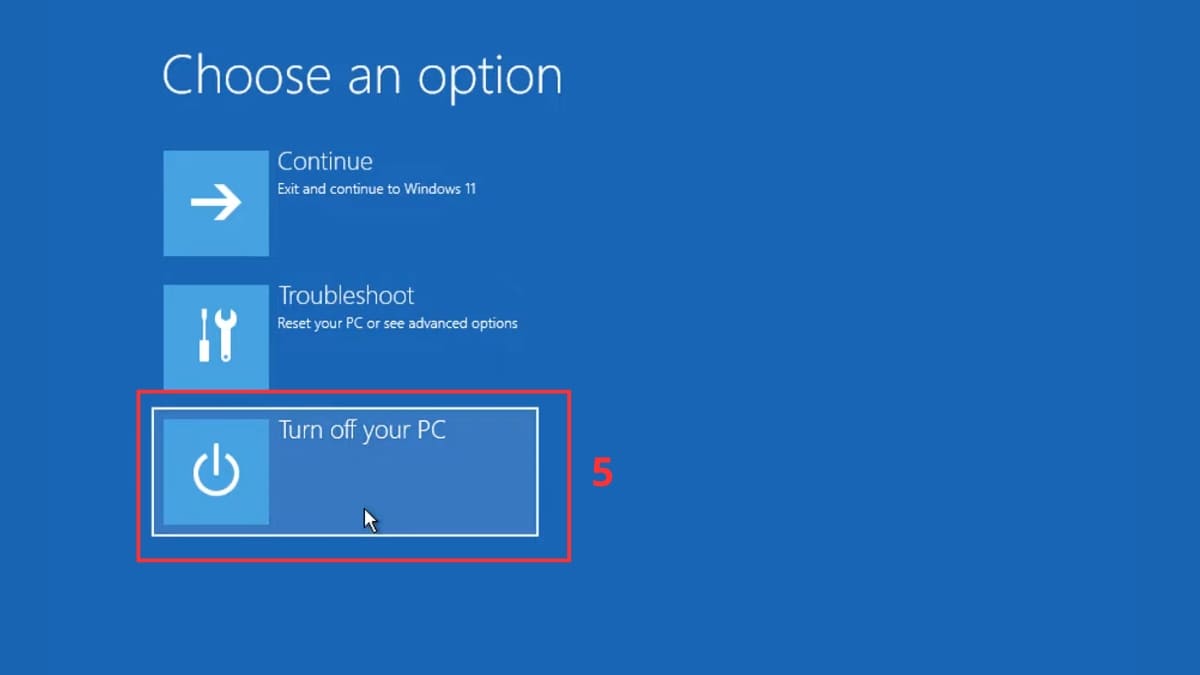
Bước 3: Chọn Turn off your PC để tắt máy, sau đó bạn bật máy lại, nếu không thấy lỗi nữa thì tức là đã giải quyết xong.
Lưu ý: Trong một số trường hợp Windows 10/11, lệnh /fixboot có thể báo lỗi Access denied và cần sửa phân vùng EFI.
Sửa boot loop trên Android
Đối với điện thoại Android, người dùng có thể sử dụng Recovery Mode để xóa cache, khôi phục cài đặt gốc hoặc cài lại hệ thống. Cách thực hiện là:
Bước 1: Nhấn giữ nút Nguồn để tắt máy hoàn toàn trước khi vào Recovery Mode.
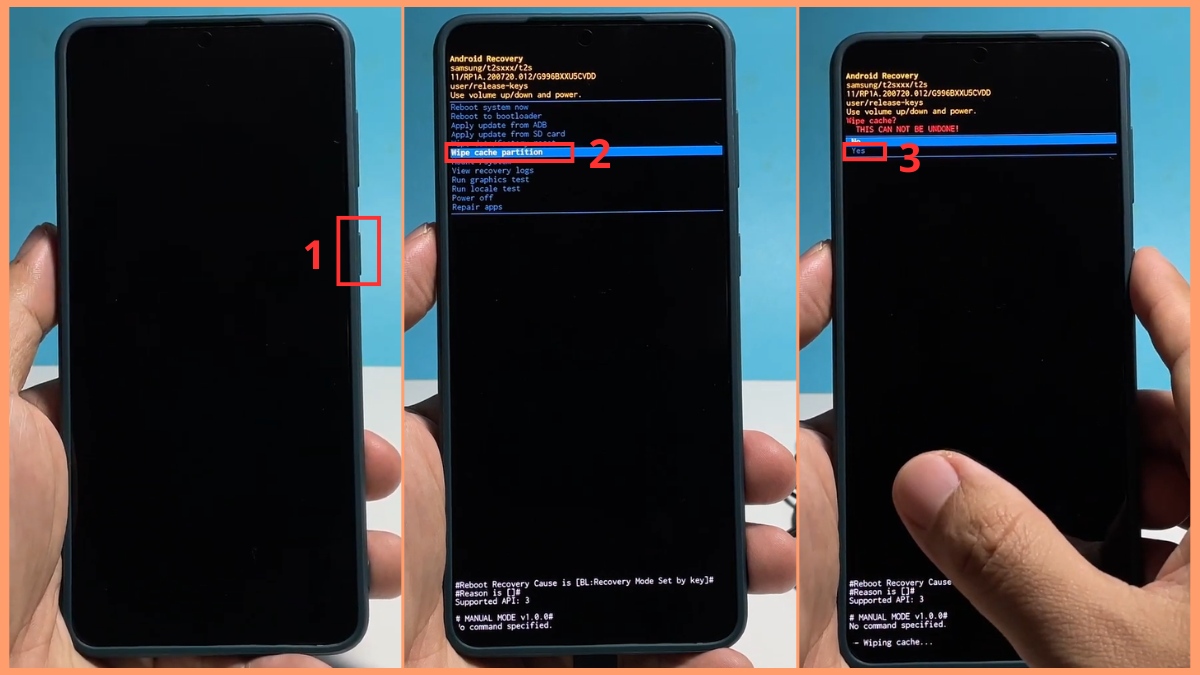
Bước 2: Nhấn tổ hợp phím để vào Recovery Mode (Tổ hợp phím này có thể khác nhau tùy thuộc vào hãng điện thoại), nếu thấy mục Wipe Cache Partition, hãy chọn để xóa cache hệ thống.
Bước 3: Chọn Yes để xóa cache.
Cách phòng tránh lỗi boot loop
Việc phòng tránh luôn quan trọng hơn sửa lỗi. Để hạn chế gặp tình trạng này, bạn nên duy trì thói quen sử dụng thiết bị an toàn và ổn định.
Luôn cập nhật hệ điều hành từ nguồn chính thức và không tắt máy trong quá trình update. Hạn chế cài phần mềm không rõ nguồn gốc để tránh xung đột hệ thống. Ngoài ra, việc sao lưu dữ liệu định kỳ sẽ giúp bạn giảm thiểu rủi ro nếu sự cố xảy ra.

Kết luận
Qua bài viết, bạn đã hiểu rõ boot loop là gì, cũng như nguyên nhân và cách xử lý hiệu quả khi gặp lỗi này. Đây là một lỗi không hiếm nhưng hoàn toàn có thể khắc phục nếu xác định đúng vấn đề.
Nếu bạn đang sử dụng thiết bị thường xuyên cho công việc, hãy ưu tiên hệ thống ổn định và bảo trì định kỳ để hạn chế lỗi phát sinh. Boot loop là gì không còn là vấn đề khó nếu bạn nắm được cách xử lý đúng.
Bạn đã từng gặp tình trạng boot loop chưa? Bạn xử lý bằng cách nào? Đừng quên theo dõi Phúc Anh để cập nhật thêm nhiều kiến thức công nghệ hữu ích và lựa chọn thiết bị phù hợp nhất!
FAQ – Câu hỏi thường gặp
Boot loop có tự hết không?
Trong một số trường hợp nhẹ, thiết bị có thể tự khởi động lại bình thường. Tuy nhiên, phần lớn cần can thiệp để sửa lỗi.
Boot loop có làm mất dữ liệu không?
Có thể. Nếu phải reset hoặc cài lại hệ điều hành, dữ liệu sẽ bị xóa nếu không sao lưu trước.
Lỗi boot loop có sửa được không?
Hoàn toàn có thể sửa được nếu xác định đúng nguyên nhân, từ phần mềm đến phần cứng.
Khi nào nên mang đi sửa?
Nếu bạn đã thử các cách cơ bản nhưng không hiệu quả, hoặc nghi ngờ lỗi phần cứng, nên mang thiết bị đến trung tâm kỹ thuật để kiểm tra.
Tin liên quan
- Zapier là gì? Phân biệt Zapier MCP, Zapier SDK và Zapier CLI
- AI Actions trên File Explorer Windows 11: Bật, tắt và xóa hoàn toàn
- 3 cách tắt Copilot trên Microsoft Edge, gọn giao diện và bảo vệ quyền riêng tư
- Vì sao quạt Laptop không chạy, xử lý ra sao
- Vì sao Facebook luôn hiện quảng cáo đúng thứ bạn vừa nhắc tới?
- Mẹo chạy phần mềm Windows trên Ubuntu mượt mà, tối ưu
- Cách cập nhật số điện thoại trên Zalo, tránh mất tài khoản khi đổi SIM
- Đánh giá Seedance 2.5 - Trình tạo video AI 30 giây 4K đến từ ByteDance
- Laptop chậm dần khi mở nhiều app? Thử ngay thủ thuật miễn phí này trước khi nghĩ đến nâng cấp máy
- Hướng dẫn cách thay đổi ngôn ngữ giao diện Adobe cho người dùng mới
- Xung đột RAM là gì? Dấu hiệu, nguyên nhân và cách khắc phục chi tiết
- Cổng DisplayPort không nhận màn hình: Nguyên nhân và cách khắc phục triệt để
- Khắc phục lỗi Laptop Acer sạc không vào điện, báo “Plugged in, not charging”
- Laptop Acer không lên màn hình: Nguyên nhân & cách sửa nhanh
- Hướng dẫn chi tiết cách điều khiển PC từ xa qua WhatsApp bằng OpenClaw
- Lỗi typo là gì? Nguyên nhân và cách sửa hiệu quả
- Nguyên nhân và cách sửa lỗi không mở được Notepad trên Windows
- Cách kết nối hai máy tính với nhau nhanh, ổn định và dễ làm
- Cách tải video Facebook nhanh chóng về máy tính chỉ với vài bước
- Acer Display Widget là gì? Công cụ tối ưu hiển thị cho laptop Acer


Điện thoại: (024) 3968 9966 (ext 1)/
 Chat zalo
 [Bản đồ đường đi]
Điện thoại: (024) 3968 9966 (ext 2)/
Chat zalo [Bản đồ đường đi]
Điện thoại: (024) 3968 9966 (ext 3)/
Chat zalo [Bản đồ đường đi]
Điện thoại: (024) 3968 9966 (ext 4)/
Chat zalo [Bản đồ đường đi]
Điện thoại: (024) 3968 9966 (ext 5)/
Chat zalo [Bản đồ đường đi]
Điện thoại: 1900 2164 (ext 2)
Chat zalo Hoặc 038 658 6699
[Bản đồ đường đi]
Điện thoại: 1900 2164 (ext 1)
Chat zalo Hoặc 0974 55 88 11
[Bản đồ đường đi]
Điện thoại: 097 322 7711
Chat zalo [Bản đồ đường đi]
Copyright © 2022 Công ty TNHH Kỹ Nghệ Phúc Anh
GPKD số: 0101417128 do Sở KH & ĐT Thành phố Hà Nội cấp ngày 07/10/2003
Người chịu trách nhiệm nội dung: Mai Tuấn Anh



Phúc Anh 15 Xã Đàn, Đống Đa, Hà Nội
Điện thoại: (024) 35737383 - (024) 39689966 (ext 1)
Phúc Anh 152 - 154 Trần Duy Hưng, Cầu Giấy, Hà Nội
Điện thoại: (024) 37545599 - (024) 39689966 (ext 2)/ Chat zalo
Phúc Anh 134 Thái Hà, Đống Đa, Hà Nội
Điện thoại: (024) 38571919 - (024) 39689966 (ext 3)/ Chat zalo
Phúc Anh 141-143 Phạm Văn Đồng, Cầu Giấy, Hà Nội
Điện thoại: (024) 39689966 (ext 5)/ Chat zalo
Phúc Anh 89 Lê Duẩn, Cửa Nam, Hoàn Kiếm, Hà Nội
Điện thoại: (024) 39689966 (ext 6)/ Chat zalo
Phòng bán hàng trực tuyến
Điện thoại: 1900 2164 (ext 1)
Phòng dự án và khách hàng doanh nghiệp
Điện thoại: 1900 2164 (ext 2)


