Cách mở khóa menu Start trên Windows 11 đang được nhiều người dùng quan tâm khi Microsoft thử nghiệm giao diện Start mới nhưng chưa phát hành rộng rãi. Nếu bạn đang sử dụng máy tính xách tay hoặc laptop HP và muốn trải nghiệm sớm tính năng này, hoàn toàn có thể kích hoạt thủ công chỉ với vài bước đơn giản. Bài viết dưới đây của Phúc Anh sẽ hướng dẫn chi tiết cách thực hiện an toàn và hiệu quả.
Menu Start mới trên Windows 11 có gì thay đổi?
Menu Start luôn là “trung tâm điều khiển” của Windows. Tuy nhiên, trong thời gian dài, nhiều người dùng cảm thấy giao diện Start trên Windows 11 khá chật, lãng phí không gian và chưa tối ưu cho trải nghiệm làm việc chuyên nghiệp.
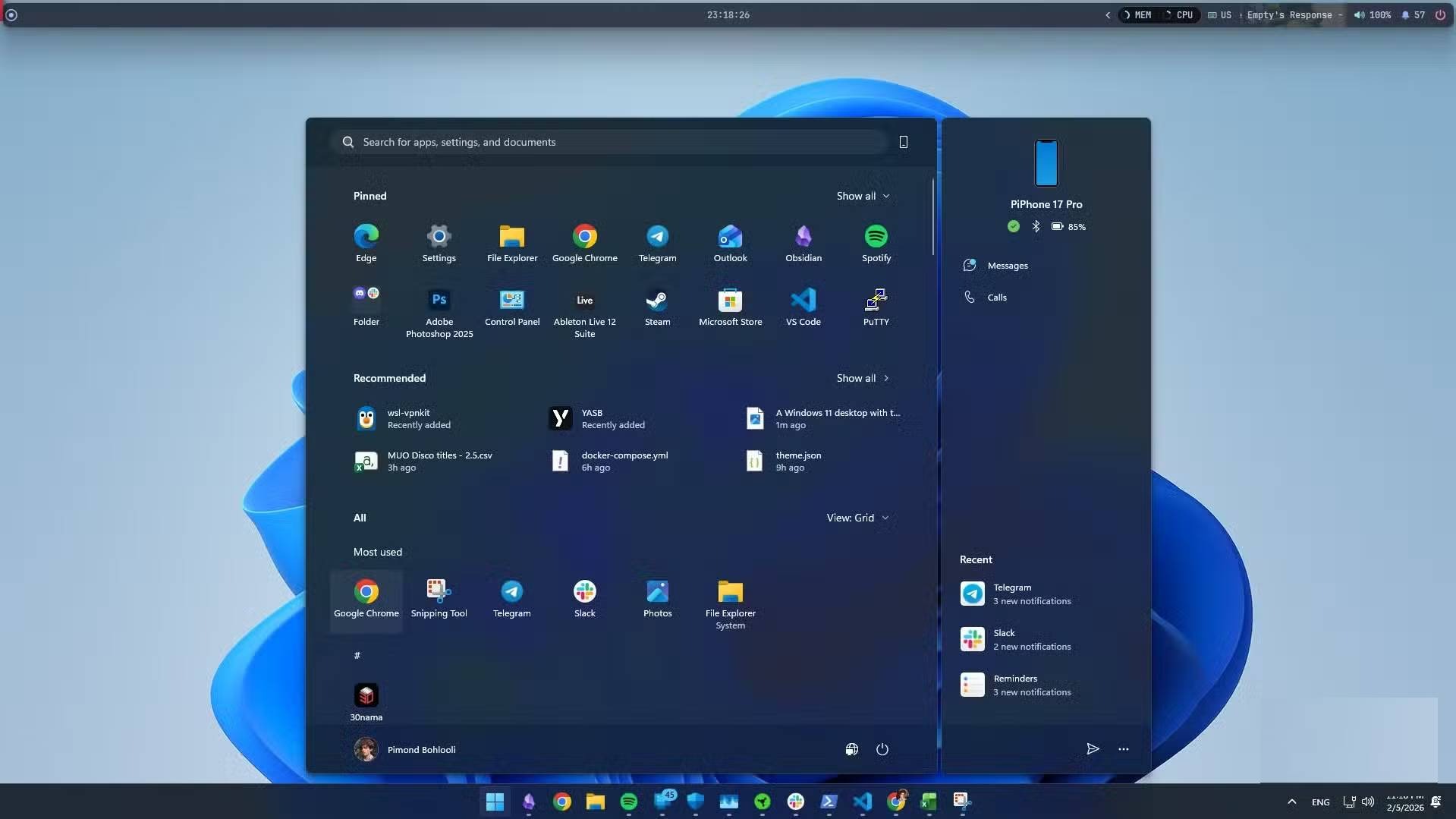
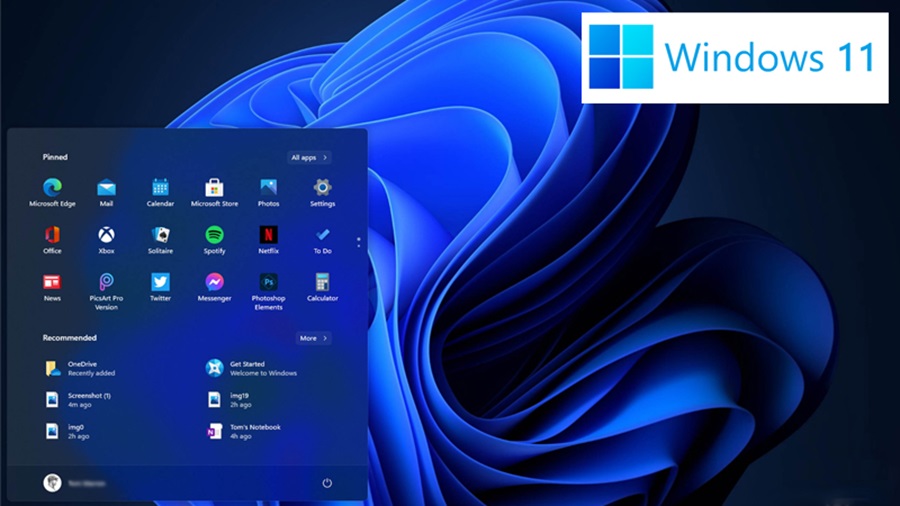
Ở bản cập nhật mới, Microsoft đã âm thầm cải tiến Start theo hướng rộng rãi hơn, hiển thị nhiều ứng dụng hơn và nhóm ứng dụng thông minh theo danh mục như làm việc, mạng xã hội hoặc giải trí. Giao diện mới tận dụng tốt hơn màn hình của máy tính xách tay, đặc biệt với các mẫu laptop HP màn hình lớn.
Điểm đáng chú ý là tính năng này chưa được kích hoạt cho tất cả người dùng, dù đã có sẵn trong hệ thống. Vì vậy, nhiều người tìm đến giải pháp kích hoạt thủ công.

Cách mở khóa menu Start bằng ViVeTool
ViVeTool là gì?
ViVeTool là một tiện ích dòng lệnh mã nguồn mở cho phép bật hoặc tắt các tính năng ẩn trong Windows 10 và 11. Microsoft thường tích hợp sẵn những tính năng thử nghiệm nhưng khóa chúng lại thông qua “feature flag” để triển khai dần theo từng nhóm người dùng. ViVeTool giúp bạn chủ động bật những tính năng này.
Ưu điểm là không cần chỉnh sửa Registry, không can thiệp sâu vào hệ thống và không yêu cầu cài đặt phức tạp.

Điều kiện trước khi thực hiện
Để áp dụng Cách mở khóa menu Start này, máy tính cần:
-
Đang sử dụng Windows 11 phiên bản 24H2 trở lên
-
Có quyền quản trị viên (Administrator)
-
Tải bộ công cụ ViVeTool từ kho lưu trữ chính thức trên GitHub
Quá trình này có thể thực hiện dễ dàng trên cả máy tính xách tay phổ thông lẫn laptop HP cấu hình cao.
Các bước kích hoạt menu Start mới
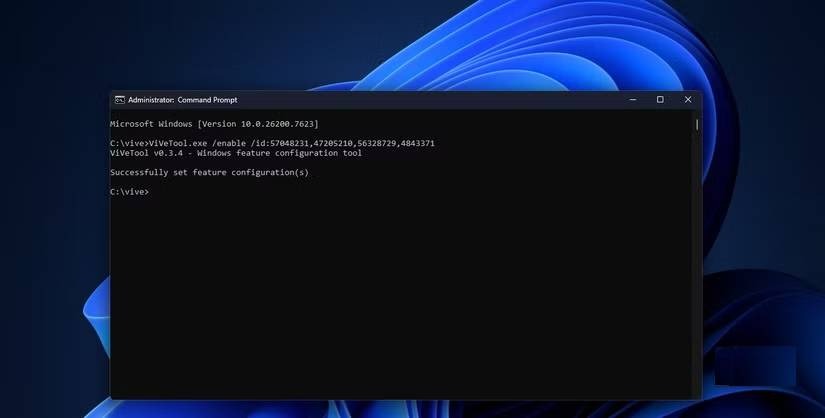
- Sau khi tải và giải nén ViVeTool, bạn mở Command Prompt với quyền Administrator. Tiếp theo, điều hướng đến thư mục chứa file ViVeTool.exe.
- Khi đã vào đúng thư mục, nhập lệnh sau: ViVeTool.exe /enable /id:57048231,47205210,56328729,4843371
- Nhấn Enter và chờ hệ thống xác nhận hoàn tất. Sau đó, khởi động lại máy. Khi đăng nhập lại, nhấn phím Windows để kiểm tra giao diện Start mới.
- Nếu muốn quay lại giao diện cũ, bạn chỉ cần thay tham số /enable bằng /disable và khởi động lại hệ thống.
Menu Start mới có thực sự đáng dùng?
Trải nghiệm thực tế cho thấy giao diện Start mới tận dụng không gian hiển thị tốt hơn đáng kể. Thay vì cảm giác “pop-up” nhỏ gọn như trước, menu giờ đây mở rộng hơn, cho phép xem nhiều ứng dụng cùng lúc.
Hệ thống còn tự động phân nhóm ứng dụng dựa trên dữ liệu cài đặt. Điều này đặc biệt hữu ích với người dùng máy tính xách tay phục vụ công việc văn phòng hoặc học tập. Với laptop HP cấu hình mạnh, khả năng xử lý và tải giao diện gần như tức thì, không có độ trễ đáng kể.
Tuy nhiên, việc triển khai chậm theo từng khu vực có thể khiến nhiều người khó chịu. Dù vậy, khả năng tự kích hoạt cho thấy Windows vẫn mở cho người dùng quyền tùy chỉnh sâu hơn nếu họ có nhu cầu.
Có nên áp dụng cách mở khóa menu Start không?
Nếu bạn thích trải nghiệm tính năng mới sớm và hiểu rõ thao tác mình thực hiện, đây là một giải pháp đáng thử. ViVeTool không làm thay đổi cấu trúc lõi hệ thống mà chỉ bật các tính năng đã có sẵn.
Tuy nhiên, người dùng phổ thông không quen thao tác dòng lệnh nên cân nhắc kỹ trước khi thực hiện.

Kết luận
Menu Start mới trên Windows 11 mang lại trải nghiệm trực quan và hiện đại hơn, đặc biệt phù hợp với người dùng máy tính xách tay và các dòng laptop HP có màn hình lớn. Nếu bạn không muốn chờ đợi Microsoft cập nhật chính thức, hoàn toàn có thể áp dụng Cách mở khóa menu Start được hướng dẫn ở trên để kích hoạt sớm.
Bạn đã thử trải nghiệm giao diện Start mới chưa? Nó có thực sự cải thiện hiệu suất làm việc của bạn?
Nếu cần tư vấn chọn mua máy tính xách tay hoặc laptop HP phù hợp để tối ưu trải nghiệm Windows 11, hãy liên hệ ngay Phúc Anh hoặc theo dõi website để cập nhật các mẫu mới nhất và ưu đãi hấp dẫn.
FAQ
Cách mở khóa menu Start có ảnh hưởng đến dữ liệu không?
Không. Thao tác chỉ kích hoạt tính năng ẩn, không làm mất dữ liệu trên máy tính xách tay.
Laptop HP có sử dụng được cách này không?
Có. Miễn là laptop HP đang chạy Windows 11 phiên bản phù hợp và có quyền quản trị viên.
Có cần chỉnh sửa Registry khi mở khóa menu Start không?
Không cần. ViVeTool hoạt động thông qua feature flag, không yêu cầu can thiệp Registry.
 Hệ thống showroom
 Mua hàng online


 Khuyến mãi
 Trung tâm dịch vụ
 Tổng đài hỗ trợ
 24H Công nghệ
 Chat zalo với Phúc Anh 15 Xã Đàn


 Hotline 1900 2164
 Build PC
 Giỏ hàng 1
![[Khuyến mại] Giúp Sĩ Tử Vượt Vũ Môn](https://phucanhcdn.com/media/news/1000006080_1200x600_gi__p_s___t____v_____t_v___m__n.jpg)
![[Khuyến mại] Laptop Đồng Hành Vững Bước Mùa Thi](https://phucanhcdn.com/media/news/120_1000006075_1200x600.jpg)
![[Khuyến mại] Build Chiến Mượt - Bứt Tốc Điểm Cao](https://phucanhcdn.com/media/news/120_1000006076_1200x600_build_chi___n_m_____t_____b___t_t___c___i___m_cao.jpg)
![[Khuyến mại] Refresh Máy Êm - Tăng Tốc Ôn Thi](https://phucanhcdn.com/media/news/120_1000006077_1200x600_v____sinh.jpg)


