Bạn là người phải sử dụng tiếng Trung trên máy tính để học tập, trao đổi với bạn bè, đối tác tại Trung Quốc. Cài đặt bàn phím tiếng Trung trên máy tính laptop không hề phức tạp, bạn có thể thực hiện dễ dàng trên Windows lẫn Macbook. Hướng dẫn chi tiết dưới đây của Phúc Anh sẽ giúp bạn gõ tiếng Trung thuận tiện hơn, phục vụ cho học tập, làm việc hay giao tiếp online.
Cài đặt bàn phím tiếng Trung trong hệ điều hành Windows 10, 11
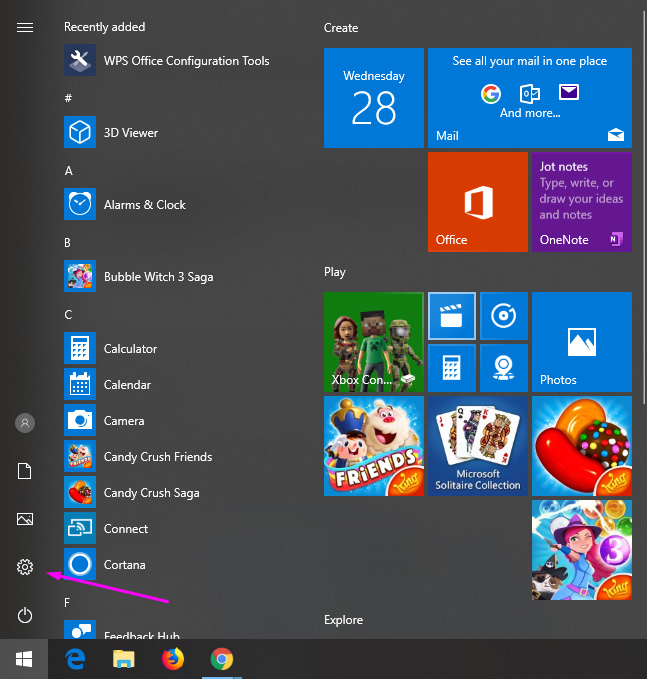
Bước 1: Bạn truy cập ứng dụng Setting của windows
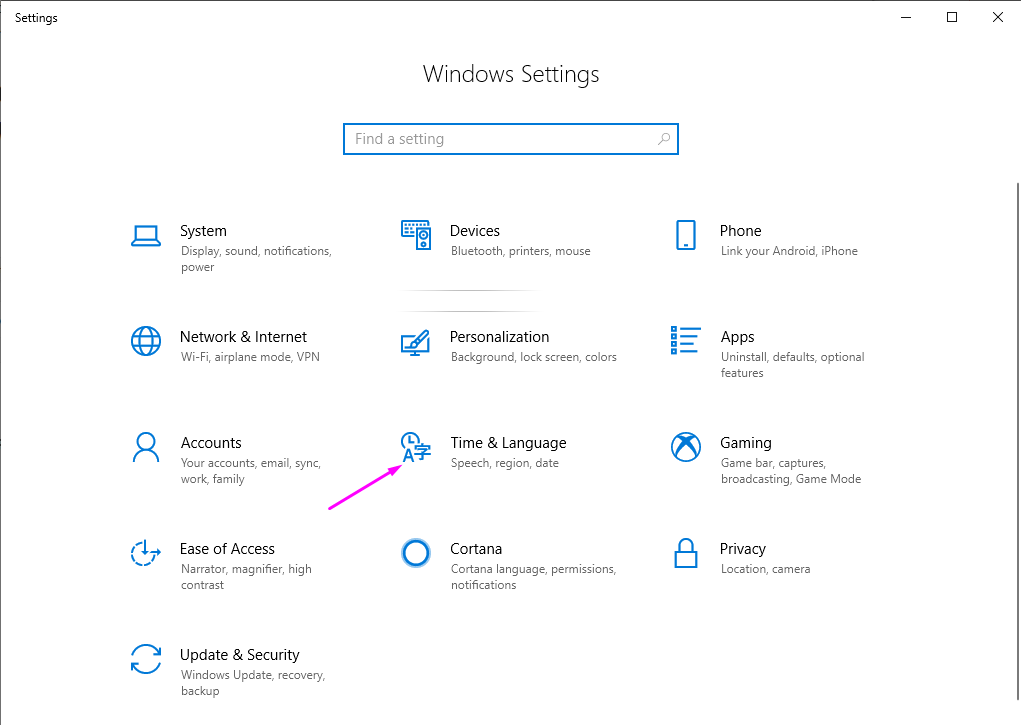
Bước 2: Nhấn chọn vào mục Time & Language
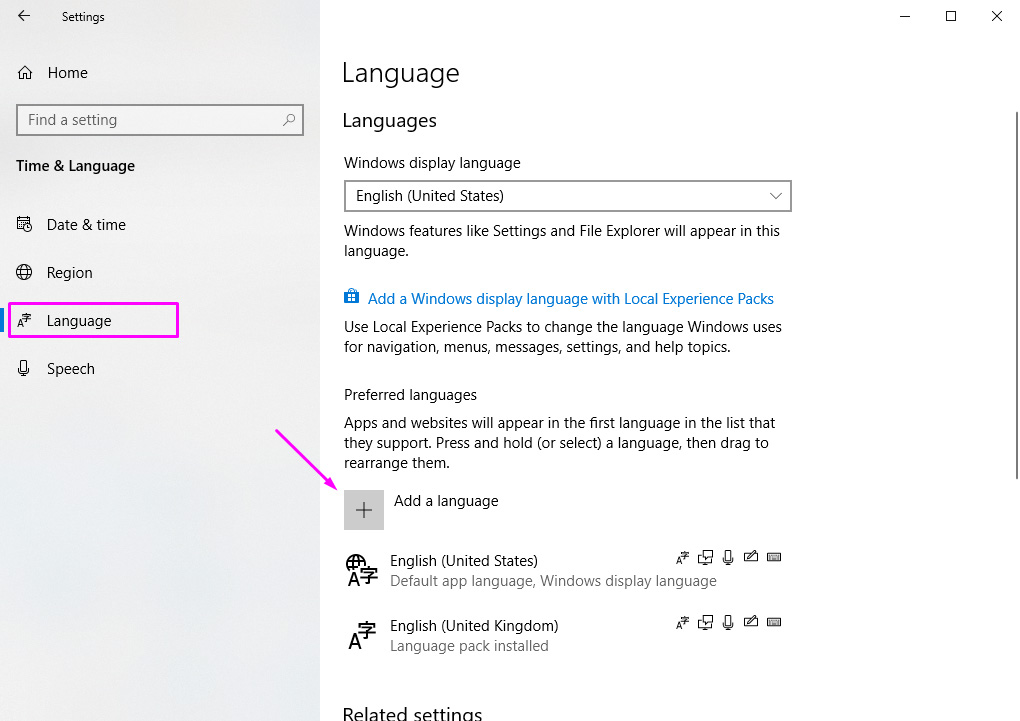
Bước 3: Nhấn tiếp để chọn mục Region & language, sau đó và tích vào Add a language
Bước 4: Một cửa sổ tìm kiếm hiện ra > tìm và chọn ngôn ngữ China > nhấn next
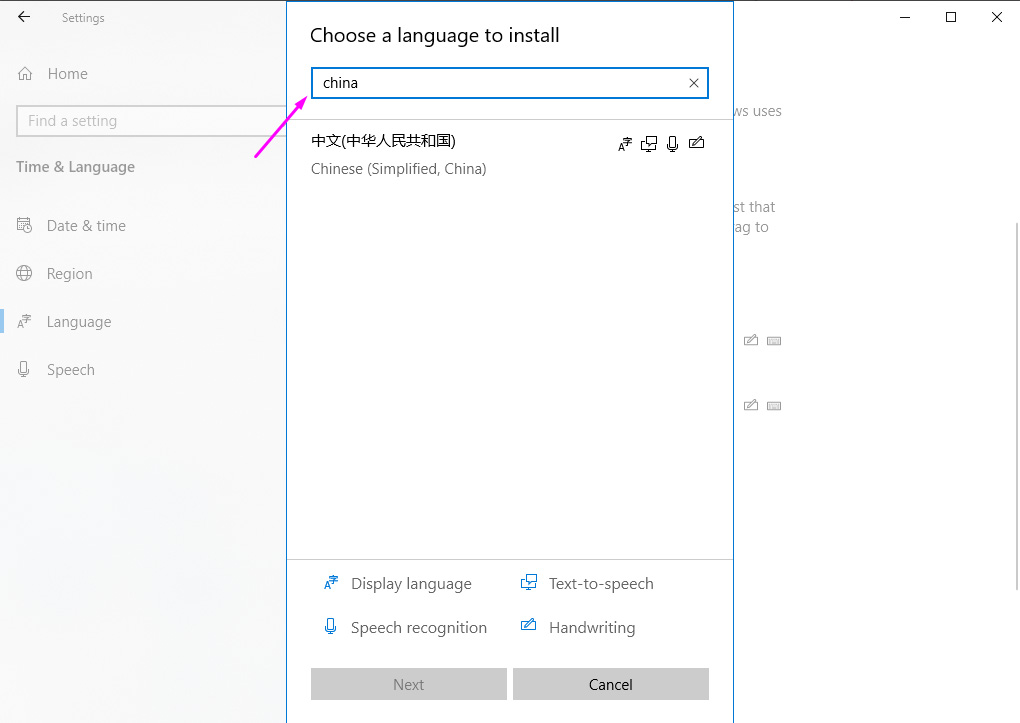
Bước 5: Tới đây các bạn tích chọn Handwriting > nhấn Install
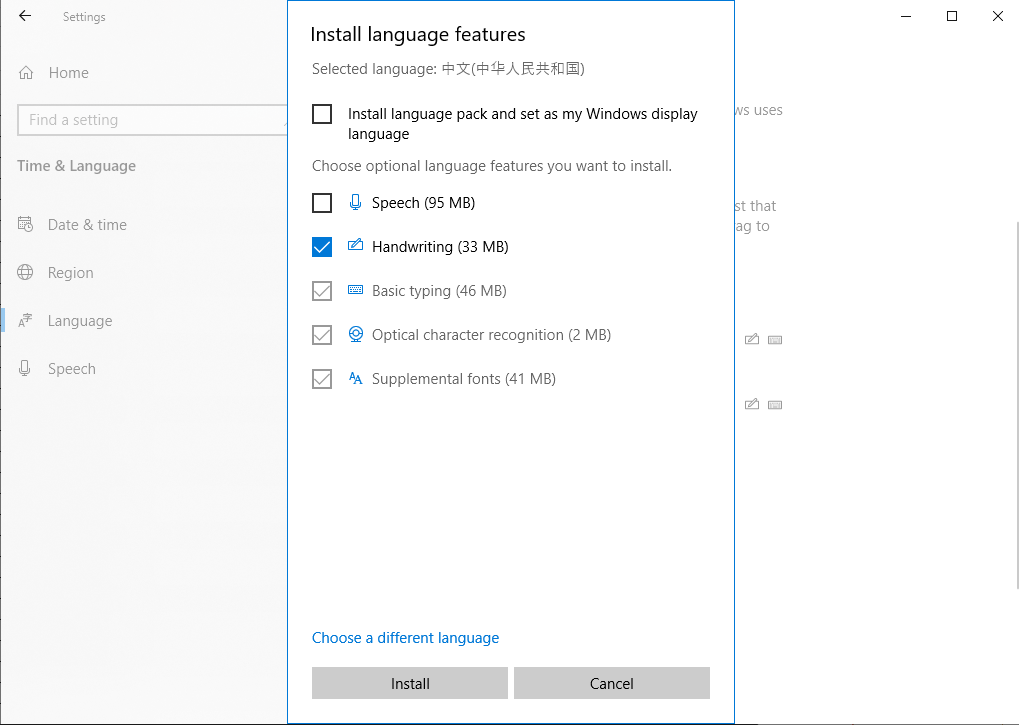
Bước 6: Bạn đợi máy tính cài pack ngôn ngữ tiếng Trung. Sau đó bạn khởi động lại máy và bạn sẽ thấy gói ngôn ngữ mình hiện trong bảng dưới đây
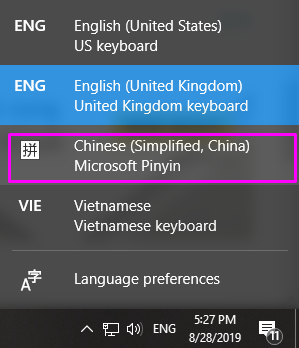
Bước 7: Để gõ tiếng Trung bạn chỉ cần chuyển đổi ngôn ngữ ở thanh Taskbar.
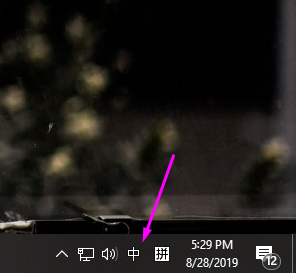
Bạn sẽ thấy một biểu biểu tượng chữ 中 xuất hiện tại thanh taskbar là bạn đã có thể viết được tiếng Trung
Cài đặt bàn phím tiếng Trung trong hệ điều hành Windows 7
Bước 1: Nhấn vào nút start tại thanh taskbar > chọn Control Panel
Bước 2: Tìm đến mục Clock, Language, and Region Change keyboards or other input methods

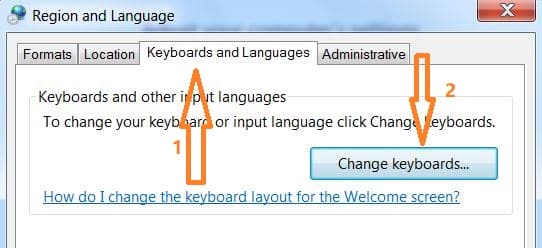
Bước 3: Chuyển sang Tab Keyboards add Language > Changes Keyboards
Bước 4: Trong Tab Genera nhấn chọn Add
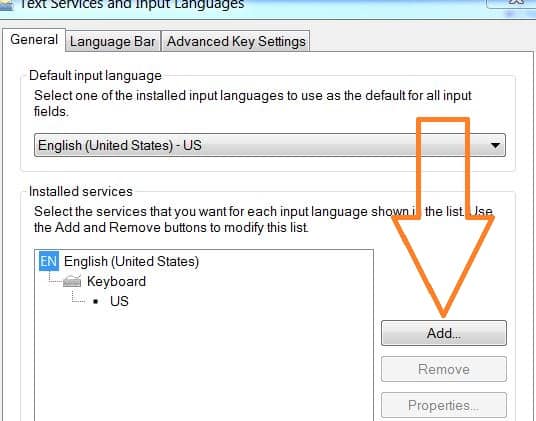
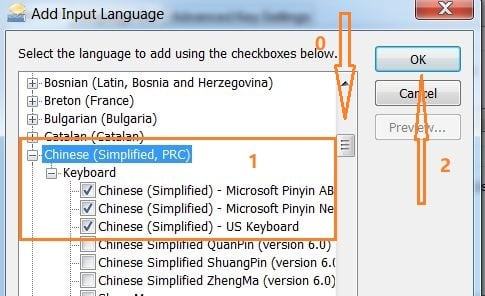
Bước 5: Bạn kéo xuống sẽ thấy gói ngôn ngữ Chinese (Simplified, PRC)
Nhấp Keyboard để xổ xuống và Tích chọn như hình dưới đây > nhấn OK
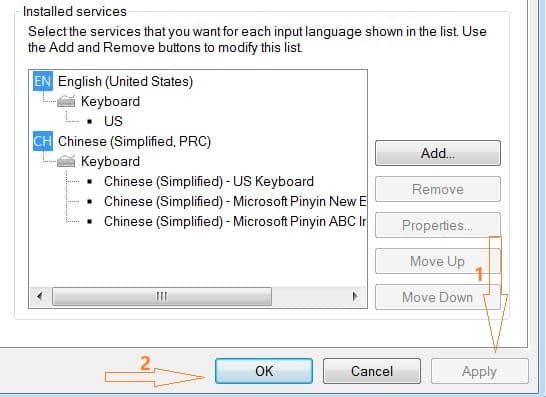
Bước 6: Nhấp chọn Apply và OK để hoàn thành việc Cài đặt bàn phím tiếng Trung trong hệ điều hành Windows 7
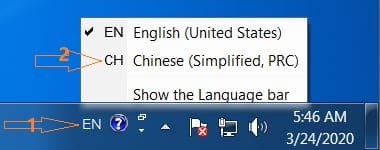
Và để gõ được tiếng Trung trong hệ điều hành windows 7 thì bạn cần làm các bước sau đây
Bước 7: Ở góc dưới màn hình, bạn nhấp chọn EN và chọn CH Chinese (Simplified, PRC)
Bài viết liên quan:
Cài đặt bàn phím tiếng Trung trong Macbook
Cách hiển thị bộ gõ tiếng Trung trong máy Macbook khá đơn giản bạn chỉ cần thực hiện theo các bước sau đây:
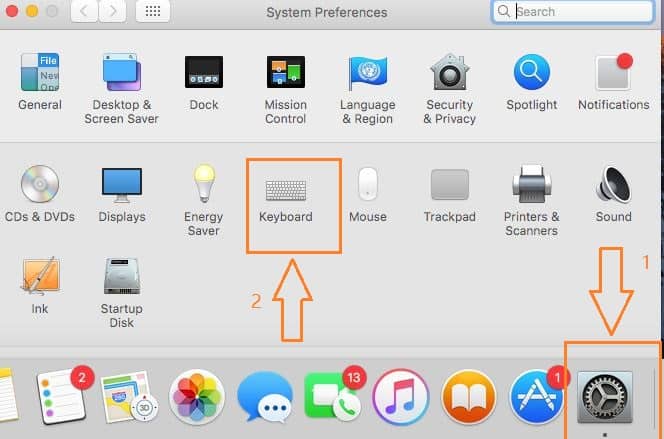
Bước 1: Nhấn vào biểu tượng quả táo ở góc trái màn hình Chọn System Preferences > Keyboard
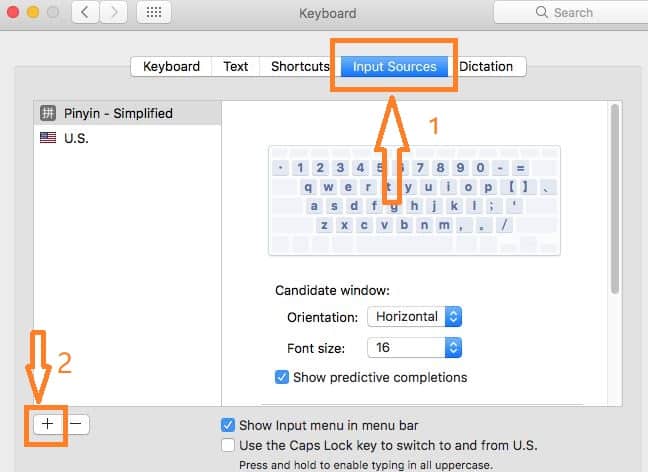
Bước 2: Chuyển sang tab Input Sources > nhấp dấu + để thêm gói ngôn ngữ
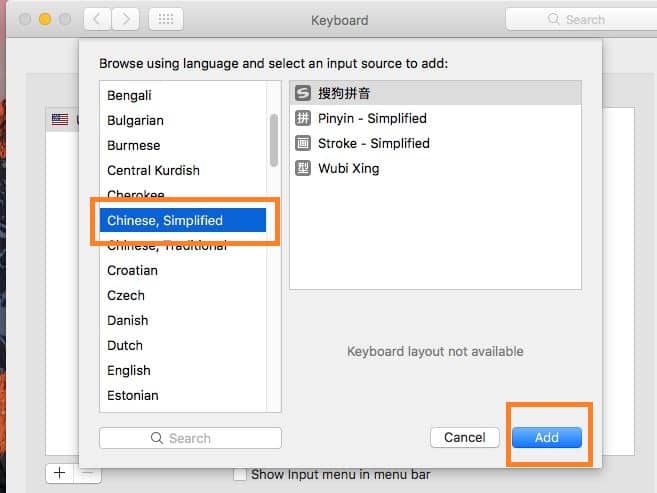
Bước 3: Tìm kiếm trong ô Search hoặc kéo xuống tìm “Chinese, Simplified” > Nhấp chọn Add
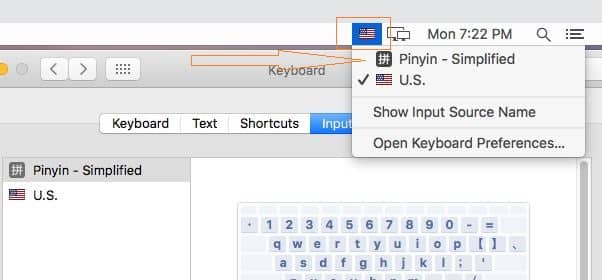
Bước 4: Lúc này góc trên bên phải màn hình của bạn sẽ hiện hình lá cờ US bạn nhấp vào đó và chọn Pinyin – Simplified.
Cách gõ tiếng Trung trên máy tính
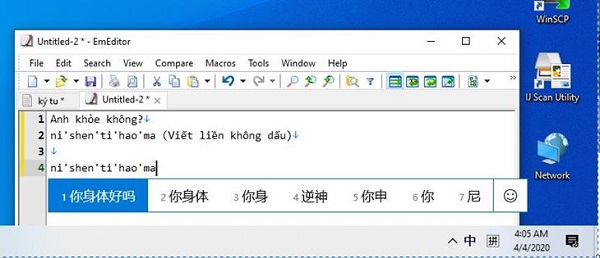
Sau khi bạn cài đặt gói ngôn ngữ tiếng Trung rồi thì việc gõ các ký tự tiếng Trung sẽ như thế nào? Phúc Anh sẽ giới thiệu cho bạn cách gõ tiếng Trung bằng Pinyin, đây là phương pháp đơn giản, được nhiều người sử dụng nhất hiện nay
Với cách gõ tiếng Trung bằng Pinyin thì hệ thống của bạn sẽ hiện ra danh sách những ký tự Hán. Và với giao diện đó thì bạn có thể lựa chọn chữ muốn nhập cực đơn giản và tiết kiệm thời gian gõ bàn phím. Vì cách gõ này sẽ gõ các chữ cái phiên âm của chữ Hán sang chữ La Tinh giống những chữ đang xuất hiện trên bàn phím Ví dụ:
- 今天上午 gõ là jintianshangwu.
- 我不太忙 gõ là wobutaimang.
- 顺利 gõ là shunli.
Kết luận
Việc cài đặt bàn phím tiếng Trung trên máy tính Windows hay Macbook chỉ mất vài phút nhưng mang lại lợi ích lớn cho học tập và công việc. Bạn đã thử cài trên thiết bị của mình chưa? Hãy thực hiện ngay để nâng cao trải nghiệm, đồng thời khám phá thêm nhiều thủ thuật hữu ích cho máy tính HP và các dòng laptop khác tại Phúc Anh.
Ngoài ra, nếu bạn đang cần một chiếc laptop cấu hình ổn định, lý tưởng để học tiếng Trung hoặc chạy phần mềm bộ gõ tiếng Trung mượt mà, hãy tham khảo các mẫu laptop chính hãng tại Phúc Anh — bảo hành toàn quốc, giá tốt, hỗ trợ trả góp linh hoạt!
FAQ
1. Có cần tải phần mềm ngoài để gõ tiếng Trung không?
Không cần. Windows và MacOS đều có sẵn bàn phím tiếng Trung.
2. Cangjie và Wubi khác gì so với Pinyin?
Cangjie và Wubi là phương pháp gõ dựa vào thành phần ký tự (radicals), chuyên nghiệp hơn nhưng khó học hơn. Thích hợp với người dùng đã quen.
3. Làm sao chuyển nhanh giữa bàn phím tiếng Trung và tiếng Anh?
Nhấn Windows + Space hoặc chọn trực tiếp biểu tượng ngôn ngữ ở taskbar để chuyển đổi dễ dàng.
4. Nếu không quen phím tắt, có thể đổi cách chuyển bàn phím không?
Hoàn toàn được. Bạn có thể tùy chỉnh phím tắt trong phần cài đặt ngôn ngữ.
5. Vì sao không thấy kiểu gõ Pinyin sau khi cài đặt?
Có thể bạn chỉ cài ngôn ngữ mà chưa cấu hình bộ gõ trong phần Keyboard options — hãy kiểm tra và thêm kiểu gõ đúng.
 Hệ thống showroom
 Mua hàng online


 Khuyến mãi
 Trung tâm dịch vụ
 Tổng đài hỗ trợ
 24H Công nghệ
 Chat zalo với Phúc Anh 15 Xã Đàn


 Hotline 1900 2164
 Build PC
 Giỏ hàng 1


![[Khuyến mại] Giúp Sĩ Tử Vượt Vũ Môn](https://phucanhcdn.com/media/news/1000006080_1200x600_gi__p_s___t____v_____t_v___m__n.jpg)
![[Khuyến mại] Laptop Đồng Hành Vững Bước Mùa Thi](https://phucanhcdn.com/media/news/120_1000006075_1200x600.jpg)
![[Khuyến mại] Build Chiến Mượt - Bứt Tốc Điểm Cao](https://phucanhcdn.com/media/news/120_1000006076_1200x600_build_chi___n_m_____t_____b___t_t___c___i___m_cao.jpg)
![[Khuyến mại] Refresh Máy Êm - Tăng Tốc Ôn Thi](https://phucanhcdn.com/media/news/120_1000006077_1200x600_v____sinh.jpg)


