Bạn có bao giờ thấy hàng loạt ứng dụng trên Windows yêu cầu cập nhật nhưng ngại phải mở từng cái một? Bạn hoàn toàn có thể xử lý nhanh gọn chỉ với vài lệnh CMD. Công cụ Windows Package Manager (winget) sẽ giúp bạn cập nhật ứng dụng tự động, tiết kiệm thời gian và không lo bỏ sót.
Cách cập nhật toàn bộ ứng dụng Windows bằng CMD
Việc update các phần mềm bạn có thể thực hiện thủ công nhưng nó lại đòi hỏi nhiều thao tác và mất thời gian. Và với vài câu lệnh CMD đơn giản là bạn sẽ tự động hóa các bước tìm kiếm, download, setup, update và configure các ứng dụng, kể cả những ứng dụng từ Microsoft Store, các chương trình win32 và web app. Cách thức thực hiện như sau:
Bước 1: Mở menu Start > tìm kiếm CMD hoặc PowerShell. Sau đó chạy chương trình bằng quyền admin bằng cách nhấp chuột phải > chọn “Run as administrator”.

Bước 2: Trong cửa sổ CMD hiện ra, nhập lệnh sau và nhấn Enter để liệt kê các ứng dụng có bản cập nhật mới.

Bước 3: Tiếp tục nhập lệnh dưới đây > Nhấn Enter. Lệnh này sẽ cập nhật tất cả ứng dụng lên phiên bản mới nhất.

Khi quá trình trên được thực hiện xong, winget sẽ tự động download và setup những update cho mọi ứng dụng đã được cài trên hệ điều hành Windows của bạn.

Lưu ý:
Cách thức update phần mềm trên chỉ áp dụng cho các ứng dụng được cài đặt qua Windows Package Manager. Nếu bạn muốn update riêng một ứng dụng nào đó thì bạn có thể sử dụng lệnh sau
- winget upgrade -h –id APP-ID
Với APP-ID là ID của ứng dụng. Ví dụ: winget upgrade -h –id ByteDance.Capcut.
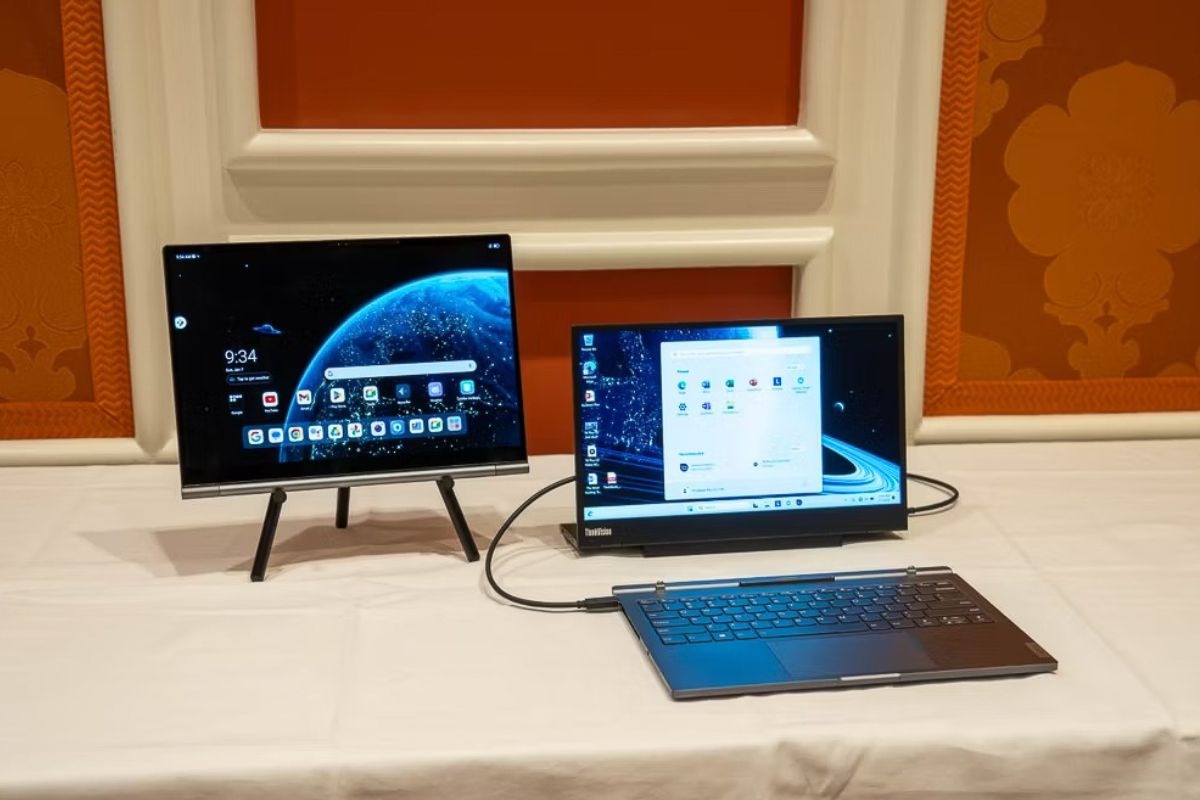
Cập nhật ứng dụng đều đặn không chỉ giúp Windows an toàn hơn mà còn mang đến trải nghiệm mượt mà trong công việc và học tập. Để tối ưu hiệu quả, bạn có thể tham khảo các sản phẩm như màn hình máy tính, Thinkpad cho không gian làm việc chuyên nghiệp, hoặc laptop học sinh – sinh viên nhỏ gọn, tiện lợi cho việc học online và ghi chép mọi lúc mọi nơi.
Kết Luận
Cập nhật ứng dụng đều đặn không chỉ giúp Windows an toàn hơn mà còn mang đến trải nghiệm mượt mà trong công việc và học tập. Chỉ với vài dòng lệnh winget, bạn có thể thay thế toàn bộ quy trình mở từng ứng dụng để update thủ công, vừa nhanh vừa không lo bỏ sót phiên bản nào.
FAQ
Lệnh winget upgrade -h --all có cập nhật được ứng dụng tải ngoài Microsoft Store không?
Có, miễn ứng dụng đó đã được winget nhận diện và quản lý, không phân biệt cài từ Microsoft Store, web hay gói cài đặt win32 thông thường.
Vì sao cần chạy CMD/PowerShell bằng quyền admin?
Một số ứng dụng cần quyền quản trị để ghi đè file hệ thống trong lúc cập nhật, không chạy quyền admin có thể khiến lệnh báo lỗi hoặc bỏ sót ứng dụng.
Làm sao biết ID chính xác của một ứng dụng để cập nhật riêng?
Chạy lệnh winget upgrade trước, danh sách trả về sẽ hiển thị đầy đủ tên và ID của từng ứng dụng đang có bản cập nhật.
Winget có sẵn trên mọi máy Windows không?
Winget có sẵn mặc định trên Windows 10 và Windows 11 bản cập nhật gần đây. Nếu máy chưa có, bạn có thể cài qua Microsoft Store bằng cách tìm "App Installer".
 Hệ thống showroom
 Mua hàng online


 Khuyến mãi
 Trung tâm dịch vụ
 Tổng đài hỗ trợ
 24H Công nghệ
 Chat zalo với Phúc Anh 15 Xã Đàn


 Hotline 1900 2164
 Build PC
 Giỏ hàng 1