Nâng cấp CPU laptop là câu hỏi mà rất nhiều người dùng đặt ra khi chiếc laptop bắt đầu chạy chậm, xử lý ì ạch và không còn đáp ứng tốt nhu cầu công việc hay giải trí. CPU vốn được xem là “bộ não” của laptop, nhưng không phải lúc nào việc nâng cấp cũng khả thi hoặc mang lại hiệu quả như mong đợi. Bài viết này của Phúc Anh sẽ giúp bạn hiểu rõ khi nào nên nâng cấp CPU laptop, những điều kiện cần có và các lưu ý quan trọng trước khi đưa ra quyết định.
Khi nào nên cân nhắc nâng cấp CPU laptop?
Việc nâng cấp CPU laptop chỉ thực sự đáng cân nhắc khi bạn nhận thấy hiệu năng xử lý của máy trở thành nút thắt cổ chai. Laptop phản hồi chậm khi mở ứng dụng, thường xuyên giật lag khi chạy các phần mềm nặng hoặc mất rất nhiều thời gian để xử lý tác vụ là những dấu hiệu phổ biến. Điều này đặc biệt rõ rệt với người dùng làm đồ họa, chỉnh sửa video, lập trình hoặc chơi game, nơi CPU phải xử lý lượng dữ liệu lớn liên tục.
Tuy nhiên, cần hiểu rằng không phải mọi biểu hiện chậm đều xuất phát từ CPU. Trong nhiều trường hợp, dung lượng RAM thấp hoặc ổ cứng HDD cũ mới là nguyên nhân chính. Vì vậy, trước khi nghĩ đến nâng cấp CPU laptop, bạn cần xác định chính xác vấn đề nằm ở đâu trong hệ thống.

CPU laptop có nâng cấp được không?
Đây là điểm mấu chốt quyết định toàn bộ khả năng nâng cấp. Trên thực tế, phần lớn laptop hiện nay sử dụng CPU hàn trực tiếp lên bo mạch chủ. Kiểu thiết kế này giúp máy mỏng nhẹ và tiết kiệm điện, nhưng đồng nghĩa với việc CPU không thể tháo rời hay thay thế.
Ngược lại, một số dòng laptop đời cũ hoặc laptop workstation sử dụng CPU dạng socket. Với thiết kế này, CPU được lắp vào đế cắm và có thể thay thế tương tự máy tính để bàn, miễn là CPU mới tương thích với bo mạch chủ. Chính vì vậy, trước khi bàn đến hiệu năng hay chi phí, bạn cần xác định rõ laptop của mình thuộc nhóm nào.
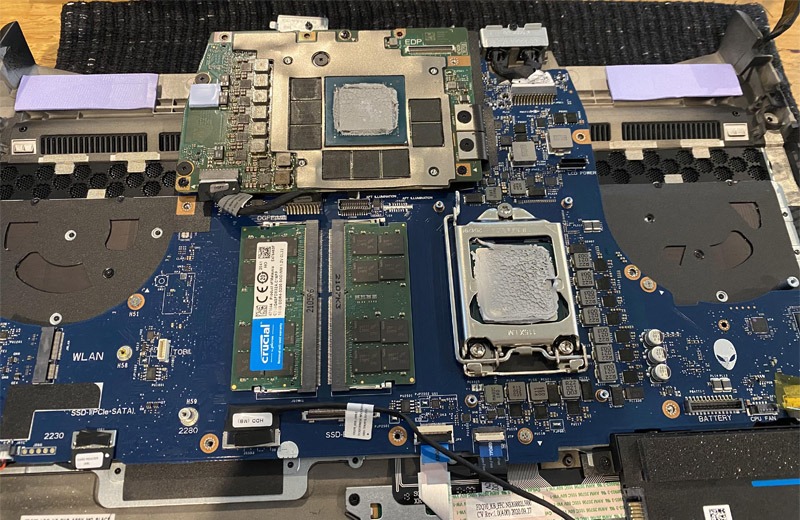
Phân biệt CPU hàn và CPU socket trên laptop
CPU hàn (thường gọi là BGA) được gắn cố định lên mainboard, gần như không có khả năng nâng cấp. CPU socket (PGA hoặc LGA) cho phép tháo lắp, nhưng vẫn bị giới hạn bởi chipset, BIOS và khả năng tản nhiệt. Thực tế cho thấy số lượng laptop dùng CPU socket ngày càng ít, nên khả năng nâng cấp CPU laptop hiện nay khá hạn chế.
Cách kiểm tra laptop có nâng cấp CPU được hay không?
Để biết laptop có nâng cấp CPU được hay không, bạn cần kiểm tra lần lượt theo từng bước. Việc làm đúng ngay từ đầu sẽ giúp tránh mất thời gian, chi phí và những rủi ro không đáng có trong quá trình nâng cấp cpu cho laptop.
Bước 1: Xác định model và thế hệ laptop đang sử dụng
Trước tiên, bạn cần biết chính xác model laptop của mình. Thông tin này thường nằm ở mặt đáy máy hoặc trong phần “About” của hệ điều hành. Model đầy đủ giúp bạn tra cứu được cấu hình gốc, loại CPU và thiết kế bo mạch chủ mà nhà sản xuất sử dụng cho dòng máy đó.
Việc chỉ biết tên CPU là chưa đủ, vì cùng một CPU có thể được lắp trên nhiều thiết kế mainboard khác nhau, ảnh hưởng trực tiếp đến khả năng nâng cấp.
Bước 2: Kiểm tra loại CPU đang dùng là hàn hay socket
Đây là bước quan trọng nhất. Laptop hiện nay có hai kiểu CPU: hàn trực tiếp lên mainboard hoặc gắn vào socket.
Bạn có thể kiểm tra bằng cách mở System Information trên Windows. Nhấn tổ hợp Windows + R, nhập msinfo32 và xem mục Processor. Nếu thông tin CPU đi kèm tên socket cụ thể, khả năng cao laptop dùng CPU socket. Trường hợp không có thông tin socket, gần như chắc chắn CPU đã được hàn chết.

Ngoài ra, phần mềm CPU-Z cũng cho biết loại socket (nếu có), giúp bạn xác định nhanh hơn mà không cần tháo máy.

Bước 3: Tra cứu thông số kỹ thuật từ nhà sản xuất
Sau khi biết model laptop, bạn nên truy cập website chính hãng của nhà sản xuất để xem bảng thông số kỹ thuật chi tiết. Phần này thường cho biết CPU thuộc dạng hàn hay có thể thay thế.
Nếu tài liệu kỹ thuật ghi rõ CPU onboard hoặc BGA, đồng nghĩa với việc laptop không hỗ trợ nâng cấp CPU. Ngược lại, nếu đề cập đến socket CPU, bạn có thể tiếp tục kiểm tra các điều kiện khác.
Bước 4: Kiểm tra chipset và BIOS có hỗ trợ CPU khác hay không
Ngay cả khi CPU là dạng socket, việc nâng cấp vẫn phụ thuộc vào chipset và BIOS. Mainboard laptop chỉ hỗ trợ một số dòng CPU nhất định, thường giới hạn trong cùng thế hệ.
Bạn cần kiểm tra danh sách CPU tương thích (CPU support list) hoặc tham khảo từ cộng đồng kỹ thuật, diễn đàn chuyên sâu. Một số trường hợp buộc phải cập nhật BIOS để nhận CPU mới, nhưng điều này vẫn tiềm ẩn rủi ro nếu BIOS không chính thức hỗ trợ.
Bước 5: Đánh giá khả năng tản nhiệt và nguồn điện
Laptop có không gian tản nhiệt rất hạn chế. Trước khi nâng cấp CPU laptop, bạn cần so sánh mức TDP của CPU cũ và CPU dự định nâng cấp. Nếu CPU mới có TDP cao hơn, hệ thống tản nhiệt và nguồn điện có thể không đáp ứng được, dẫn đến quá nhiệt, giảm hiệu năng hoặc hỏng linh kiện.
Đây là lý do nhiều laptop dù “nâng cấp được trên lý thuyết” nhưng lại không phù hợp để nâng cấp trong thực tế.

Bước 6: Tham khảo kỹ thuật viên hoặc trung tâm uy tín
Bước cuối cùng nhưng không kém phần quan trọng là hỏi ý kiến chuyên gia. Kỹ thuật viên có kinh nghiệm có thể xác nhận chính xác khả năng nâng cấp CPU laptop, đồng thời tư vấn giải pháp tối ưu hơn nếu việc nâng cấp không mang lại hiệu quả cao.
Trong nhiều trường hợp, họ sẽ khuyến nghị nâng cấp RAM, SSD hoặc thay laptop mới để đạt hiệu năng tốt hơn với chi phí hợp lý.
Những lưu ý quan trọng nếu quyết định nâng cấp CPU laptop
Khả năng tương thích và tản nhiệt
Yếu tố quan trọng nhất khi nâng cấp CPU laptop là sự tương thích. CPU mới phải cùng socket, hỗ trợ cùng loại RAM và đặc biệt không vượt quá giới hạn công suất tỏa nhiệt mà hệ thống tản nhiệt của laptop có thể xử lý. Một CPU mạnh hơn nhưng quá nóng sẽ khiến máy throttling liên tục, thậm chí gây hư hỏng linh kiện.
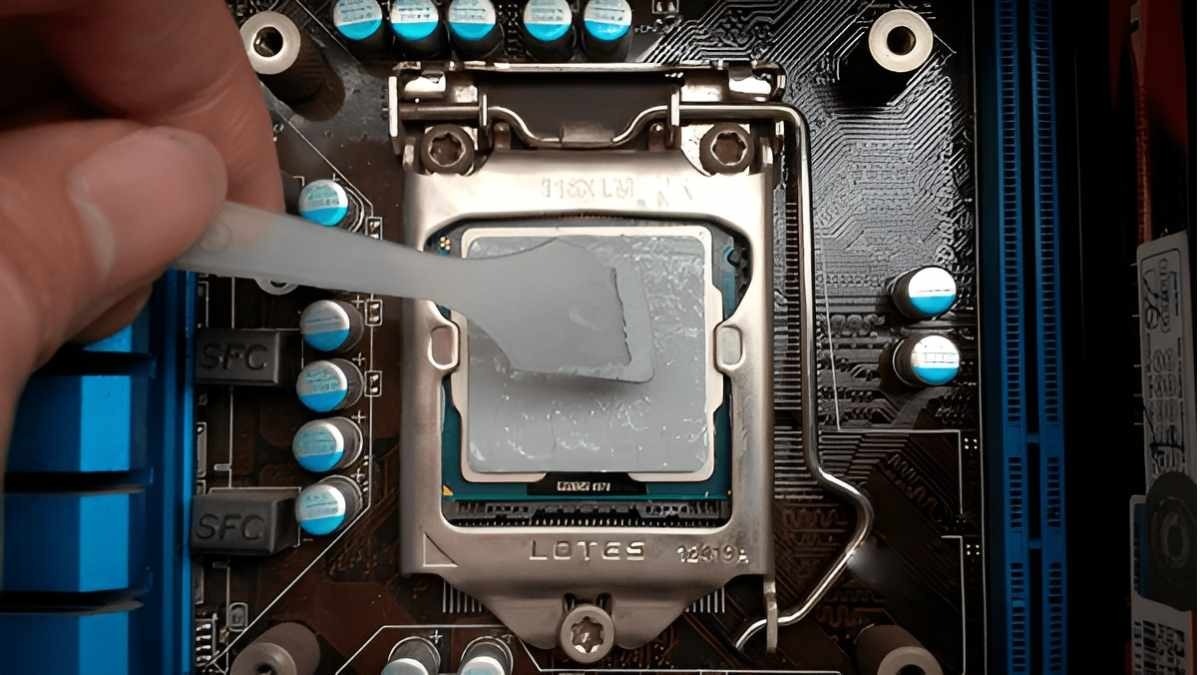
Hiệu quả thực tế so với chi phí
Trong nhiều trường hợp, chi phí nâng cấp CPU laptop khá cao nhưng mức cải thiện hiệu năng không quá lớn. Laptop vốn bị giới hạn về điện năng và tản nhiệt, nên CPU mới hiếm khi phát huy được toàn bộ sức mạnh. Đây là điểm khác biệt lớn so với máy tính để bàn.
Rủi ro khi tự thực hiện
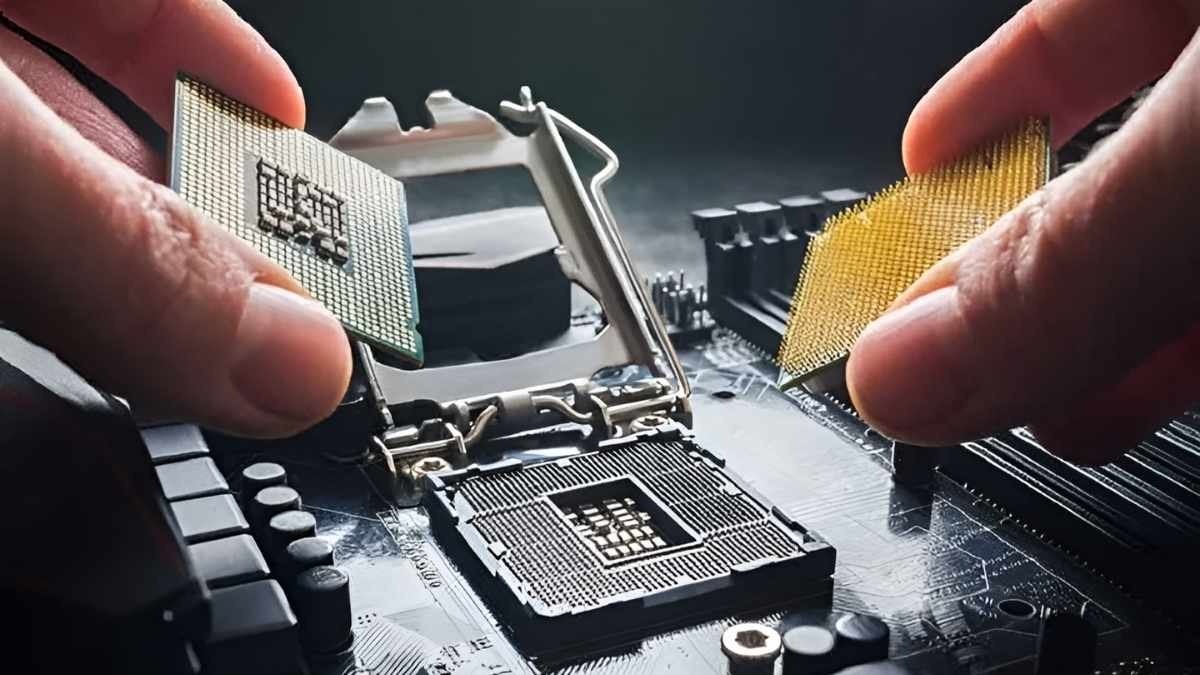
Quá trình tháo lắp CPU laptop phức tạp hơn rất nhiều so với PC. Nếu thiếu kinh nghiệm, bạn có thể làm cong chân socket, hỏng mainboard hoặc lỗi tản nhiệt. Vì vậy, việc nâng cấp chỉ nên thực hiện tại các trung tâm sửa chữa uy tín, nơi có kỹ thuật viên chuyên môn và thiết bị phù hợp.

Giải pháp thay thế khi không thể nâng cấp CPU laptop
Trong trường hợp laptop không hỗ trợ thay CPU, việc nâng cấp các linh kiện khác thường mang lại hiệu quả rõ rệt hơn. Nâng cấp RAM giúp cải thiện khả năng đa nhiệm, còn thay ổ cứng HDD bằng SSD có thể tăng tốc độ khởi động và mở ứng dụng lên nhiều lần. Nếu nhu cầu sử dụng đã vượt quá giới hạn phần cứng hiện tại, mua một chiếc laptop mới với CPU mạnh hơn đôi khi lại là lựa chọn kinh tế và lâu dài hơn.
Kết luận
Nâng cấp CPU laptop không phải lúc nào cũng là giải pháp tối ưu. Với phần lớn laptop hiện nay, CPU bị hàn chết và không thể thay thế. Ngay cả khi có thể nâng cấp, bạn vẫn cần cân nhắc kỹ về khả năng tương thích, hiệu quả thực tế và chi phí bỏ ra. Trong nhiều trường hợp, nâng cấp RAM, SSD hoặc đầu tư một chiếc laptop mới sẽ mang lại trải nghiệm tốt hơn và an toàn hơn.
Bạn đang phân vân không biết laptop của mình có nên nâng cấp CPU laptop hay chọn phương án khác hợp lý hơn? Hãy để lại câu hỏi hoặc liên hệ Phúc Anh để được tư vấn chi tiết, giúp bạn đưa ra quyết định đúng đắn và tối ưu nhất cho nhu cầu sử dụng của mình.
FAQ – Câu hỏi thường gặp về nâng cấp CPU laptop
Nâng cấp CPU laptop có làm máy chạy nhanh hơn nhiều không?
Hiệu quả phụ thuộc vào mức chênh lệch giữa CPU cũ và mới cũng như khả năng tản nhiệt. Trong đa số trường hợp, mức cải thiện không quá lớn so với chi phí bỏ ra.
Có nên tự nâng cấp CPU laptop tại nhà không?
Không nên nếu bạn không có kinh nghiệm phần cứng. Rủi ro hỏng mainboard và các linh kiện khác là rất cao.
CPU mạnh hơn có làm hao pin hơn không?
Có. CPU hiệu năng cao thường tiêu thụ nhiều điện hơn, khiến thời lượng pin giảm so với ban đầu.
 Hệ thống showroom
 Mua hàng online


 Khuyến mãi
 Trung tâm dịch vụ
 Tổng đài hỗ trợ
 24H Công nghệ
 Chat zalo với Phúc Anh 15 Xã Đàn


 Hotline 1900 2164
 Build PC
 Giỏ hàng 1


![[Khuyến mại] Giúp Sĩ Tử Vượt Vũ Môn](https://phucanhcdn.com/media/news/1000006080_1200x600_gi__p_s___t____v_____t_v___m__n.jpg)
![[Khuyến mại] Laptop Đồng Hành Vững Bước Mùa Thi](https://phucanhcdn.com/media/news/120_1000006075_1200x600.jpg)
![[Khuyến mại] Build Chiến Mượt - Bứt Tốc Điểm Cao](https://phucanhcdn.com/media/news/120_1000006076_1200x600_build_chi___n_m_____t_____b___t_t___c___i___m_cao.jpg)
![[Khuyến mại] Refresh Máy Êm - Tăng Tốc Ôn Thi](https://phucanhcdn.com/media/news/120_1000006077_1200x600_v____sinh.jpg)


