Cách cài hình nền động cho máy tính giúp màn hình trở nên sinh động và cá nhân hóa hơn so với hình nền tĩnh thông thường. Với một vài phần mềm miễn phí, bạn có thể biến màn hình máy tính hoặc laptop thành những video, ảnh GIF hoặc hiệu ứng chuyển động đẹp mắt chỉ trong vài phút. Bài viết dưới đây của Phúc Anh sẽ hướng dẫn chi tiết các cách cài hình nền động đơn giản nhất..
Hình nền động là gì?
Hình nền động (Live Wallpaper) là dạng hình nền có chuyển động thay vì chỉ hiển thị ảnh tĩnh như thông thường. Những hình nền này có thể là video ngắn, ảnh GIF hoặc các hiệu ứng đồ họa được tạo bằng phần mềm chuyên dụng. Khi được thiết lập làm hình nền, chúng sẽ hiển thị trực tiếp trên màn hình máy tính và tạo cảm giác sinh động hơn trong quá trình sử dụng.
Không giống như hình nền tĩnh chỉ hiển thị một khung hình cố định, hình nền động có thể chuyển động liên tục, thay đổi theo hiệu ứng hoặc thậm chí phản ứng với âm thanh và thao tác của người dùng. Đây là lý do nhiều người lựa chọn hình nền động để làm mới giao diện làm việc hoặc tạo phong cách cá nhân cho thiết bị của mình.
Tuy nhiên, vì sử dụng video hoặc hiệu ứng chuyển động nên hình nền động có thể tiêu tốn thêm một phần tài nguyên hệ thống. Do đó, khi cài đặt trên laptop hoặc máy tính cấu hình trung bình, bạn nên lựa chọn video nhẹ hoặc phần mềm tối ưu để đảm bảo hiệu năng hoạt động.

Cách cài hình nền động cho máy tính
1. Sử dụng phần mềm Desktop Live Wallpaper
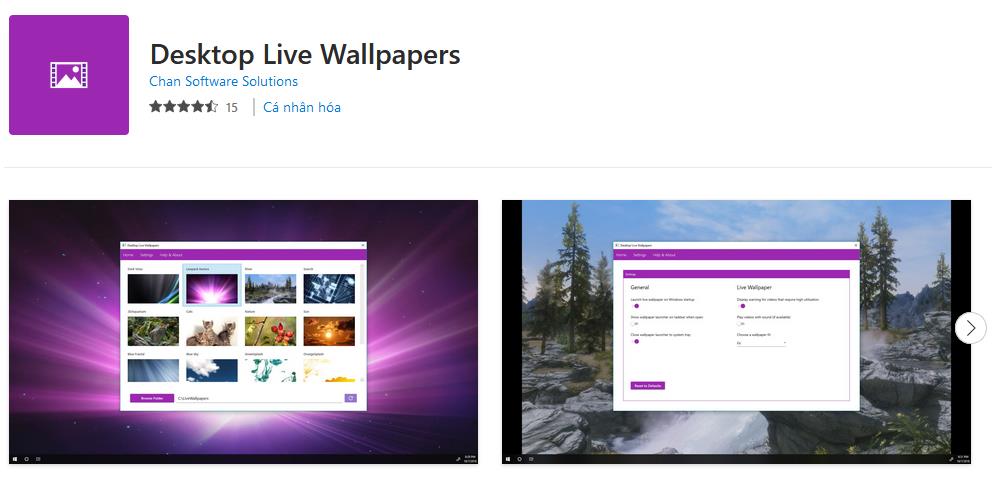
Phần mềm Desktop Live Wallpaper là phần mềm miễn phí có trên Microsoft Store, phần mềm sẽ cung cấp những video miễn phí theo nhiều chủ đề về tự nhiên, động vật, phong cảnh... và hỗ trợ sử dụng những video đó làm hình nền máy tính.
Cách cài đặt hình nền động bằng phần mềm Desktop Live Wallpaper
Bước 1: Tải xuống Desktop Live Wallpaper từ Microsoft Store.
Bước 2: Chọn Settings > General > mở chức năng Launch live wallpaper on Windows Startup.
Bước 3: Quay lại giao diện chính của phần mềm, chọn hình nền động bạn muốn đặt làm hình nền hoặc chọn hình nền động có sẵn trên máy tính (Browse folder).
2. Sử dụng tiện ích Lively Wallpaper từ Microsoft Store
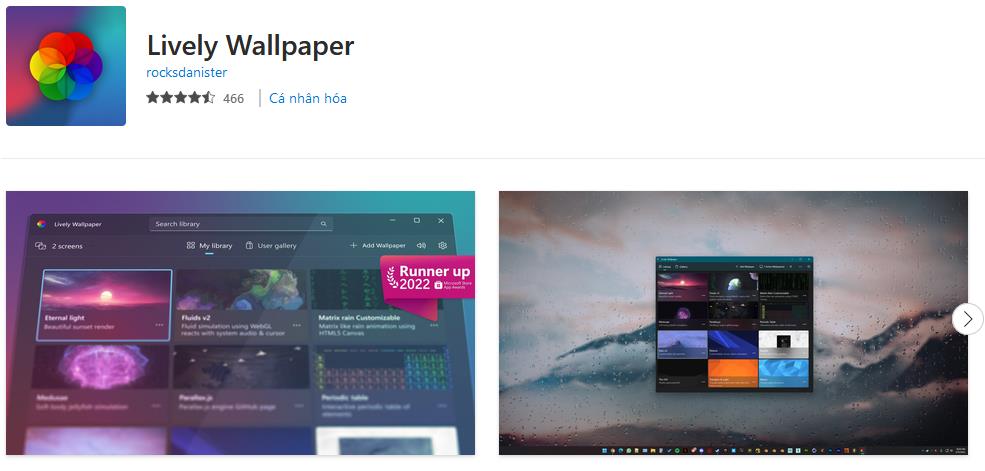
Lively Wallpaper là một ứng dụng mã nguồn mở có sẵn trên Microsoft Store. Lively cho phép người dùng thiết lập các hình động có sẵn hoặc do chính mình tạo ra làm hình nền cho máy tính của bạn. Ngoài các hình động có trên ứng dụng, người dùng còn có thể sử dụng hình động có sẵn trên thiết bị, trên web và thậm chí là clip Youtube để làm hình nền.
Bước 1: Tải xuống Live Wallpaper từ Microsoft Store.
Bước 2: Chọn hình nền có sẵn được đề xuất trên phần mền hoặc thêm hình ảnh, video từ web hoặc desktop vào ứng dụng và thiết lập thành hình nền.
3. PUSH Video Wallpaper
PUSH Video Wallpaper sở hữu giao diện phần mềm vô cùng đơn giản, người dùng sẽ dễ dàng sử dụng và cài đặt hình nền động theo ý muốn.
Bước 1: Tải xuống PUSH Video Wallpaper.
Bước 2: Sử dụng video mẫu từ giao diện chính tại Sample Video hoặc tải lên các video, hình nền động có sẵn trên máy tính (chọn biểu tượng dấu cộng góc dưới cùng bên phải màn hình).
Bước 3: Chọn Add to playlist để thêm video, hình nền động đó vào.
Bước 4: Truy cập Settings > Start with Windows.

Xem thêm:
4. Wallpaper Engine
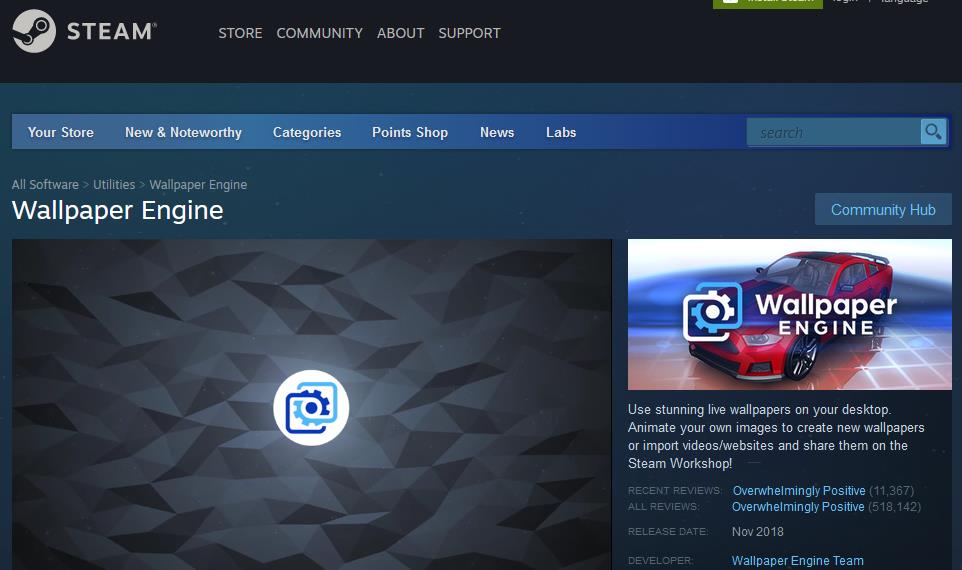
Wallpaper Engine là phần mềm khá quen thuộc với các game thủ bởi khả năng cung cấp sự sáng tạo không giới hạn trên màn hình máy tính với nhiều tính năng thú vị. Tuy nhiên, bạn sẽ cần mất phí để sử dụng phần mềm này.
Cách cài đặt hình nền động từ Wallpaper Engine.
Bước 1: Download phần mềm Steam, tìm Wallpaper Engine trong mục Store.
Bước 2: Thanh toán Wallpaper Engine và chuyển về Library, chọn INSTALL.
Bước 3: Trải nghiệm tự sáng tạo hình nền động trên phần mềm vừa tải về.
5. Cài video từ Youtube làm hình nền động trên Windows 11
Như đã nói ở trên, để cài đặt video từ Youtube làm hình nền động trên Windows 11, ta cần sử dụng phần mềm Lively Wallpaper. Sau khi tải xuống và truy cập phần mềm, bạn cần thực hiện một số bước sau.
Bước 1: Chọn Add Wallpaper (biểu tượng dấu cộng) > Dán đường link video trên Youtube bạn muốn cài đặt > Chọn biểu tượng Mũi tên.
Bước 2: Chọn OK, quá trình thay đổi hình nền sẽ hoàn tất nhanh chóng.
Kết luận
Việc thay đổi hình nền là một cách đơn giản nhưng hiệu quả để làm mới giao diện sử dụng mỗi ngày. Với các phần mềm như Lively Wallpaper, Desktop Live Wallpaper hay Wallpaper Engine, bạn hoàn toàn có thể cá nhân hóa màn hình máy tính hoặc laptop bằng những video và hiệu ứng chuyển động đẹp mắt.
Hy vọng hướng dẫn cách cài hình nền động cho máy tính trong bài viết đã giúp bạn dễ dàng thiết lập hình nền yêu thích cho thiết bị của mình. Nếu bạn muốn khám phá thêm nhiều mẹo sử dụng máy tính hữu ích hoặc tìm kiếm thiết bị công nghệ phù hợp, hãy theo dõi Phúc Anh để cập nhật những thông tin mới nhất.
Bạn thích kiểu hình nền động nào nhất cho máy tính của mình?
>> Xem thêm:
FAQ
Hình nền động có làm chậm máy tính không?
Hình nền động có thể sử dụng thêm một phần tài nguyên hệ thống, đặc biệt khi dùng video độ phân giải cao. Tuy nhiên với các phần mềm tối ưu như Lively Wallpaper, ảnh hưởng đến hiệu năng thường không đáng kể.
Có thể cài hình nền động cho laptop không?
Hoàn toàn có thể. Hầu hết các phần mềm live wallpaper hiện nay đều hỗ trợ cả máy tính để bàn và laptop chạy Windows 10 hoặc Windows 11.
Có thể dùng video Youtube làm hình nền máy tính không?
Người dùng có thể sử dụng phần mềm như Lively Wallpaper để dán link video Youtube và thiết lập video đó làm hình nền động cho màn hình máy tính.
 Hệ thống showroom
 Mua hàng online


 Khuyến mãi
 Trung tâm dịch vụ
 Tổng đài hỗ trợ
 24H Công nghệ
 Chat zalo với Phúc Anh 15 Xã Đàn


 Hotline 1900 2164
 Build PC
 Giỏ hàng 1


![[Khuyến mại] Giúp Sĩ Tử Vượt Vũ Môn](https://phucanhcdn.com/media/news/1000006080_1200x600_gi__p_s___t____v_____t_v___m__n.jpg)
![[Khuyến mại] Laptop Đồng Hành Vững Bước Mùa Thi](https://phucanhcdn.com/media/news/120_1000006075_1200x600.jpg)
![[Khuyến mại] Build Chiến Mượt - Bứt Tốc Điểm Cao](https://phucanhcdn.com/media/news/120_1000006076_1200x600_build_chi___n_m_____t_____b___t_t___c___i___m_cao.jpg)
![[Khuyến mại] Refresh Máy Êm - Tăng Tốc Ôn Thi](https://phucanhcdn.com/media/news/120_1000006077_1200x600_v____sinh.jpg)


