Minecraft vẫn giữ vững vị trí một trong những tựa game sandbox được yêu thích nhất nhờ lối chơi sáng tạo tự do và khả năng khám phá gần như vô hạn. Tuy nhiên, cách tải và cài đặt game trên MacBook có một số điểm khác biệt so với máy tính chạy Windows, đặc biệt liên quan đến việc chọn đúng phiên bản và cấu hình chip. Bài viết dưới đây Phúc Anh hướng dẫn cách tải Minecraft trên MacBook và cấu hình phần cứng cần chuẩn bị để chơi tựa game này.
Minecraft trên MacBook khác gì so với các nền tảng khác
Minecraft hiện có hai phiên bản chính là Java Edition và Bedrock Edition. Java Edition là bản gốc, viết bằng ngôn ngữ Java nên chạy được trên mọi hệ điều hành hỗ trợ Java Runtime, bao gồm cả macOS. Bedrock Edition được viết lại bằng C++, tối ưu cho đa nền tảng như Windows, Xbox, PlayStation, Nintendo Switch và thiết bị di động.
Điểm cần lưu ý là MacBook chỉ hỗ trợ chính thức phiên bản Java, trong khi Bedrock Edition hiện chưa có bản cài đặt chính thức nào dành riêng cho macOS trên Mac App Store. Đây không hẳn là một hạn chế lớn, vì Java Edition vẫn được cộng đồng modder ưa chuộng nhờ khả năng tùy biến cao, hỗ trợ mod, resource pack, shader và server riêng đa dạng hơn hẳn Bedrock.
Một điểm khác biệt nữa nằm ở phần cứng: các dòng MacBook dùng chip do Apple tự thiết kế (M1 đến M5) có kiến trúc ARM khác hẳn so với chip Intel truyền thống. Vì Minecraft Java Edition ban đầu không được viết riêng cho kiến trúc ARM, việc cài đúng phiên bản Java tương thích là yếu tố quyết định để tránh tình trạng giật lag hoặc game không khởi động được. So với việc build một chiếc laptop gaming chạy Windows chuyên để chơi game, trải nghiệm Minecraft trên các sản phẩm Apple đòi hỏi thêm bước kiểm tra tương thích phần mềm này, nhưng đổi lại máy vẫn đảm nhiệm tốt các tác vụ văn phòng, thiết kế khác song song.

Cách mua và tải Minecraft Java Edition trên MacBook
Vì Java Edition là phiên bản duy nhất được hỗ trợ chính thức trên macOS, đây cũng là lựa chọn phổ biến nhất với người dùng muốn trải nghiệm đầy đủ tính năng mod. Trước khi tải, cần mua game trừ khi đã sở hữu tài khoản Mojang cũ được liên kết từ trước (tài khoản lâu ngày chưa đăng nhập có thể cần chuyển đổi sang tài khoản Microsoft trước khi tiếp tục).
Bước 1: Truy cập trang chủ chính thức của Minecraft tại minecraft.net để tiến hành mua game. Đăng nhập bằng tài khoản Microsoft có sẵn hoặc tạo mới nếu chưa có. Link truy cập: https://www.minecraft.net/en-us/choose-your-game
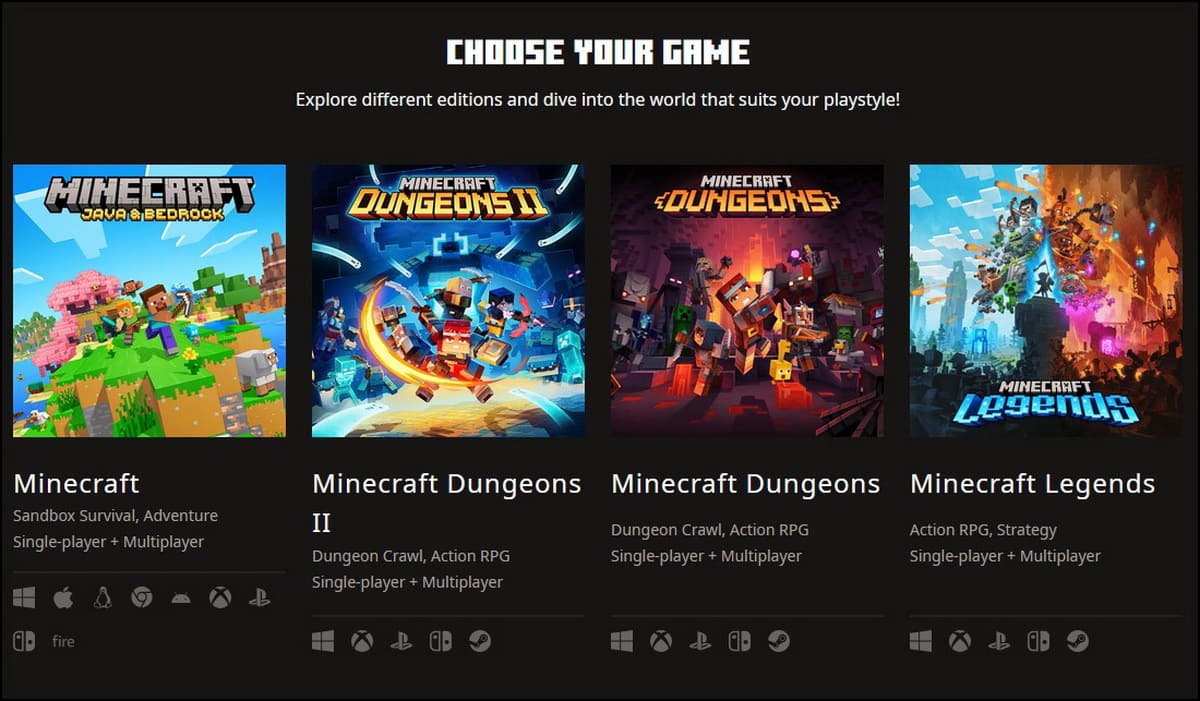
Bước 2: Tại mục "Select your Platform", chọn PC/Mac/Linux.
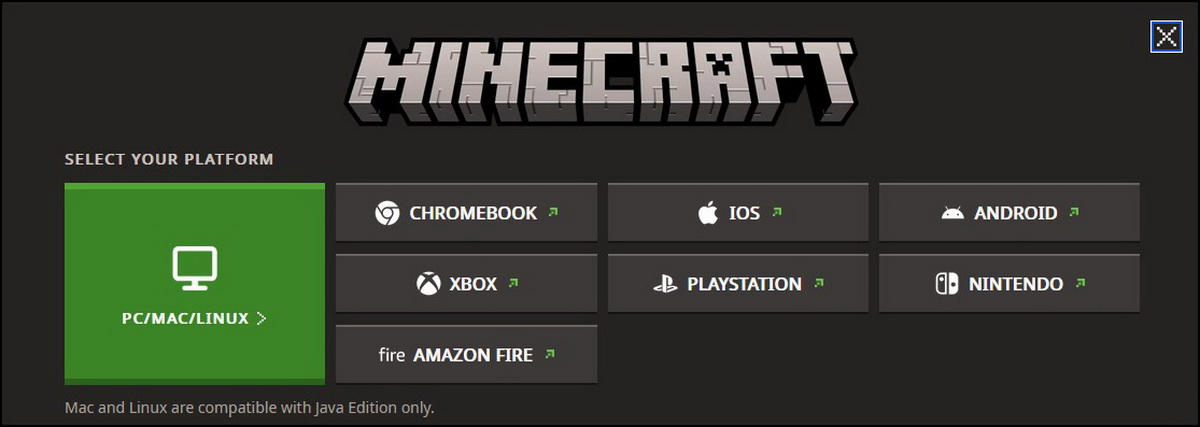
Bước 3: Chọn phiên bản game muốn mua rồi bấm Checkout. Nếu mua tặng người khác, chọn Buy As Gift thay vì mua cho tài khoản hiện tại.

Bước 4: Nhập thông tin thanh toán và hoàn tất giao dịch.
Sau khi mua thành công, tải về ứng dụng Minecraft Launcher dành cho macOS. File cài đặt có định dạng .dmg quen thuộc, chỉ cần nhấp đúp để mở, sau đó kéo biểu tượng Minecraft vào thư mục Applications như cách cài phần mềm thông thường trên macOS.
Bước dễ bị bỏ sót nhất là cài đúng Java Runtime Environment phù hợp với chip máy:
- Với MacBook dùng chip Apple Silicon, nên tải bản Java biên dịch riêng cho kiến trúc ARM64 để đảm bảo hiệu năng tối ưu, thay vì chạy qua lớp giả lập Rosetta vốn có thể làm giảm hiệu suất đáng kể.
- Minecraft Launcher bản mới thường đã tích hợp sẵn Java, nhưng nếu gặp lỗi liên quan, có thể tải thủ công từ trang Eclipse Adoptium hoặc Oracle, nhớ chọn đúng file có ghi "ARM64".

Sau khi launcher đã cài đặt và đăng nhập thành công, chỉ cần chọn phiên bản Minecraft mong muốn trong danh sách, nhấn Play và chờ game tự động tải các file cần thiết trước khi khởi chạy.
Cách chơi Minecraft Bedrock Edition trên MacBook
Vì Bedrock Edition không có bản chính thức cho macOS, việc trải nghiệm phiên bản này trên MacBook phức tạp hơn Java Edition, nhưng vẫn có hai phương án khả thi:
- Cài máy ảo Windows trên MacBook thông qua Parallels Desktop hoặc VMware Fusion, đặc biệt hiệu quả với các dòng MacBook chip Apple Silicon vốn hỗ trợ chạy Windows for ARM khá tốt. Cách này cần cấu hình máy đủ mạnh vì phải chạy song song hai hệ điều hành.
- Dùng Boot Camp trên các dòng MacBook chip Intel để cài song song Windows, từ đó chơi Bedrock Edition như trên PC Windows thông thường. Lưu ý Apple đã ngừng hỗ trợ Boot Camp trên các dòng máy dùng chip tự thiết kế, nên phương án này chỉ áp dụng được với máy Intel đời cũ.

Cần lưu ý thêm, hiện không có bất kỳ dịch vụ chơi game đám mây nào hỗ trợ Minecraft bản gốc, do giới hạn về dung lượng file lưu thế giới và cơ chế đăng nhập tài khoản, chỉ một số bản spin-off như Dungeons hay Legends mới xuất hiện trên nền tảng cloud. Nhìn chung, nếu không quá quan tâm đến việc chơi cùng bạn bè trên nền tảng khác, Java Edition vẫn là lựa chọn đơn giản và tối ưu nhất trên MacBook.
Cấu hình MacBook cần thiết để chơi Minecraft mượt mà
Để Minecraft chạy ổn định, cần lưu ý cấu hình tối thiểu lẫn cấu hình đề xuất. Với Java Edition, cấu hình tối thiểu gồm:
- CPU Intel Core i3 hoặc tương đương.
- RAM tối thiểu 4GB.
- Dung lượng lưu trữ trống ít nhất 1GB.
- Card đồ họa hỗ trợ OpenGL 3.3 trở lên.
Đây chỉ là mức để game chạy được, còn muốn trải nghiệm mượt khi build công trình lớn, dùng resource pack độ phân giải cao hay shader mod, nên trang bị máy có RAM từ 8GB trở lên cùng bộ vi xử lý mạnh hơn mức tối thiểu.

Các dòng MacBook đời mới dùng chip Apple Silicon (M1 đến M4) thường cho hiệu năng chơi Minecraft vượt trội so với máy Intel cùng tầm giá, nhờ khả năng xử lý đồ họa tích hợp mạnh và mức tiêu thụ điện năng thấp, giúp máy chạy mát hơn và duy trì thời lượng pin tốt hơn khi chơi game trong thời gian dài, một lợi thế mà nhiều mẫu laptop gaming chạy Windows khó đạt được cùng lúc với thời lượng pin tương đương.
Bên cạnh phần cứng, nên cập nhật macOS lên phiên bản mới nhất để đảm bảo tương thích tốt với Minecraft Launcher và Java Runtime, đồng thời chuẩn bị ít nhất 5GB dung lượng trống thay vì chỉ 1GB tối thiểu, để có đủ chỗ lưu file thế giới, mod, resource pack và các bản cập nhật trong tương lai.
Kết bài
Tải Minecraft trên MacBook không quá phức tạp nếu nắm rõ khác biệt giữa Java và Bedrock Edition, cùng cách chọn đúng phiên bản Java tương thích với chip máy. Với Java Edition, quy trình cài đặt diễn ra trực tiếp qua Launcher chính thức, còn Bedrock Edition cần thêm giải pháp máy ảo hoặc Boot Camp. Chuẩn bị đúng cấu hình từ đầu sẽ giúp trải nghiệm xây dựng và khám phá thế giới Minecraft trên MacBook diễn ra trọn vẹn hơn.
FAQ
MacBook có chơi được Minecraft Bedrock Edition trực tiếp không?
Không có bản cài đặt chính thức cho macOS. Cần dùng máy ảo Windows (Parallels, VMware Fusion) hoặc Boot Camp trên máy Intel đời cũ để chơi được phiên bản này.
Nên chọn Java Edition hay Bedrock Edition khi chơi trên MacBook?
Nên chọn Java Edition vì đây là phiên bản được hỗ trợ chính thức, cài đặt đơn giản và có hệ sinh thái mod phong phú hơn hẳn Bedrock.
MacBook chip Apple Silicon có cần cài Java riêng không?
Có. Nên chọn bản Java biên dịch cho kiến trúc ARM64 thay vì chạy qua Rosetta, để tránh giảm hiệu năng khi chơi game.
RAM 4GB có đủ chơi Minecraft trên MacBook không?
Đủ để game khởi động và chạy cơ bản, nhưng nếu dùng shader hoặc resource pack độ phân giải cao, nên có RAM từ 8GB trở lên để trải nghiệm mượt hơn.
 Hệ thống showroom
 Mua hàng online


 Khuyến mãi
 Trung tâm dịch vụ
 Tổng đài hỗ trợ
 24H Công nghệ
 Chat zalo với Phúc Anh 15 Xã Đàn


 Hotline 1900 2164
 Build PC
 Giỏ hàng 1