Đèn LED trên chuột và bàn phím gaming không chỉ để trang trí mà còn hỗ trợ khi sử dụng trong môi trường thiếu sáng. Tuy nhiên, việc đèn vẫn sáng dù máy tính đã tắt thường gây bất tiện, đặc biệt với người dùng máy cá nhân hoặc chủ quán net. Tin vui là bạn có thể tắt hoàn toàn mà không cần rút dây nguồn hoặc ngắt điện máy tính.
Nội dung dưới đây của Phúc Anh sẽ hướng dẫn chi tiết cách tắt đèn led chuột trên BIOS của các dòng mainboard phổ biến, đồng thời kèm theo cách tắt đèn ngay trên phần mềm đối với chuột Logitech, chuột Dareu, và nhiều loại chuột gaming khác.

Xem thêm: Top chuột gaming có mức giá từ cao đến thấp đáng để lựa chọn hiện nay
Tắt đèn led chuột gaming thông qua BIOS mainboard
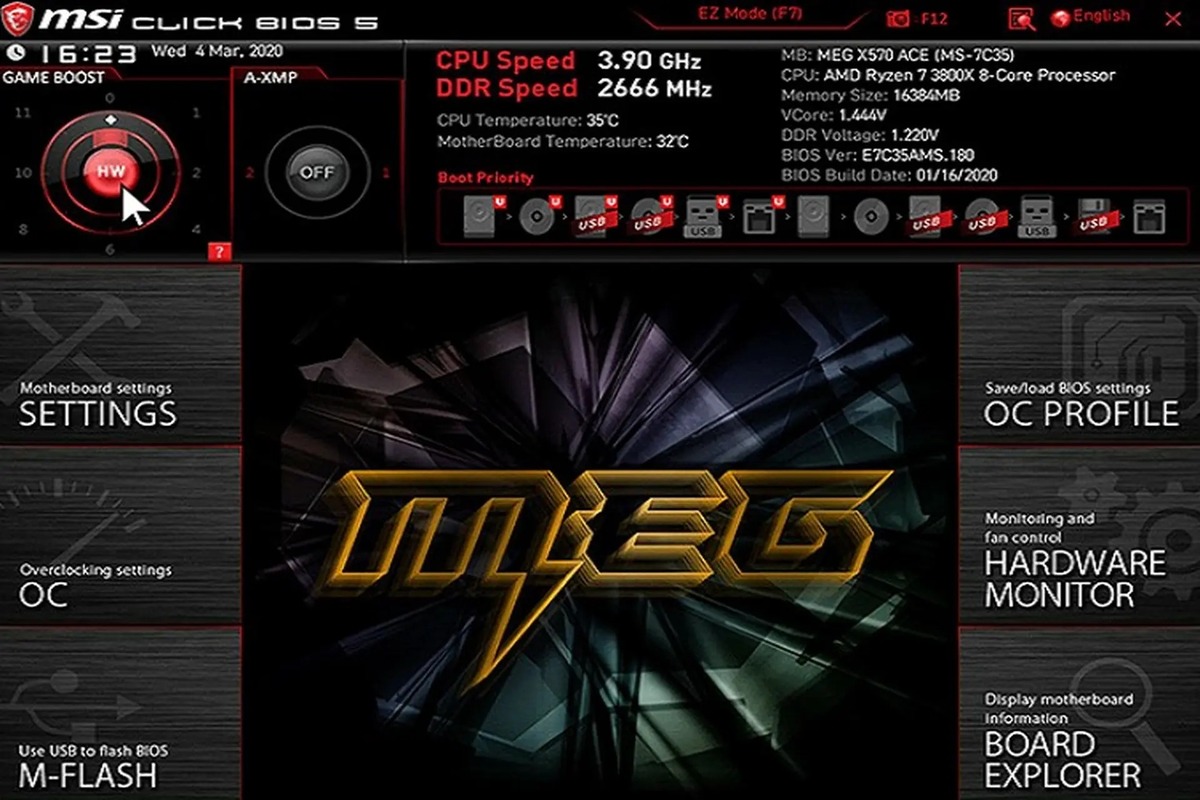
Phương pháp này phù hợp nếu đèn chuột vẫn sáng khi máy đã shutdown. Các mainboard hiện nay đều hỗ trợ tùy chọn tắt nguồn USB ở trạng thái ngủ hoặc tắt máy.
Mainboard ASUS
Bước 1: Trong BIOS ASUS (EZ Mode), nhấn F7 để vào Advanced Mode.
Bước 2: Sau đó làm theo đường dẫn:
Advanced → APM Configuration → ERP Ready → Enable (S4 + S5).
Bước 3: Nếu mục này chỉ hiển thị Enabled, bạn chỉ cần kích hoạt là được.
Bước 4: Nhấn F10 để lưu rồi tắt máy kiểm tra.

Mainboard ASRock
Bước 1: Ở giao diện EZ Mode, nhấn F6 để vào Advanced Mode.
Bước 2: Thực hiện theo đường dẫn:
Advanced → Chipset Configuration → Deep Sleep → Enabled in S4-S5.
Bước 3: Nhấn F10 để lưu và kiểm tra lại sau khi tắt máy.

Mainboard Gigabyte
Bước 1: Power Management → ERP → Enabled.
Bước 2: Cuối cùng nhấn F10 lưu lại.

Mainboard MSI
Bước 1: Settings → Advanced → Power Management Setup → EuP → Enabled.
Bước 2: Nhấn F10 để lưu.

Tắt đèn led chuột gaming bằng phần mềm
Nhiều mẫu chuột hiện nay hỗ trợ tùy chỉnh LED trực tiếp thông qua phần mềm riêng. Nếu bạn muốn tắt đèn trong lúc dùng máy mà không ảnh hưởng cấu hình BIOS, cách này phù hợp hơn.
Chuột Logitech
Phần mềm Logitech G HUB cho phép điều chỉnh ánh sáng rất trực quan. Khi mở G HUB và chọn đúng thiết bị, bạn chỉ cần truy cập mục LIGHTSYNC hoặc Lighting rồi chuyển chế độ về Off hoặc kéo độ sáng về 0. Ngay lập tức đèn LED sẽ tắt theo ý muốn bạn mà không can thiệp hệ thống.

Xem thêm: Top 10 chuột Logitech cao cấp dành cho Gamer và dân văn phòng
Chuột Dareu
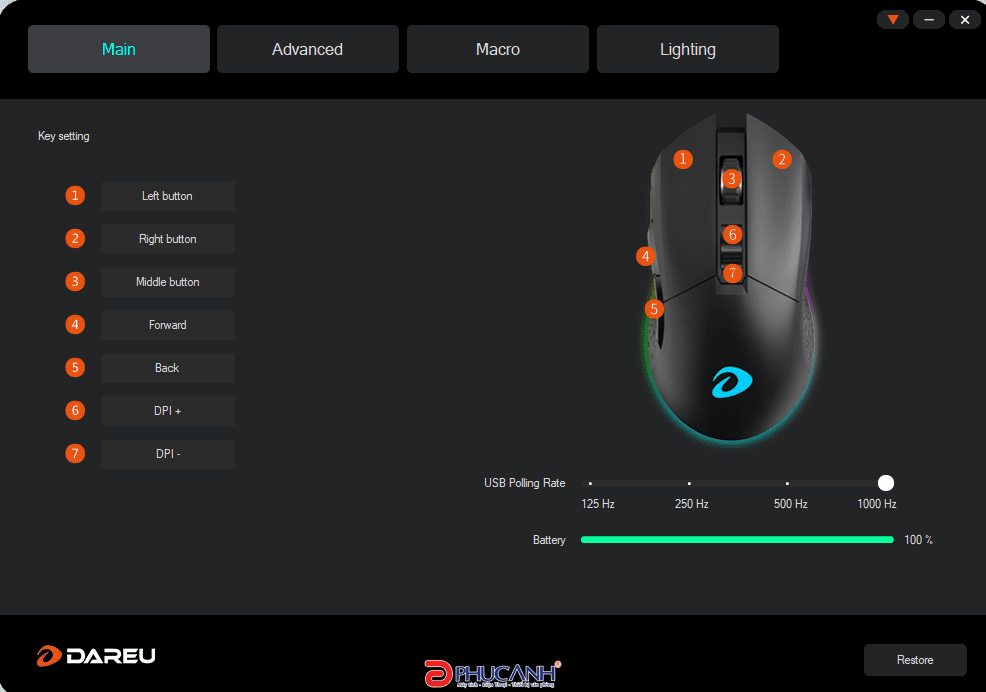
Với chuột Dareu, bạn sử dụng phần mềm driver được cung cấp trên trang của hãng. Khi mở phần mềm, hãy tìm đến mục điều chỉnh LED. Hầu hết các mẫu cho phép tắt hẳn hoặc giảm độ sáng đến mức tối. Một số dòng như EM hoặc LM còn hỗ trợ tinh chỉnh theo phần trăm để phù hợp môi trường làm việc.
Chuột không dây và các dòng chuột gaming khác
Nhiều mẫu chuột không dây có công tắc tắt LED được đặt trực tiếp bên dưới. Một số khác lại hỗ trợ thông qua trình điều khiển đi kèm trên Windows. Khi vào phần mềm, bạn chỉ cần tắt hiệu ứng hoặc chọn chế độ tiết kiệm năng lượng, ánh sáng LED sẽ tự động tắt để tối ưu thời lượng pin.
Khi nào nên tắt đèn led chuột gaming?
Việc tắt LED không chỉ để giảm độ sáng khó chịu vào ban đêm mà còn kéo dài tuổi thọ pin với các mẫu chuột không dây, đồng thời giúp tiết kiệm điện năng cho phòng net. Trong nhiều trường hợp, việc tắt LED còn giúp không gian làm việc trở nên gọn gàng và tập trung hơn.
Kết luận
Việc tắt đèn LED trên chuột hoàn toàn không phức tạp. Tùy theo sản phẩm và mục đích sử dụng, bạn có thể thao tác ngay trong BIOS hoặc tắt trực tiếp bằng phần mềm hỗ trợ. Nếu bạn đang gặp tình trạng chuột vẫn sáng khi tắt máy, hãy thử các bước bên trên để xử lý nhanh chóng và hiệu quả. Bạn thường dùng chuột Logitech, chuột Dareu hay mẫu chuột gaming nào, và đã thử cách tắt đèn led chuột gaming nào phù hợp nhất?
Để tối ưu trải nghiệm công nghệ mỗi ngày, hãy theo dõi thêm nhiều bài hướng dẫn và đánh giá thiết bị mới từ Phúc Anh trong tương lai nhé.
FAQ – Câu hỏi thường gặp về cách tắt đèn LED chuột gaming
1. Vì sao chuột vẫn sáng đèn dù máy tính đã tắt?
Đa số mainboard đều giữ nguồn cho cổng USB ở trạng thái ngủ hoặc khi tắt máy, khiến đèn chuột vẫn sáng. Bạn chỉ cần bật ERP/EuP trong BIOS là khắc phục được.
2. Tắt đèn LED chuột có ảnh hưởng đến độ bền chuột không?
Việc tắt LED hoàn toàn không gây hại. Ngược lại, nó giúp giảm nhiệt và tăng tuổi thọ LED, đặc biệt với chuột gaming có ánh sáng RGB.
3. Chuột không hỗ trợ phần mềm thì có tắt LED được không?
Nếu chuột không có phần mềm riêng, bạn chỉ có thể tắt đèn bằng nút vật lý trên chuột (nếu có) hoặc thay đổi thiết lập BIOS để ngắt nguồn USB khi tắt máy.
4. Chuột không dây có tắt LED để tiết kiệm pin được không?
Có. Hầu hết chuột không dây cho phép tắt LED hoặc tự giảm sáng khi pin yếu. Việc tắt LED giúp kéo dài thời gian sử dụng pin đáng kể.
5. Có nên dùng phần mềm của bên thứ ba để tắt đèn chuột không?
Không nên. Với chuột Logitech, chuột Dareu hay các hãng lớn, chỉ nên dùng phần mềm chính hãng để tránh lỗi xung đột hoặc mất bảo hành.
6. Tắt LED trong BIOS nhưng chuột vẫn sáng, phải làm sao?
Bạn nên kiểm tra lại xem mainboard có nhiều phiên bản ERP/EuP khác nhau không, cập nhật BIOS nếu cần hoặc thử cổng USB khác. Một số dòng mainboard không hỗ trợ tắt nguồn USB hoàn toàn.
 Hệ thống showroom
 Mua hàng online
 Khuyến mãi
 Trung tâm dịch vụ
 Tổng đài hỗ trợ
 24H Công nghệ
 Chat zalo với Phúc Anh 15 Xã Đàn


 Hotline 1900 2164
 Build PC
 Giỏ hàng 1


![[Khuyến Mại] Nhận chuột Logitech miễn phí tại Phúc Anh Thái Hà](https://phucanhcdn.com/media/news/1000005130_poster_2.png)
![[Khuyến Mại] Giáng Sinh rộn ràng - Ngàn quà tặng](https://phucanhcdn.com/media/news/120_1000005129_1200x628_vui_gi__ng_sinh___nh___n_qu___b___t_ng___.jpg)
![[Khuyến Mãi] Hợp tác trở lại - Ưu đãi dành riêng cho doanh nghiệp](https://phucanhcdn.com/media/news/120_1000004673_1200x600_h___p_t__c_tr____l___i____u_____i_d__nh_ri__ng.jpg)
![[Khuyến Mãi] Back to School Năm 2025 cùng Phúc Anh - VNPAY](https://phucanhcdn.com/media/news/120_1000004630_1200_600.png)

