Bạn gộp ô hay cột bằng cách thông thường, khi đó dữ liệu của ô trên cùng bên trái được giữ lại trong khi dữ liệu những ô khác sẽ bị xoá đi. Vậy làm thế nào để có thể giữ lại nội dung các ô? Hãy cùng Phúc Anh tìm hiểu các cách gộp ô trong Excel mà không mất dữ liệu ngay sau đây.
Gộp ô trong Excel bằng Justify
Trước hết để gộp ô bằng Justify cần điều kiện sau:
- Dữ liệu bạn cần gộp phải nằm trong cùng một cột.
- Dữ liệu cần gộp phải ở dạng văn bản (Text), dữ liệu nếu ở dạng số hoặc công thức sẽ không thực hiện gộp được.
- Vùng được chọn không được có ô trống dữ liệu.
Bước 1: Chọn ô ở cột bạn muốn gộp
Bước 2: Điều chỉnh độ rộng của cột cho nội dung của các ô cần gộp đều chứa trong cột.
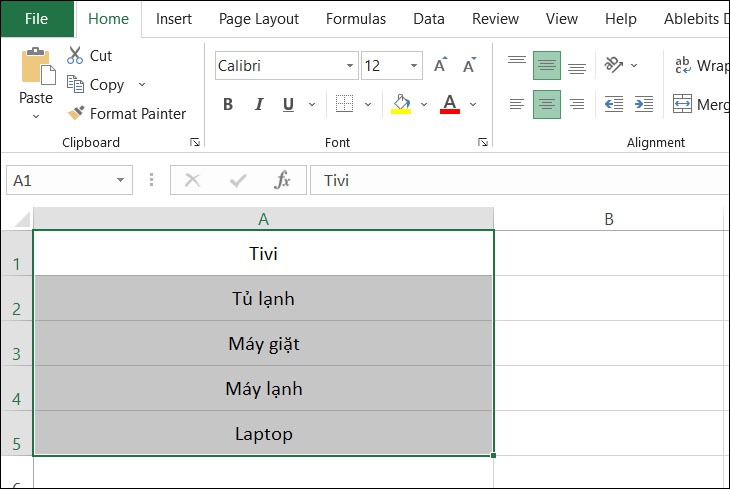
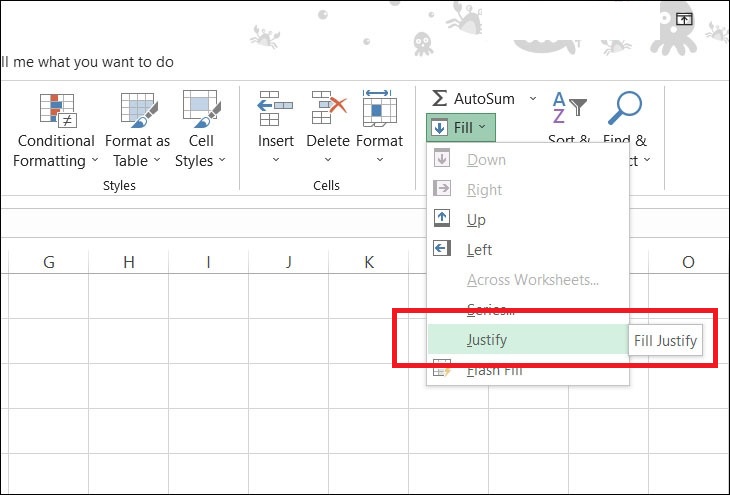
Bước 3: Tại mục Home => Editing, tiếp tục chọn Fill => Justify. Khi đó, tất cả dữ liệu của các ô bên dưới sẽ được gộp vào ô trên cùng.
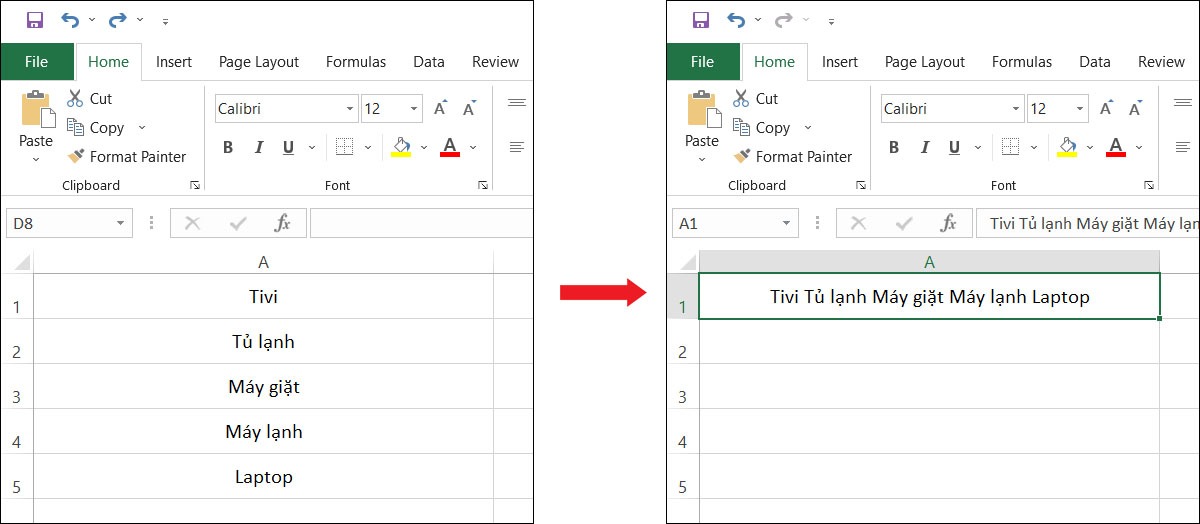
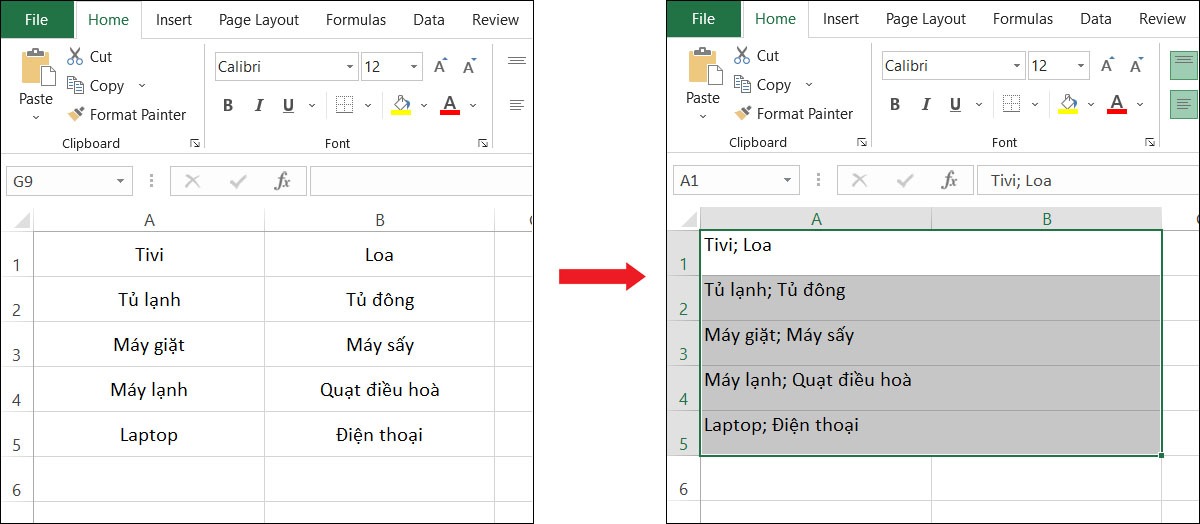
- Sau khi gộp bạn sẽ có kết quả giống hình
Sử dụng gộp ô bằng Merge Cells for Excel
Để gộp ô bằng Merge cells for Excel bạn cần tải về Add - On tại đây.
Lưu ý: Đây là tiện ích có trả phí, sau khi tải về bạn được miễn phí dùng thử 14 ngày đầu tiên.
Bước 1: Chọn các ô cần gộp
Bước 2: Tại mục Ablebits Data => chọn Merge Cells. Tại đây, bạn cũng có thể điều chỉnh về các thông số và tính năng gộp để lấy được kết quả mong muốn.
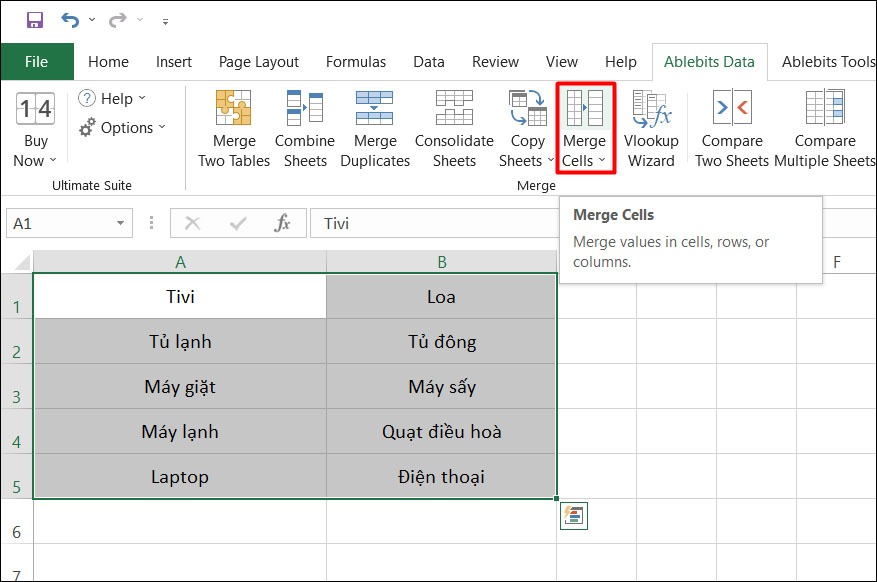
Một số lựa chọn gộp như:
- Select your range: Lựa chọn vùng dữ liệu cần gộp.
- How to merge: Chọn cách thức gộp: Columns into one, Rows into one, Cells into one.
- Place the results to: Lựa chọn vị trí hiển thị dữ liệu gộp.
- Clear the contents of the selected cells: Xóa dữ liệu các ô còn lại sau khi gộp.
- Skip empty cells: Bỏ qua các ô trống.
- Wrap text: Tự động xuống hàng khi ô không đủ độ rộng
Bước 3: Chọn Merge để tiến hành gộp dữ liệu.
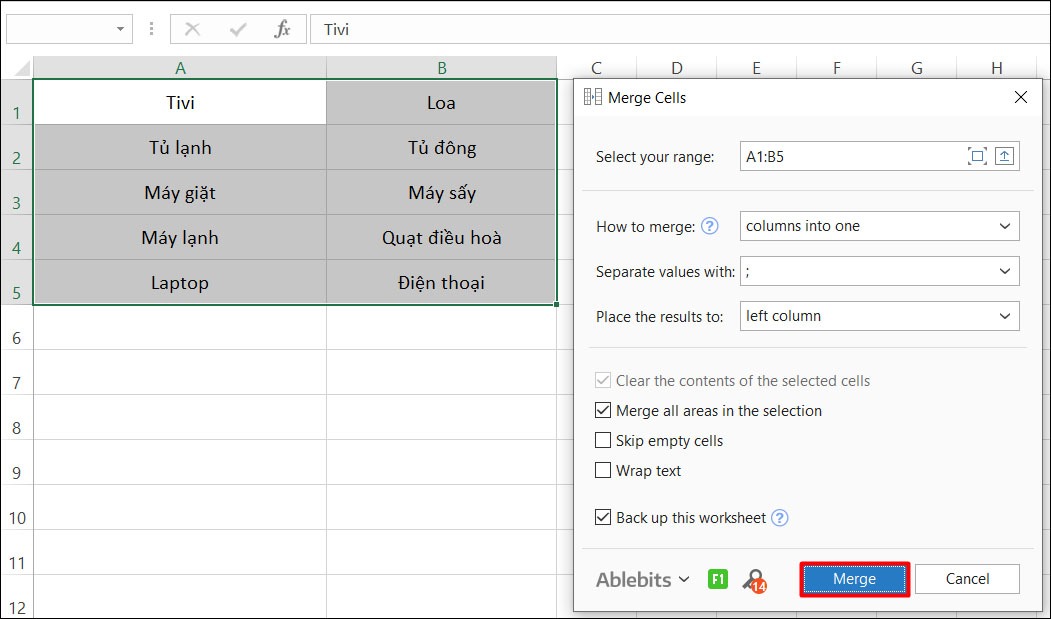
- Bạn sẽ nhận được kết quả như sau:
Xem thêm:
Sử dụng tính năng Merge Cell trong Excel để gộp 2 ô
Lưu ý: Sử dụng tính năng này, Excel chỉ giữ lại dữ liệu của ô trên cùng của cột đầu tiên bên trái. Bạn cần cân nhắc dữ liệu của các ô còn lại khi thực hiện theo cách này.
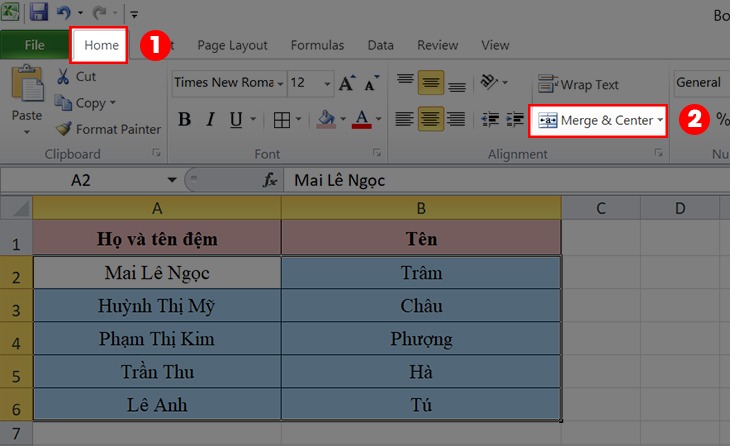
Bước 1: Chọn 2 cột cần ghép
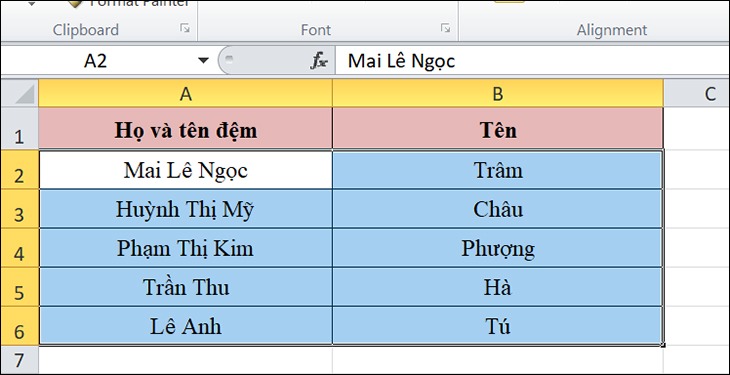
Bước 2: Trên thanh công cụ, nhấn Home và chọn vào Merge & Center.
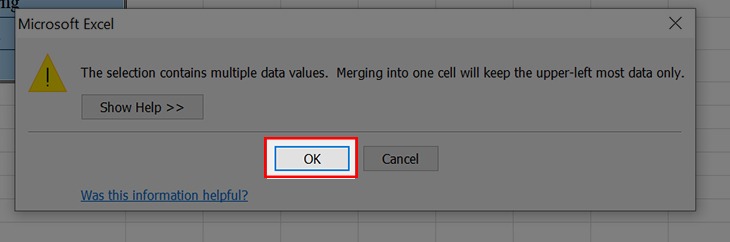
Bước 3: Cửa sổ thông báo về việc hợp nhất ô sẽ chỉ lấy giá trị ở góc cao nhất bên trái, nhấn OK để hoàn tất.
Sử dụng hàm CONCATENATE để gộp 2 ô trong Excel
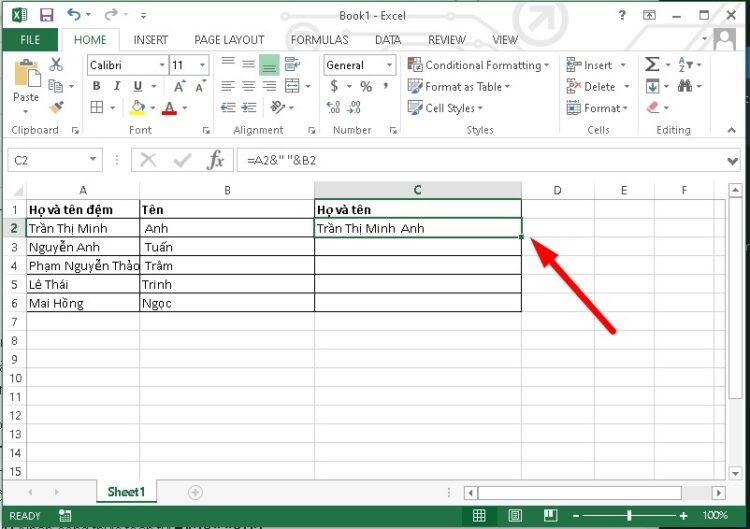
Bước 1: Nhập công thức vào vị trí ô =CONCATENATE(A2," ",B2). Trong đó A2, B2 là 2 ô bạn cần ghép dữ liệu.
Lưu ý: Nếu bạn muốn kết quả gộp có khoảng cách thì bạn cần thêm một khoảng trống giữa 2 dấu ngoặc kép (" "). Ngược lại, nếu bạn muốn dữ liệu của 2 ô viết liền không cách, hãy để 2 dấu ngoặc kép liền kề nhau ("").

Bước 2: Nhấn Enter để hiển thị kết quả
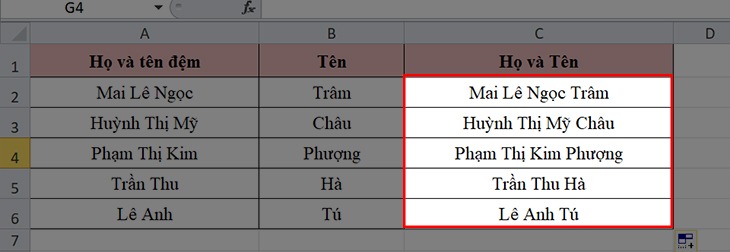
Bước 3: Kéo công thức xuống các ô tiếp theo để hiển thị kết quả hàng loạt
Trên đây là những cách gộp ô trong Excel mà Phúc Anh gợi ý cho bạn, chúc các bạn có thể thực hiện thành công nhé! Để tham khảo thêm các sản phẩm về laptop giá rẻ, máy tính,... hãy truy cập ngay website hoặc đến Showroom của Phúc Anh để nhận được tư vấn tốt nhất nhé!
FAQ - Câu hỏi thường gặp về cách gộp ô trong Excel
Làm thế nào để gộp ô trong Excel mà không mất dữ liệu?
Để gộp ô trong Excel mà không mất dữ liệu, bạn có thể sử dụng các cách như hàm CONCATENATE, tính năng Justify hoặc tiện ích bổ sung Merge Cells for Excel. Đây là những phương pháp giúp giữ nguyên toàn bộ nội dung thay vì chỉ giữ dữ liệu ở ô đầu tiên.
Tại sao dùng Merge & Center trong Excel lại bị mất dữ liệu?
Tính năng Merge & Center mặc định của Excel chỉ giữ lại nội dung ở ô trên cùng bên trái, toàn bộ dữ liệu ở các ô còn lại sẽ bị xóa. Vì vậy bạn nên sao lưu dữ liệu hoặc dùng cách gộp ô không mất dữ liệu trước khi thao tác.
Tính năng Justify trong Excel dùng để làm gì?
Justify là công cụ giúp gộp nhiều dòng văn bản trong cùng một cột thành một ô duy nhất. Đây là cách hiệu quả khi bạn cần gộp ô trong Excel với dữ liệu dạng text dài.
Có thể gộp nhiều ô trong Excel cùng lúc không?
Có. Bạn có thể chọn nhiều ô và sử dụng Merge Cells, Merge & Center hoặc các add-in như Merge Cells for Excel để xử lý hàng loạt, tiết kiệm thời gian khi làm việc với bảng dữ liệu lớn.
Phiên bản Excel nào hỗ trợ các cách gộp ô này?
Các cách trên đều hoạt động tốt trên hầu hết phiên bản Microsoft Excel như Excel 2010, 2013, 2016, 2019, Excel 2021 và Microsoft 365.
 Hệ thống showroom
 Mua hàng online


 Khuyến mãi
 Trung tâm dịch vụ
 Tổng đài hỗ trợ
 24H Công nghệ
 Chat zalo với Phúc Anh 15 Xã Đàn


 Hotline 1900 2164
 Build PC
 Giỏ hàng 1




![[Khuyến mại] Giúp Sĩ Tử Vượt Vũ Môn](https://phucanhcdn.com/media/news/1000006080_1200x600_gi__p_s___t____v_____t_v___m__n.jpg)
![[Khuyến mại] Laptop Đồng Hành Vững Bước Mùa Thi](https://phucanhcdn.com/media/news/120_1000006075_1200x600.jpg)
![[Khuyến mại] Build Chiến Mượt - Bứt Tốc Điểm Cao](https://phucanhcdn.com/media/news/120_1000006076_1200x600_build_chi___n_m_____t_____b___t_t___c___i___m_cao.jpg)
![[Khuyến mại] Refresh Máy Êm - Tăng Tốc Ôn Thi](https://phucanhcdn.com/media/news/120_1000006077_1200x600_v____sinh.jpg)


