 Hệ thống showroom
 Chat zalo với Phúc Anh 15 Xã Đàn
  Mua hàng online

 Khuyến mãi
 Trung tâm dịch vụ
 Tổng đài hỗ trợ
 24H Công nghệ

 Hotline 1900 2164
 Build PC
 Giỏ hàng 1
Snap Camera là gì?
Snap Camera là một ứng dụng do Snap Inc. phát triển, cho phép người dùng sử dụng các filter nổi tiếng của Snapchat trực tiếp trên webcam máy tính. Thay vì chỉ dùng filter trên điện thoại, Snap Camera mang toàn bộ trải nghiệm đó lên môi trường máy tính, giúp bạn áp dụng hiệu ứng khuôn mặt khi gọi video, học online hoặc livestream.
Điểm đặc biệt của Snap Camera là khả năng hoạt động như một “camera ảo”. Khi cài đặt, ứng dụng sẽ trở thành một nguồn camera để các nền tảng như Zoom, Google Meet hay Microsoft Teams nhận diện. Nhờ vậy, dù bạn đang sử dụng máy tính xách tay cho công việc hay laptop Acer cho học tập, Snap Camera vẫn hoạt động linh hoạt mà không cần thiết lập phức tạp.

Lợi ích khi sử dụng Snap Camera trên máy tính xách tay
Sử dụng Snap Camera không chỉ mang tính giải trí mà còn giúp cải thiện trải nghiệm giao tiếp trực tuyến. Với các filter phù hợp, người dùng có thể giảm cảm giác căng thẳng khi bật camera, đặc biệt trong những buổi học hay họp kéo dài.
Trên các dòng máy tính xách tay hiện nay, nhất là laptop Acer có webcam ổn định và cấu hình tốt, Snap Camera giúp hình ảnh trở nên sinh động hơn, tạo điểm nhấn cá nhân nhưng vẫn giữ được sự chuyên nghiệp nếu biết chọn filter phù hợp. Đối với người sáng tạo nội dung, đây còn là công cụ hỗ trợ tăng tính nhận diện và sự hấp dẫn khi xuất hiện trước ống kính.
Những tính năng nổi bật của Snap Camera
Kho filter đa dạng, cập nhật liên tục
Snap Camera cung cấp hàng nghìn filter khác nhau, từ hiệu ứng làm đẹp nhẹ nhàng đến các bộ lọc vui nhộn, sáng tạo. Người dùng có thể dễ dàng tìm kiếm filter theo chủ đề, tên tác giả hoặc xu hướng đang thịnh hành. Điều này giúp mỗi cuộc gọi đều có thể mang màu sắc mới mẻ, không bị lặp lại.

Một trong những lý do khác khiến Snap Camera được yêu thích là khả năng nhận diện khuôn mặt chính xác, cho phép áp dụng các filter động vật, nhân vật hoạt hình hoặc hiệu ứng 3D một cách mượt mà. Trên máy tính xách tay có webcam tốt, đặc biệt là laptop Acer tầm trung trở lên, các hiệu ứng này hoạt động ổn định và ít bị giật lag.

Tích hợp mượt với Zoom, Google Meet
Snap Camera được thiết kế để tương thích với hầu hết nền tảng gọi video phổ biến. Sau khi cài đặt, bạn chỉ cần chọn Snap Camera làm nguồn camera trong phần cài đặt video của ứng dụng họp trực tuyến. Việc chuyển đổi filter trong lúc gọi cũng diễn ra nhanh chóng, không làm gián đoạn cuộc trò chuyện.
Tùy biến filter theo phong cách cá nhân
Ngoài filter có sẵn, Snap Camera còn cho phép người dùng khám phá các filter do cộng đồng sáng tạo hoặc tự thiết kế thông qua Lens Studio. Đây là điểm cộng lớn cho những ai muốn cá nhân hóa hình ảnh khi sử dụng Snap Camera trên máy tính xách tay cho học tập hoặc làm việc sáng tạo.

Cách tải Snap Camera về máy tính
Dưới đây là hướng dẫn cách tải Snap Camera về máy tính xách tay chi tiết, áp dụng cho cả Windows và macOS. Các bước khá đơn giản và phù hợp với hầu hết thiết bị, bao gồm cả laptop Acer.
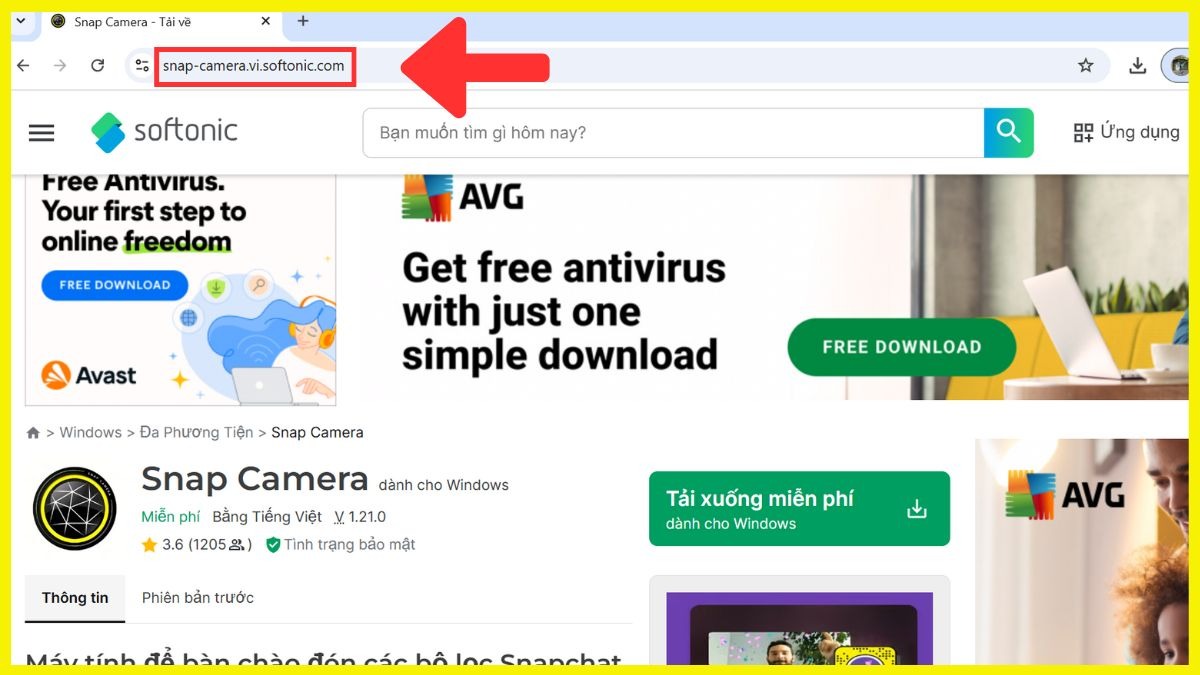
Bước 1: Truy cập trang tải Snap Camera chính thức
Mở trình duyệt trên máy tính và truy cập trang web chính thức của Snap Camera hoặc nguồn tải uy tín. Tại đây, hệ thống sẽ tự động nhận diện hệ điều hành bạn đang sử dụng.
Bước 2: Chọn phiên bản phù hợp với hệ điều hành
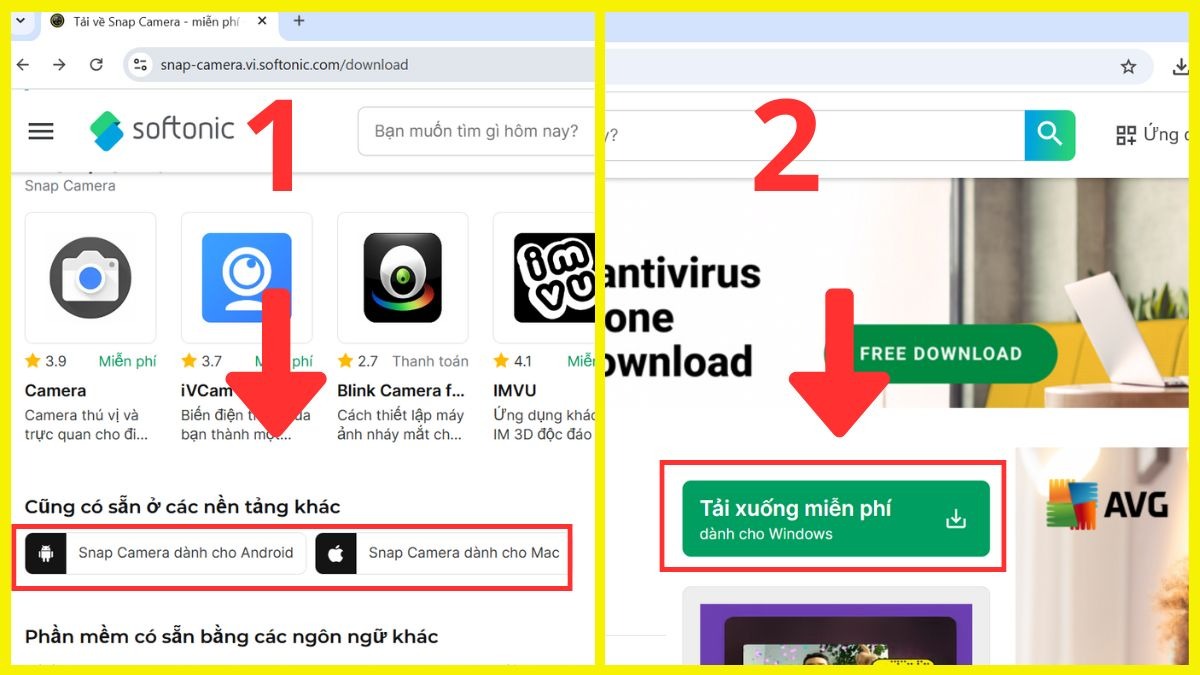
Nếu bạn dùng Windows, hãy chọn bản dành cho Windows. Trường hợp sử dụng macOS thì chọn phiên bản cho Mac. Sau khi chọn, nhấn nút tải xuống và chờ file cài đặt được lưu về máy.
Bước 3: Mở file cài đặt Snap Camera
Sau khi tải xong, vào thư mục Download trên máy tính xách tay và mở file cài đặt Snap Camera vừa tải. Hệ thống sẽ hiển thị giao diện hướng dẫn cài đặt.
Bước 4: Tiến hành cài đặt ứng dụng
Làm theo các bước hướng dẫn trên màn hình, đồng ý điều khoản sử dụng và chọn vị trí cài đặt (có thể để mặc định). Quá trình cài đặt chỉ mất vài phút.
Bước 5: Hoàn tất và mở Snap Camera
Khi cài đặt xong, Snap Camera sẽ xuất hiện trên màn hình desktop hoặc trong danh sách ứng dụng. Mở ứng dụng để kiểm tra webcam và bắt đầu lựa chọn filter.
Sau khi hoàn thành các bước trên, Snap Camera đã sẵn sàng để sử dụng trên máy tính xách tay, kể cả với các dòng laptop Acer phổ biến hiện nay. Bạn có thể tiếp tục thiết lập Snap Camera làm camera mặc định trong Zoom hoặc Google Meet để sử dụng filter khi gọi video.

Cách dùng Snap Camera khi gọi video
Sau khi mở Snap Camera, bạn chọn filter mong muốn ngay trong giao diện chính. Ứng dụng sẽ hiển thị hình ảnh xem trước để bạn kiểm tra độ phù hợp trước khi vào cuộc gọi.
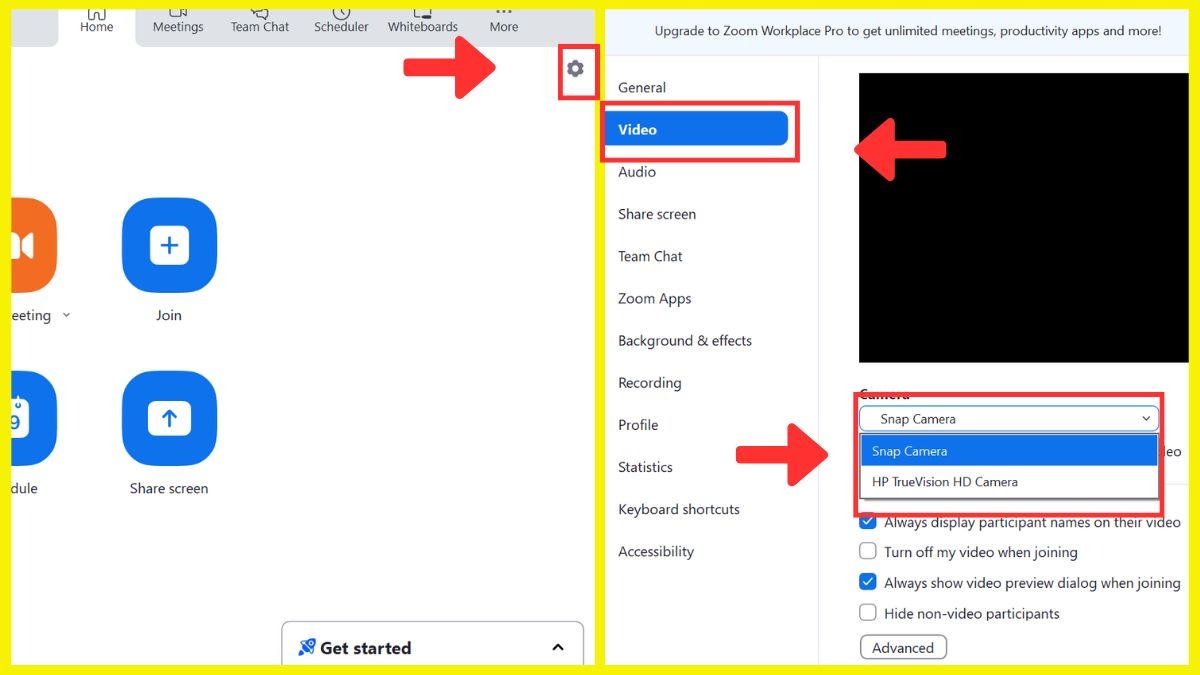
Tiếp theo, khi mở Zoom hoặc Google Meet, bạn vào phần cài đặt video và chọn “Snap Camera” làm nguồn camera. Từ thời điểm này, filter đã chọn sẽ hiển thị trực tiếp trong cuộc gọi. Trong quá trình sử dụng, bạn có thể chuyển filter khác ngay trên Snap Camera mà không cần thoát cuộc họp, rất tiện lợi cho học tập và làm việc trên máy tính xách tay.
Một vài lưu ý để dùng Snap Camera hiệu quả
Để Snap Camera hoạt động mượt, bạn nên đảm bảo máy có cấu hình đủ tốt, đặc biệt là CPU và RAM. Các dòng laptop Acer đời mới thường đáp ứng khá tốt yêu cầu này. Ngoài ra, việc cập nhật Snap Camera thường xuyên giúp bạn tránh lỗi và trải nghiệm các filter mới nhất.
Khi dùng trong môi trường làm việc hoặc học tập nghiêm túc, hãy chọn filter đơn giản để tránh gây mất tập trung cho người đối diện. Snap Camera phát huy hiệu quả nhất khi được sử dụng đúng ngữ cảnh.
=>>> Xem thêm: SnapTik App là gì? Tải video TikTok không logo, full HD miễn phí.

Kết luận
Snap Camera là một công cụ thú vị giúp nâng cao trải nghiệm gọi video, học online và làm việc từ xa trên máy tính xách tay. Với cách tải đơn giản, cách dùng linh hoạt và kho filter phong phú, snap camera đặc biệt phù hợp cho người dùng laptop Acer muốn làm mới hình ảnh bản thân khi xuất hiện trước webcam. Bạn đã thử Snap Camera trên máy của mình chưa, và đâu là filter khiến bạn ấn tượng nhất?
Nếu đang tìm kiếm laptop phù hợp cho học tập và làm việc trực tuyến, đừng quên theo dõi và mua sắm tại Phúc Anh để nhận thêm nhiều ưu đãi hấp dẫn.
FAQ – Câu hỏi thường gặp về Snap Camera
Snap Camera có dùng được trên laptop Acer không?
Có, Snap Camera hoạt động tốt trên laptop Acer đáp ứng cấu hình cơ bản và có webcam.
Snap Camera có miễn phí không?
Ứng dụng hoàn toàn miễn phí và cho phép sử dụng toàn bộ filter có sẵn.
Snap Camera có ảnh hưởng hiệu năng máy tính xách tay không?
Nếu cấu hình máy đủ tốt, Snap Camera chạy ổn định và ít ảnh hưởng đến hiệu năng khi gọi video.

![[Khuyến mại] Giúp Sĩ Tử Vượt Vũ Môn](https://phucanhcdn.com/media/news/1000006080_1200x600_gi__p_s___t____v_____t_v___m__n.jpg)
![[Khuyến mại] Laptop Đồng Hành Vững Bước Mùa Thi](https://phucanhcdn.com/media/news/120_1000006075_1200x600.jpg)
![[Khuyến mại] Build Chiến Mượt - Bứt Tốc Điểm Cao](https://phucanhcdn.com/media/news/120_1000006076_1200x600_build_chi___n_m_____t_____b___t_t___c___i___m_cao.jpg)
![[Khuyến mại] Refresh Máy Êm - Tăng Tốc Ôn Thi](https://phucanhcdn.com/media/news/120_1000006077_1200x600_v____sinh.jpg)


