Quản lý danh bạ hiệu quả giúp bạn tiết kiệm thời gian khi liên lạc và tăng hiệu suất công việc. Bài viết dưới đây hướng dẫn cách chia nhóm danh bạ trên iPhone một cách nhanh chóng, đơn giản và phù hợp cho cả người dùng phổ thông lẫn người dùng chuyên nghiệp, bao gồm cả những ai thường xuyên làm việc trên màn hình all in one hoặc các thiết bị như MacBook. Cùng Phúc Anh tìm hiểu ngay nhé!
Tại sao nên chia nhóm danh bạ trên iPhone?
Việc chia nhóm danh bạ trên iPhone giúp việc liên lạc trở nên khoa học và hiệu quả hơn, đặc biệt khi bạn có nhiều mối quan hệ công việc và cá nhân. Tính năng này hỗ trợ bạn quản lý thông tin giống như khi điều phối nội dung trên màn hình tương tác, mọi thứ được phân lớp rõ ràng và dễ truy cập.
Một số lợi ích nổi bật khi chia nhóm danh bạ:
- Tìm kiếm nhanh hơn: Bạn có thể truy cập đúng nhóm (Gia đình, Công việc, Khách hàng…) chỉ trong vài giây.
- Tiện lợi khi gửi tin nhắn/email theo nhóm: Rất hữu ích cho người làm việc nhóm, giáo viên, hoặc người thường xuyên gửi thông báo.
- Quản lý liên hệ khoa học: Hạn chế trùng lặp, dễ xoá/di chuyển các liên hệ trong cùng nhóm.
- Hỗ trợ tốt khi đồng bộ thiết bị: Khi bạn chuyển sang các dòng MacBook Air M4 hoặc Mac Air M2, danh bạ vẫn được giữ nguyên cấu trúc, giúp thao tác mượt mà trên nhiều thiết bị Apple.
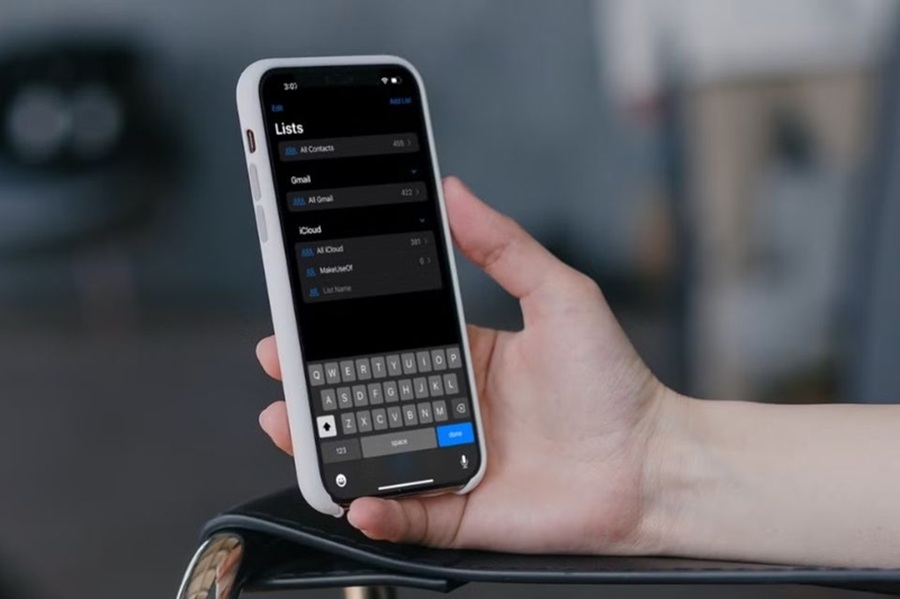
Hướng dẫn chia nhóm danh bạ trên iPhone nhanh chóng, tiện lợi
Trước khi bắt đầu, bạn nên biết rằng chia nhóm danh bạ trên iPhone giúp quản lý liên hệ khoa học hơn, đặc biệt hữu ích cho người có nhiều số điện thoại lưu trữ phục vụ công việc, học tập hoặc gia đình. Dưới đây là hướng dẫn chi tiết, dễ thao tác cho mọi người dùng.
Bước 1: Mở ứng dụng Danh bạ (Contacts)
Truy cập ứng dụng Danh bạ trên iPhone, nơi lưu toàn bộ thông tin liên hệ bạn đã lưu.

Bước 2: Truy cập mục Danh sách
Tại giao diện chính, chọn Danh sách (Lists) nằm ở góc trái để mở khu vực quản lý các nhóm liên hệ hiện có.

Bước 3: Tạo nhóm danh bạ mới
Nhấn Thêm Danh sách (Add List) ở góc phải màn hình, sau đó chọn iPhone làm nơi lưu trữ nhóm mới.

Bước 4: Đặt tên cho nhóm
Nhập tên nhóm sao cho dễ phân loại, chẳng hạn “Công việc”, “Gia đình”, “Đối tác”, “Khách hàng”,...
Bước 5: Thêm liên hệ vào nhóm
Chọn những liên hệ bạn muốn đưa vào nhóm vừa tạo. Bạn có thể thêm hoặc xóa liên hệ khỏi nhóm bất cứ khi nào.

Lưu ý khi chia nhóm danh bạ trên iPhone
Khi chia nhóm danh bạ trên iPhone, bạn nên chú ý một số điểm quan trọng để quá trình quản lý liên hệ luôn tối ưu và đồng bộ ổn định:
- Đảm bảo iCloud được bật để các nhóm danh bạ được đồng bộ trên mọi thiết bị Apple. Nếu tắt iCloud, nhóm bạn tạo có thể không hiển thị trên thiết bị khác.
- Đặt tên nhóm rõ ràng (ví dụ: Công việc, Gia đình, Khách hàng) để tránh nhầm lẫn khi số lượng nhóm tăng lên.
- Không nên tạo quá nhiều nhóm vì sẽ gây rối và khó tìm kiếm, chỉ nên chia theo mục đích chính.
- Kiểm tra lại liên hệ trong nhóm sau khi thêm để đảm bảo không bỏ sót số quan trọng.
- Tránh xóa nhóm khi chưa sao lưu vì việc này có thể ảnh hưởng tới các liên hệ nếu đồng bộ sai.

>>> Xem thêm: Điểm mặt những tips hay trên iOS 17 mà bạn không nên bỏ qua
Kết luận
Chia nhóm danh bạ trên iPhone là giải pháp đơn giản nhưng cực kỳ hiệu quả giúp bạn quản lý liên hệ khoa học hơn, gọi nhanh hơn và hỗ trợ công việc tiện lợi hơn. Chỉ cần vài thao tác trên iCloud, bạn đã có thể phân nhóm danh bạ một cách chuyên nghiệp và đồng bộ trên MacBook.
FAQ
1. Tôi có thể tạo nhóm danh bạ trực tiếp trên iPhone không?
Không. iPhone chưa hỗ trợ tạo nhóm trực tiếp, bạn cần thực hiện qua iCloud.
2. Nhóm danh bạ có đồng bộ sang MacBook không?
Có. Chỉ cần bật đồng bộ iCloud, nhóm sẽ hiển thị trên mọi thiết bị Apple, bao gồm MacBook Air M4, Mac Air M2.
3. Tôi có thể gửi tin nhắn cho cả nhóm không?
Được, nhưng chỉ áp dụng với nhóm được chọn trong ứng dụng Tin nhắn, không phải nhóm tạo trong danh bạ.
4. Khi thay đổi danh bạ trên iPhone, nhóm có bị mất không?
Không. Miễn iCloud hoạt động và đồng bộ, nhóm danh bạ vẫn giữ nguyên.
 Hệ thống showroom
 Mua hàng online


 Khuyến mãi
 Trung tâm dịch vụ
 Tổng đài hỗ trợ
 24H Công nghệ
 Chat zalo với Phúc Anh 15 Xã Đàn


 Hotline 1900 2164
 Build PC
 Giỏ hàng 1
![[Khuyến mại] Giúp Sĩ Tử Vượt Vũ Môn](https://phucanhcdn.com/media/news/1000006080_1200x600_gi__p_s___t____v_____t_v___m__n.jpg)
![[Khuyến mại] Laptop Đồng Hành Vững Bước Mùa Thi](https://phucanhcdn.com/media/news/120_1000006075_1200x600.jpg)
![[Khuyến mại] Build Chiến Mượt - Bứt Tốc Điểm Cao](https://phucanhcdn.com/media/news/120_1000006076_1200x600_build_chi___n_m_____t_____b___t_t___c___i___m_cao.jpg)
![[Khuyến mại] Refresh Máy Êm - Tăng Tốc Ôn Thi](https://phucanhcdn.com/media/news/120_1000006077_1200x600_v____sinh.jpg)


