Áp dụng AI vào quy trình làm việc của bảng tính có thể giúp bạn tiết kiệm rất nhiều thời gian và với Gemini AI được tích hợp vào Google Sheets, bạn có thể đưa việc quản lý dữ liệu của mình lên một tầm cao mới. Trong hướng dẫn này, Phúc Anh sẽ hướng dẫn bạn mọi thứ bạn cần để tích hợp Gemini AI vào Google Sheets một cách dễ dàng.
Cách tích hợp Gemini vào Google Trang tính
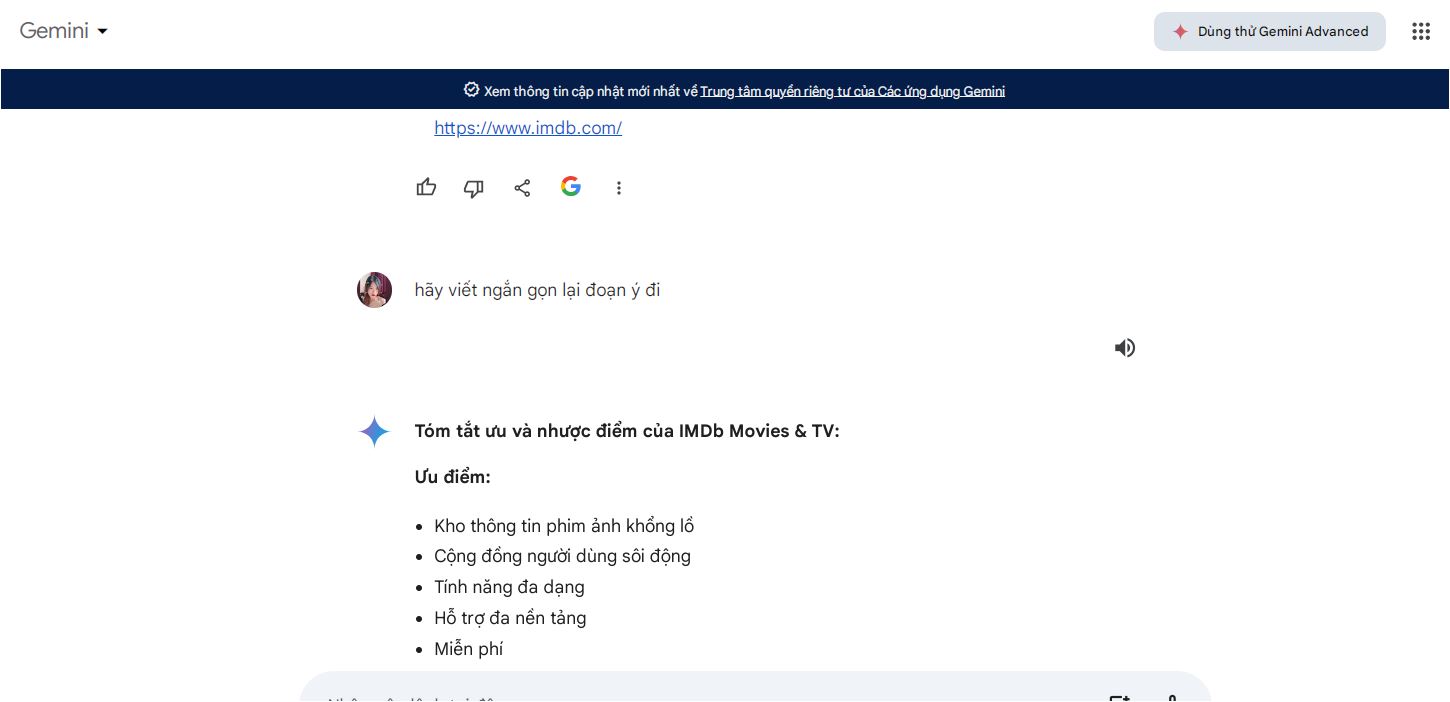
Để sử dụng Gemini trong Google Sheets, người dùng cần đáp ứng điều kiện về gói dịch vụ. Hiện tại, tính năng này chưa khả dụng trên phiên bản miễn phí của Google Workspace.
Người dùng có thể truy cập Gemini trong Google Sheets thông qua:
- Gói Google One AI Premium
- Hoặc tài khoản doanh nghiệp/trường học đã được cấp quyền sử dụng tiện ích bổ sung Gemini for Google Workspace
Sau khi đăng ký thành công, thực hiện các bước sau:
Bước 1: Mở Google Sheets
Truy cập Google Sheets và tạo một bảng tính mới hoặc mở file đang làm việc.
Bước 2: Kích hoạt Gemini
Tại góc trên bên phải màn hình, chọn biểu tượng Gemini để mở thanh công cụ Help me organize hoặc Help me analyze.
Bước 3: Nhập yêu cầu
Người dùng có thể nhập yêu cầu bằng ngôn ngữ tự nhiên như:
- Tạo bảng quản lý chi tiêu cá nhân
- Phân tích dữ liệu doanh thu theo tháng
- Tạo công thức tính tổng doanh số
- Tóm tắt nội dung từ bảng dữ liệu
Gemini sẽ tự động xử lý và đề xuất kết quả phù hợp

Gemini có thể làm gì trong Google Sheets
Gemini có thể thực hiện một số tác vụ trong Sheets trên Laptop AI, từ phân tích và tổ chức dữ liệu đến các ứng dụng sáng tạo. Nó có thể hoạt động như một gia sư kỹ thuật số, hướng dẫn bạn sử dụng các khả năng nâng cao hơn của Sheets, như áp dụng định dạng có điều kiện hoặc tạo biểu đồ từ dữ liệu của bạn.

Đáng chú ý là Gemini hiện không có khả năng thực sự tạo biểu đồ thay cho bạn, mặc dù nó có thể tạo công thức, tập lệnh, macro và báo cáo chi tiết dựa trên yêu cầu ngôn ngữ tự nhiên của bạn. AI cũng có thể tóm tắt dữ liệu cho bạn, cả từ bảng tính ngay lập tức và từ các tệp trên ổ đĩa cục bộ hoặc Google Drive của bạn, cũng như xác định các xu hướng và mẫu trong dữ liệu của bạn mà nếu không có thể sẽ không được chú ý.
Bạn cũng có thể cung cấp dữ liệu phi cấu trúc và Gemini sẽ tự động dọn dẹp, xác định và sửa lỗi và sự không nhất quán, sau đó sắp xếp dữ liệu thành các bảng và cơ sở dữ liệu dựa trên loại dữ liệu. Sau đó, Gemini có thể tạo ra các ý tưởng cho các kỹ thuật phân tích dữ liệu và hình ảnh trực quan tiềm năng, cũng như văn bản mô tả cho biểu đồ và đồ thị.
Bài viết liên quan:
Hướng dẫn tạo tài khoản Google AI Ultra miễn phí để trải nghiệm Gemini Pro và Veo 3
Hướng dẫn dùng AI Gemini 2.0 Flash Experimental để chỉnh sửa ảnh siêu đỉnh
Những gì bạn có thể làm với Gemini trong Sheets

Gemini trong Google Sheets giúp đơn giản hóa đáng kể các thao tác phức tạp liên quan đến bảng tính, đồng thời giảm rào cản khi người dùng muốn tiếp cận các tính năng nâng cao như phân tích dữ liệu, tạo công thức hay tự động hóa quy trình làm việc.
Trong thực tế, công cụ này có thể hỗ trợ xây dựng nhanh các bảng tính phục vụ nhiều nhu cầu khác nhau. Chẳng hạn, với một bảng dữ liệu tài chính cá nhân, Gemini có khả năng phân tích và trả lời các truy vấn cụ thể như mức chi tiêu trung bình theo tháng, khoản chi lớn nhất trong một giai đoạn nhất định hoặc xu hướng biến động ngân sách. Điểm đáng chú ý là ngoài việc đưa ra kết quả, Gemini còn hiển thị công thức được sử dụng để người dùng dễ dàng kiểm tra và hiểu rõ cách tính toán.
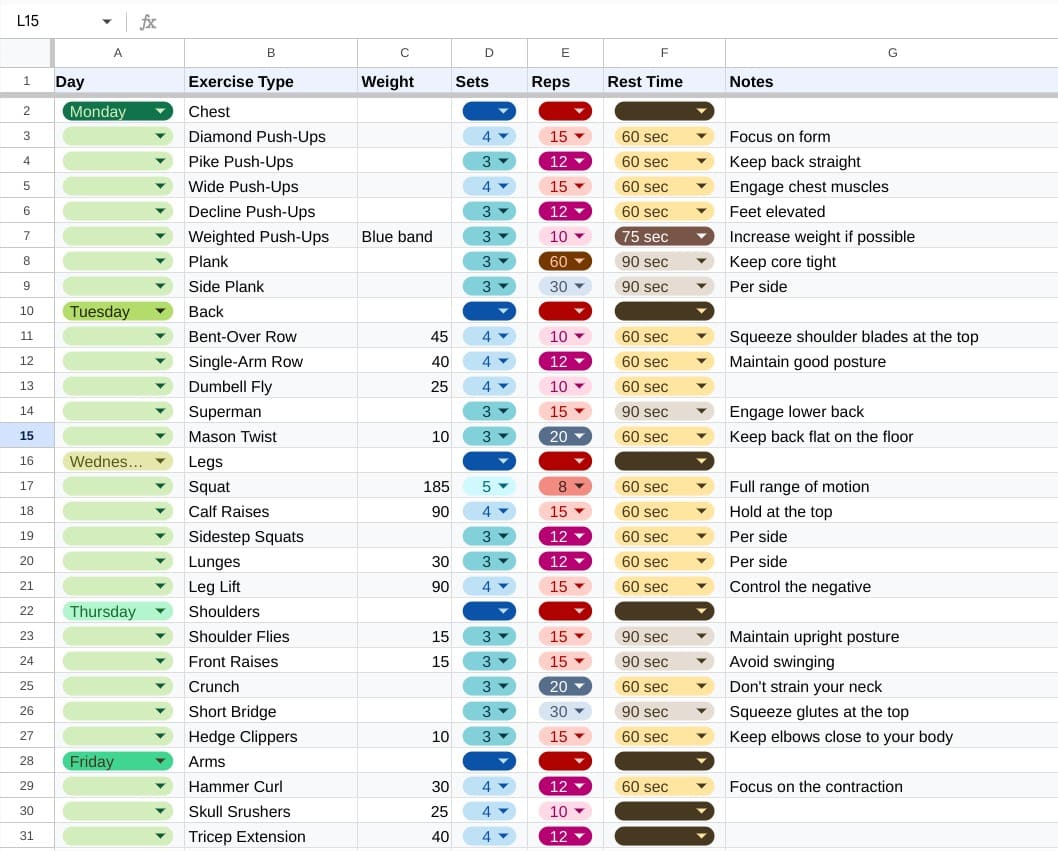
Không chỉ hữu ích trong lĩnh vực tài chính hay kinh doanh, Gemini còn có thể ứng dụng linh hoạt trong nhiều tình huống đời sống hàng ngày. Ví dụ, khi được cung cấp danh sách các bài tập thể dục, công cụ có thể tự động xây dựng bảng theo dõi luyện tập với các trường thông tin như loại bài tập, lịch tập theo ngày, mức tạ, số hiệp, số lần lặp lại và thời gian nghỉ giữa các bài. Điều này giúp việc lập kế hoạch và theo dõi tiến độ trở nên trực quan hơn.
Tuy nhiên, cũng như nhiều công cụ AI hiện nay, Gemini chưa hoàn toàn thay thế được vai trò kiểm soát của người dùng. Một số nội dung gợi ý vẫn cần được rà soát và điều chỉnh để phù hợp hơn với nhu cầu thực tế, chẳng hạn như sắp xếp lại dữ liệu, tối ưu các thông số đề xuất hoặc tinh chỉnh định dạng bảng tính.
Kết luận
Việc tích hợp Gemini vào Google Sheets đang mở ra cách tiếp cận mới trong quản lý và phân tích dữ liệu. Không chỉ giúp tự động hóa các tác vụ lặp lại, Gemini còn hỗ trợ người dùng khai thác hiệu quả hơn sức mạnh của bảng tính thông qua AI.
Đối với doanh nghiệp và cá nhân đang tìm kiếm giải pháp nâng cao năng suất làm việc, Gemini trong Google Sheets là một công cụ đáng cân nhắc trong hệ sinh thái làm việc hiện đại.
Theo dõi Phúc Anh để cập nhật các mẹo vặt hữu ích cho công việc của bạn nhé!
FAQ
1. Gemini trong Google Sheets có miễn phí không?
Không. Hiện tại người dùng cần đăng ký gói Google One AI Premium hoặc tài khoản Workspace có quyền truy cập Gemini.
2. Gemini có thể tự tạo biểu đồ trong Google Sheets không?
Chưa hoàn toàn. Gemini hiện chủ yếu hỗ trợ đề xuất biểu đồ, phân tích dữ liệu và gợi ý cách trực quan hóa.
3. Gemini có hỗ trợ tiếng Việt không?
Có. Gemini hỗ trợ tiếng Việt khá tốt, đặc biệt với các yêu cầu cơ bản như tạo bảng, tóm tắt dữ liệu hoặc viết công thức.
4. Gemini có thay thế hoàn toàn Google Sheets truyền thống không?
Không. Gemini là công cụ hỗ trợ AI giúp tăng hiệu quả sử dụng Google Sheets, không thay thế hoàn toàn thao tác của người dùng.
 Hệ thống showroom
 Mua hàng online


 Khuyến mãi
 Trung tâm dịch vụ
 Tổng đài hỗ trợ
 24H Công nghệ
 Chat zalo với Phúc Anh 15 Xã Đàn


 Hotline 1900 2164
 Build PC
 Giỏ hàng 1



![[Khuyến Mại] Giá đặc biệt - Tuần nào cũng có - Siêu Rẻ](https://phucanhcdn.com/media/news/120_1000006292_1200x600_gi________c_bi___t_03_04_t10.jpg)


