Nếu bạn đang phải phân loại hàng trăm dòng phản hồi khách hàng, tóm tắt nội dung dài hoặc viết mô tả sản phẩm hàng loạt ngay trong bảng tính và phải làm tất cả thủ công từng ô một, thì Google Sheet Claude chính là thứ bạn cần thử. Bài viết này Phúc Anh bật mí Google Sheet Claude là gì, hướng dẫn kết nối từng bước kèm code mẫu sẵn dùng, và cách xử lý các lỗi thường gặp nhất.
Google Sheet Claude là gì?
Anthropic vừa ra mắt Cowork vào tháng 2/2026, nền tảng nhúng Claude trực tiếp vào Google Sheets, Microsoft Excel, Google Docs, Gmail và Slack mà không cần viết một dòng code nào. Đây là lựa chọn nhanh nhất cho người dùng không rành kỹ thuật.
Google Sheet Claude là cách gọi tắt để chỉ việc tích hợp mô hình AI Claude do Anthropic phát triển vào trong Google Sheets thông qua API hoặc tiện ích mở rộng tương thích. Khi được kết nối, bạn có thể gọi Claude trực tiếp từ ô tính, Google Apps Script hoặc sidebar để thực hiện các tác vụ ngôn ngữ như phân tích văn bản, viết nội dung, tóm tắt dữ liệu hay phân loại danh sách, mà không cần rời khỏi bảng tính.
Nói đơn giản hơn: thay vì copy dữ liệu sang tab khác để nhờ AI xử lý rồi dán ngược lại, bạn viết một công thức như =CLAUDE(A1) và để nó chạy thẳng trong sheet. Toàn bộ luồng dữ liệu diễn ra tại chỗ, nhanh hơn và ít sai sót hơn đáng kể so với làm thủ công.
Lợi ích thực tế khi dùng Claude trong Google Sheets
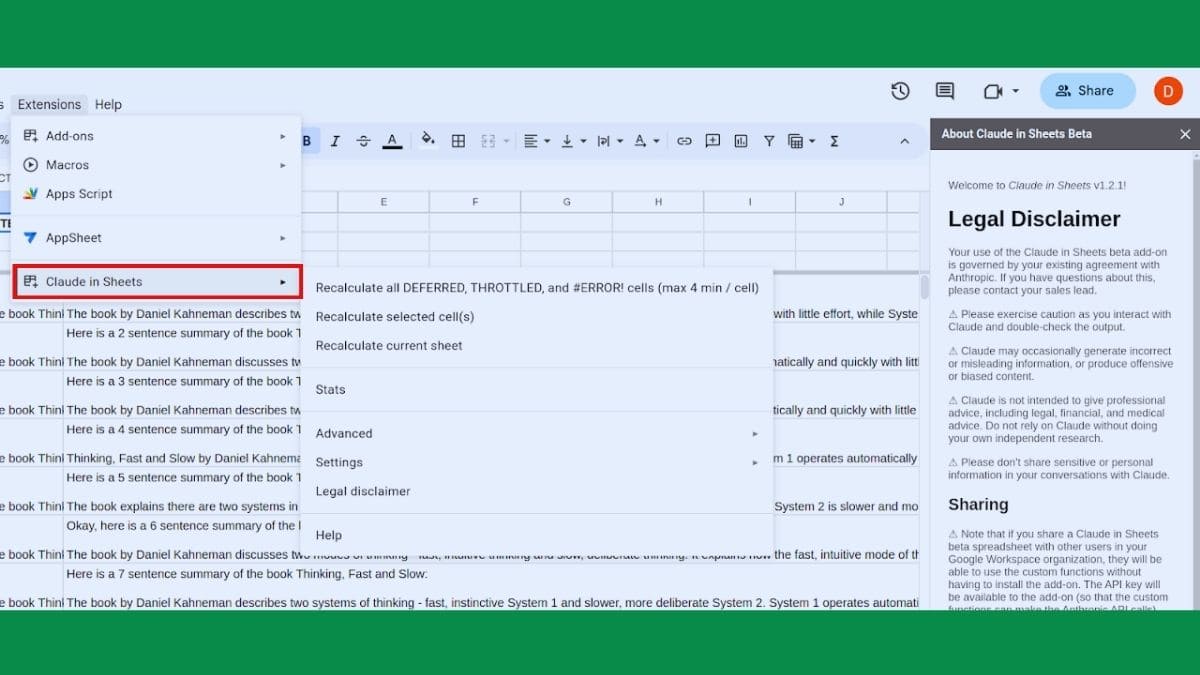
- Xử lý hàng loạt dữ liệu văn bản: Phân loại, tóm tắt hoặc gắn nhãn hàng trăm dòng dữ liệu trong vài phút thay vì nhiều giờ làm thủ công.
- Viết nội dung ngay trong ô tính: Tạo mô tả sản phẩm, email mẫu hay tiêu đề quảng cáo hàng loạt mà không cần chuyển tab sang công cụ AI khác.
- Không cần rành công thức phức tạp: Mô tả yêu cầu bằng ngôn ngữ thông thường trong prompt thay vì phải nhớ hàng chục hàm Excel phức tạp.
- Linh hoạt cho nhiều lĩnh vực: Marketing, nhân sự, kế toán, giáo dục, bất kỳ ai thường xuyên làm việc với dữ liệu văn bản đều có thể ứng dụng ngay.
Các tính năng đáng chú ý khi dùng Claude trong Google Sheets
Dưới đây là những gì bạn có thể làm được ngay sau khi kết nối Claude vào Google Sheets từ tác vụ đơn giản đến tự động hóa nâng cao.
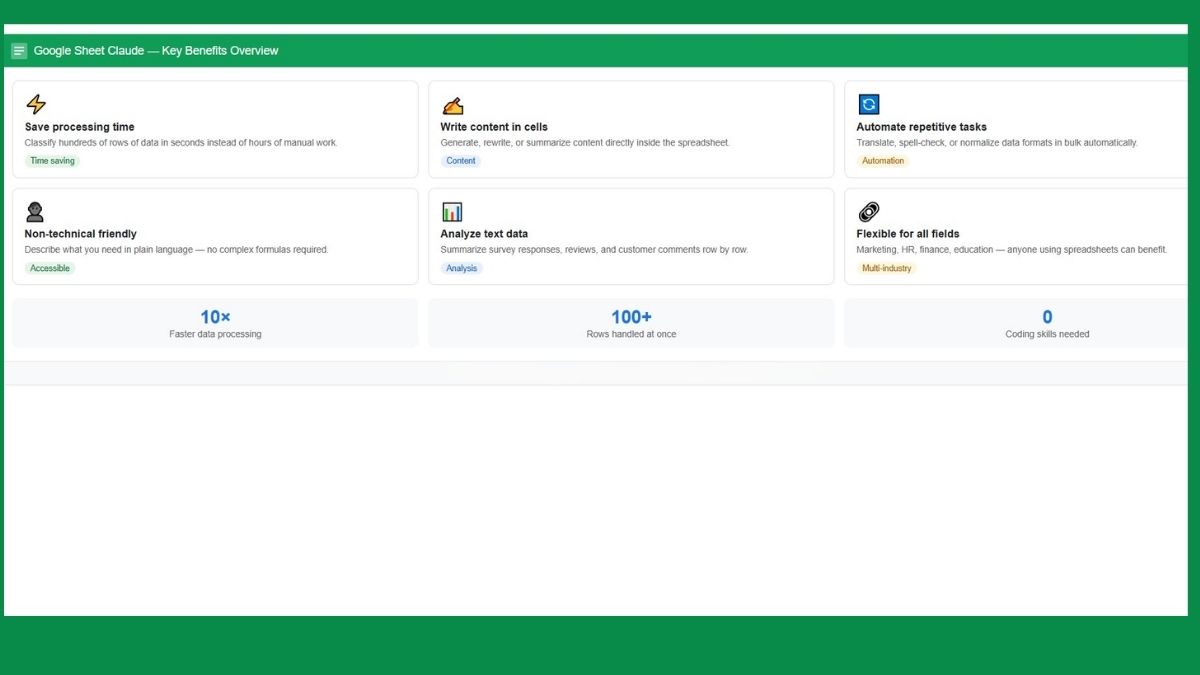
| Tính năng | Ứng dụng thực tế |
|---|
| Hàm tùy chỉnh trong ô tính |
Gọi Claude bằng công thức =CLAUDE("Tóm tắt: "&A1) ngay trong sheet, hoạt động giống =SUM() hay =VLOOKUP(), không cần chuyển tab. |
| Xử lý hàng loạt (batch) |
Kéo công thức xuống toàn bộ cột để Claude xử lý hàng trăm dòng cùng lúc. Phân loại 200 phản hồi khách hàng trong vài phút thay vì vài giờ làm thủ công. |
| Phân loại và gắn nhãn văn bản |
Tự động phân loại bình luận theo cảm xúc (tích cực, tiêu cực, trung lập), chủ đề hoặc mức độ ưu tiên chỉ bằng một công thức đơn giản. |
| Viết và chỉnh sửa nội dung |
Tạo mô tả sản phẩm, tiêu đề quảng cáo hay email mẫu hàng loạt ngay trong bảng tính, không cần mở thêm công cụ AI nào khác. |
| Dịch thuật đa ngôn ngữ |
Dịch, viết lại hoặc tóm tắt văn bản sang tiếng Anh, tiếng Việt hay các ngôn ngữ khác theo từng dòng dữ liệu mà không cần copy-paste. |
| Tự động hóa theo lịch (Triggers) |
Dùng Apps Script để Claude tự chạy theo giờ hoặc khi có dữ liệu mới — ví dụ tự phân loại form phản hồi mỗi sáng mà không cần thao tác thủ công. |
| Kết nối hệ sinh thái Google |
Liên kết với Google Forms để xử lý câu trả lời ngay khi submit, hoặc đẩy kết quả sang Google Docs và Drive để hoàn thiện quy trình từ đầu đến cuối. |
Hướng dẫn kết nối Claude API vào Google Sheets qua Apps Script
Bước 1: Tạo API Key từ Anthropic Console
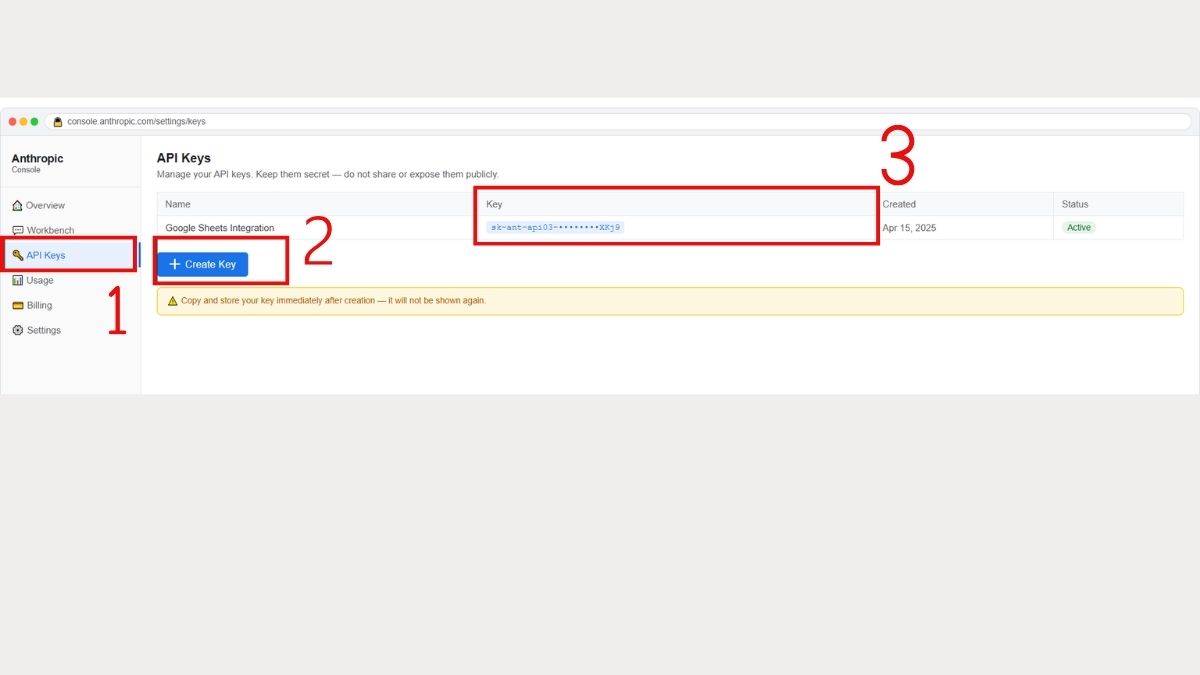
Truy cập console.anthropic.com trên laptop, đăng nhập hoặc tạo tài khoản mới. Vào mục API Keys → Create Key, đặt tên cho key và lưu lại chuỗi ký tự vừa tạo, key chỉ hiển thị một lần duy nhất, không lưu lại sẽ phải tạo lại.
Bước 2: Mở Apps Script từ Google Sheets
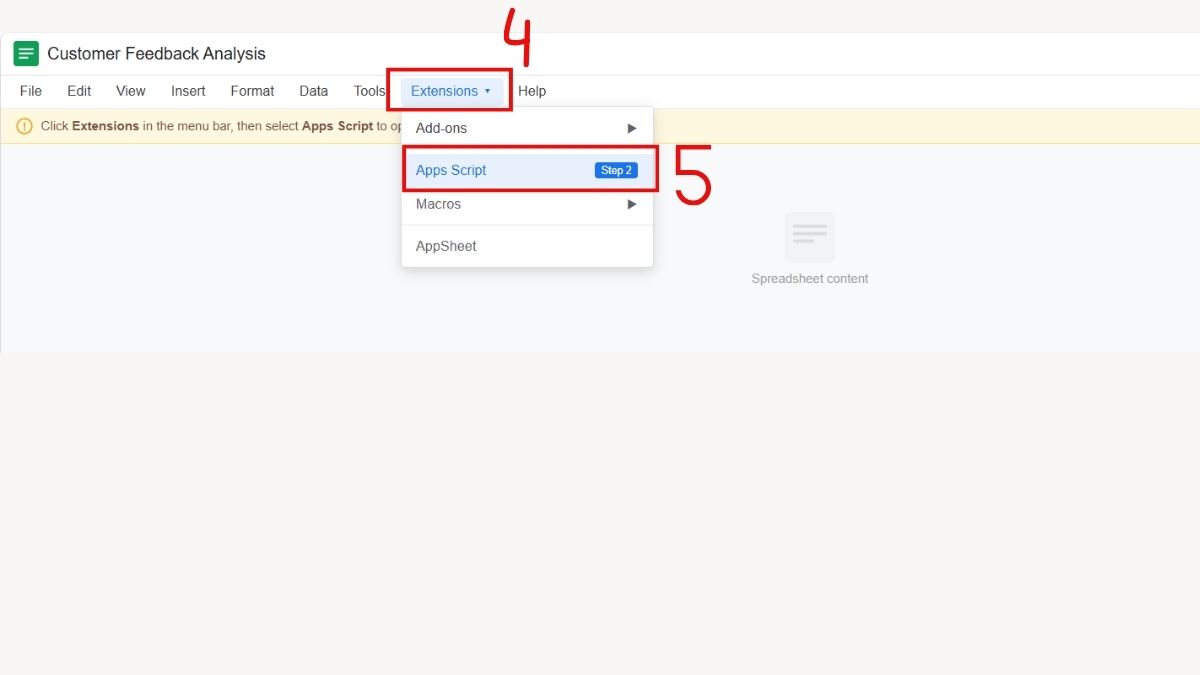
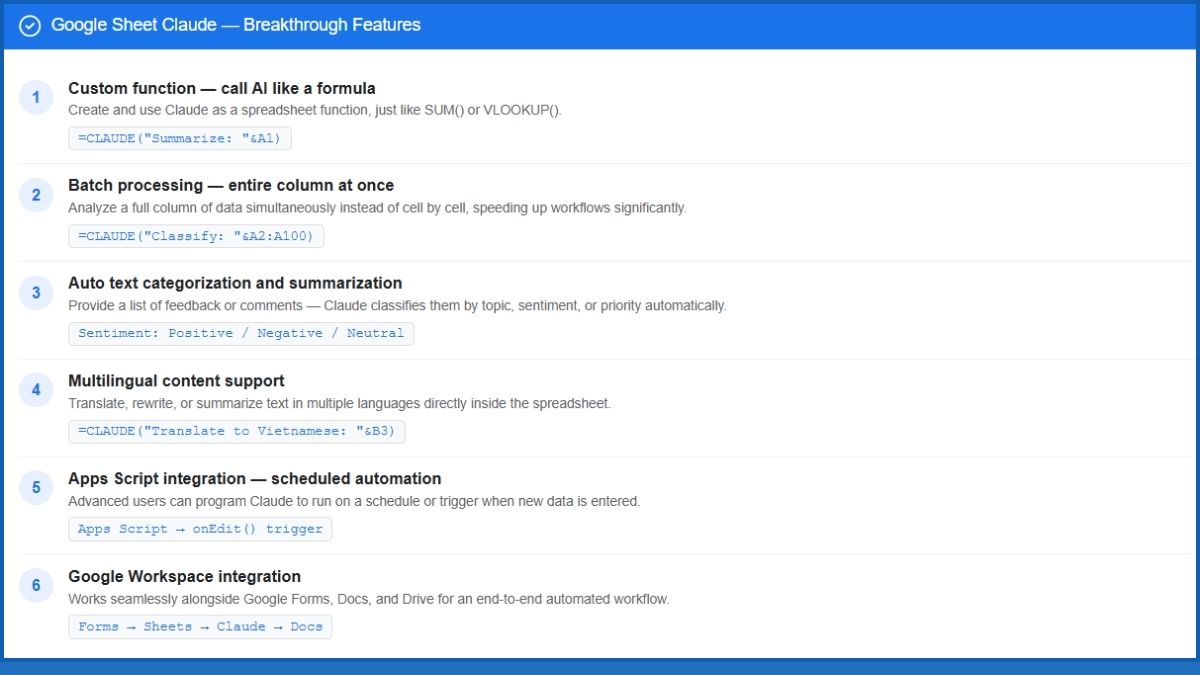
Mở bảng tính Google Sheets muốn tích hợp. Trên thanh menu chọn Extensions (Tiện ích mở rộng) → Apps Script. Một tab mới mở ra với trình soạn thảo code.
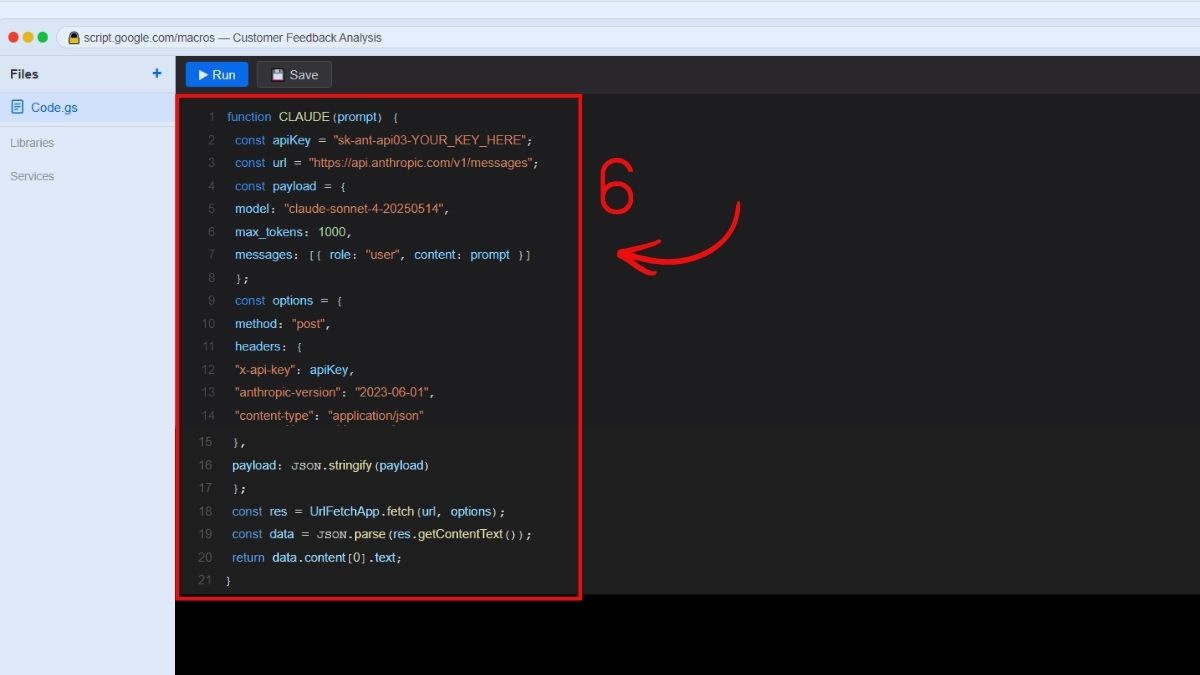
Bước 3: Dán đoạn code kết nối API
Xóa toàn bộ nội dung mặc định trong Apps Script và dán đoạn code bên dưới vào. Thay YOUR_API_KEY_HERE bằng API key bạn đã tạo ở bước 1.
Bước 4: Lưu và cấp quyền truy cập
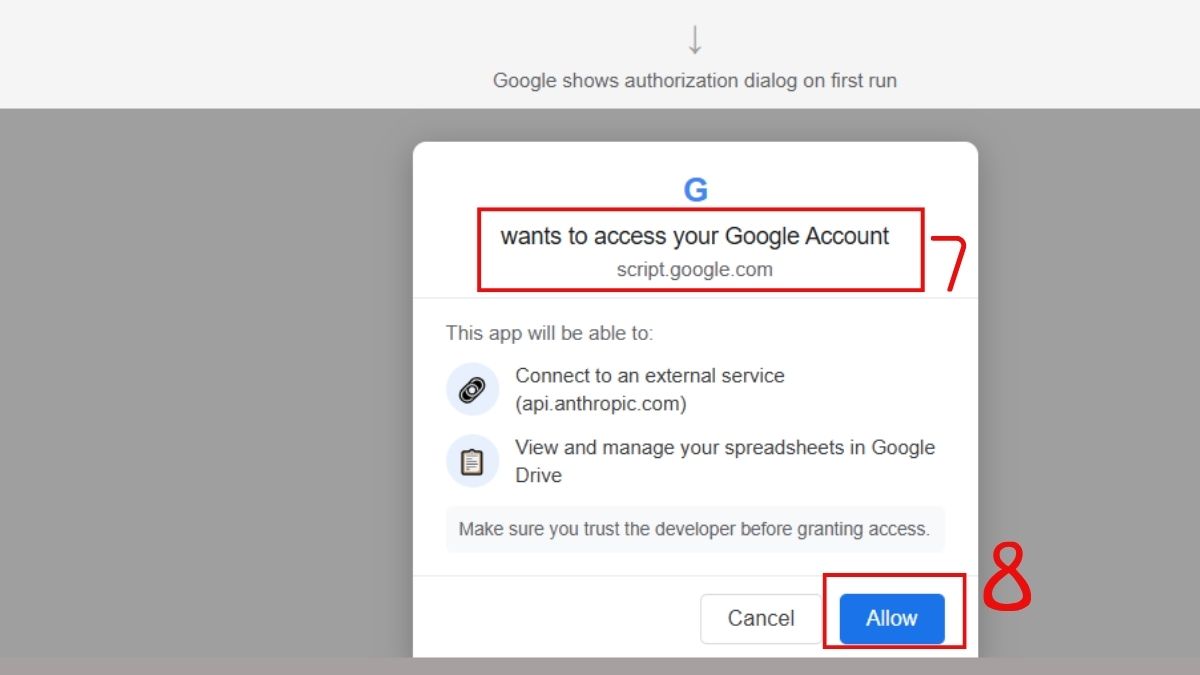
Nhấn Ctrl + S để lưu. Lần đầu chạy hàm, Google sẽ yêu cầu xác nhận quyền truy cập, chọn tài khoản Google của bạn và nhấn Allow để hoàn tất. Đây là bước bắt buộc một lần duy nhất.
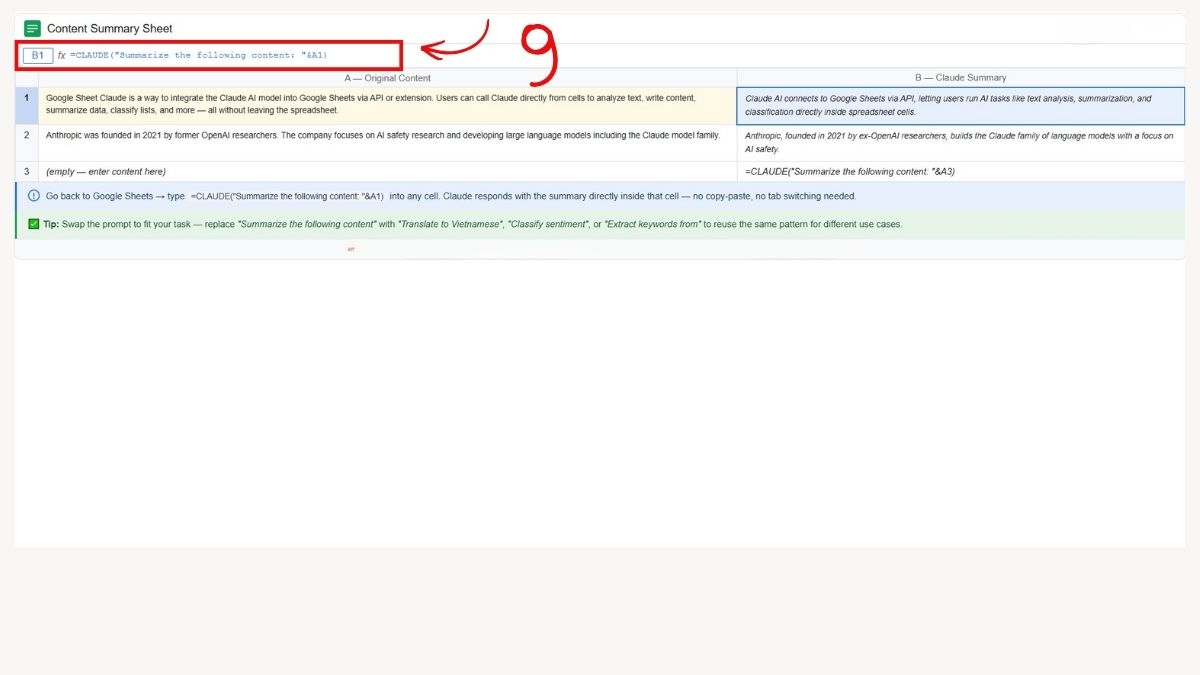
Bước 5: Dùng hàm trong bảng tính
Quay lại Google Sheets, nhập vào ô bất kỳ: =CLAUDE("Tóm tắt nội dung sau: "&A1). Nhấn Enter và chờ khoảng 5–15 giây để Claude xử lý và trả kết quả.
Lưu ý: Không chia sẻ file Google Sheets chứa API key với người khác. Nếu cần cộng tác, lưu API key vào Project Properties trong Apps Script thay vì đặt trực tiếp trong code.
So sánh Google Sheet Claude với các giải pháp AI tích hợp khác
| Tiêu chí | Claude (Anthropic) | ChatGPT (OpenAI) | Gemini (Google) |
|---|
| Chất lượng phân tích văn bản |
Rất tốt |
Tốt |
Khá tốt |
| Tích hợp Google Workspace |
Cowork (native) + API |
Qua API/Script |
Tích hợp sẵn |
| Độ dễ cài đặt |
Trung bình (API) / Dễ (Cowork) |
Trung bình |
Dễ nhất |
| Hỗ trợ tiếng Việt |
Tốt |
Tốt |
Tốt |
| Hạn mức miễn phí |
Có (giới hạn) |
Có (giới hạn) |
Có (giới hạn) |
| Phù hợp nhất cho |
Phân tích văn bản, nội dung phức tạp |
Đa năng, code |
Hệ sinh thái Google |
Các lỗi thường gặp và cách xử lý nhanh
- Lỗi kết nối API hàm trả về #ERROR!: API key nhập sai, hết hạn hoặc chưa được cấp quyền trong Apps Script. Kiểm tra lại key trong Anthropic Console xem còn hiệu lực không. Xem lại đoạn code để đảm bảo URL endpoint và header đúng định dạng, đặc biệt trường
anthropic-version không được thiếu.
- Ô tính trả về kết quả trống: Ô nguồn chưa có dữ liệu hoặc Claude timeout do xử lý quá lâu. Thêm điều kiện
IF(A1="","",CLAUDE(...)) để bỏ qua ô trống. Nếu timeout, thử rút ngắn prompt hoặc giảm max_tokens xuống 512.
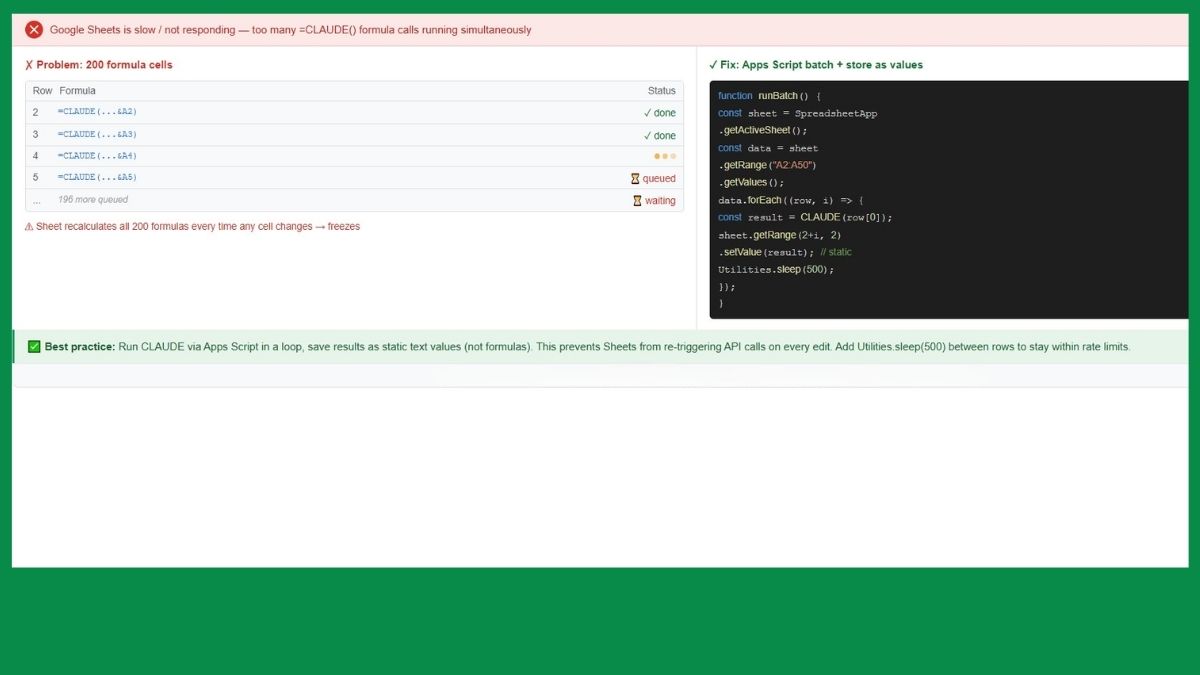
- Vượt giới hạn request (rate limit): Xảy ra khi kéo công thức xuống quá nhiều hàng cùng lúc, gọi hàng trăm request đồng thời. Thay vì đặt công thức trực tiếp trong từng ô, dùng Apps Script để xử lý theo batch với độ trễ
Utilities.sleep(1000) giữa mỗi lần gọi API.
- Google Sheets bị chậm hoặc treo: Quá nhiều hàm CLAUDE chạy đồng thời khiến sheet bị quá tải. Sau khi có kết quả, chọn toàn bộ vùng dữ liệu → Paste Special → Paste values only để chuyển kết quả thành văn bản tĩnh. Bảng tính sẽ không còn tính toán lại mỗi khi mở file.
Kết luận
Google Sheet Claude đang trở thành một trong những cách ứng dụng AI thực tế và hiệu quả nhất cho công việc hàng ngày, không cần kỹ năng lập trình chuyên sâu, không cần chuyển đổi công cụ, chỉ cần một API key và vài phút thiết lập là có thể bắt đầu ngay. Với sự ra mắt của Anthropic Cowork năm 2026, rào cản kỹ thuật còn giảm xuống thêm đáng kể. Dù bạn chọn cách nào, điểm mấu chốt vẫn là viết prompt rõ ràng, xử lý theo batch để tránh rate limit và lưu kết quả dạng giá trị tĩnh để bảng tính chạy ổn định lâu dài.
FAQ
Google Sheet Claude có miễn phí không?
Anthropic cung cấp hạn mức API miễn phí cho tài khoản mới, đủ để thử nghiệm và sử dụng cơ bản. Khi vượt hạn mức, bạn cần nạp credit vào tài khoản Anthropic Console. Chi phí tùy thuộc vào số lượng token xử lý với tác vụ phân loại văn bản ngắn, chi phí thực tế thường rất nhỏ.
Claude có viết được prompt tiếng Việt trong Google Sheets không?
Hoàn toàn được. Claude hỗ trợ tiếng Việt tốt trong cả prompt lẫn kết quả trả về. Tuy nhiên với các tác vụ phân loại hoặc gắn nhãn cần kết quả nhất quán, nên yêu cầu Claude trả lời bằng các từ khóa cố định trong prompt để dễ xử lý dữ liệu sau đó.
Anthropic Cowork khác gì so với kết nối API qua Apps Script?
Cowork là sản phẩm chính thức của Anthropic, không cần code và tích hợp trực tiếp dưới dạng add-on trong Google Sheets. Apps Script linh hoạt hơn, cho phép tùy chỉnh hoàn toàn cách gọi API và xử lý kết quả, phù hợp với người dùng có nền tảng kỹ thuật và cần tích hợp vào quy trình tự động hóa phức tạp.
 Hệ thống showroom
 Mua hàng online


 Khuyến mãi
 Trung tâm dịch vụ
 Tổng đài hỗ trợ
 24H Công nghệ
 Chat zalo với Phúc Anh 15 Xã Đàn


 Hotline 1900 2164
 Build PC
 Giỏ hàng 1