Kernel Panic là gì?
Kernel Panic là trạng thái hệ điều hành buộc phải dừng hoạt động khi phần lõi (kernel) gặp lỗi nghiêm trọng không thể tự khắc phục. Kernel chính là trung tâm điều phối toàn bộ hoạt động của máy, từ quản lý bộ nhớ, CPU đến giao tiếp giữa phần mềm và phần cứng. Khi khu vực này gặp sự cố, hệ thống sẽ “đóng băng” để tránh gây hỏng dữ liệu hoặc lỗi lan rộng.
Lỗi này thường xuất hiện trên các hệ điều hành như macOS hoặc Linux, đặc biệt phổ biến khi sử dụng các thiết bị hiệu năng cao như dòng macbook hoặc máy trạm chuyên dụng. Trên Windows, hiện tượng tương tự được gọi là màn hình xanh (BSOD), nhưng về bản chất đều là lỗi hệ thống nghiêm trọng.
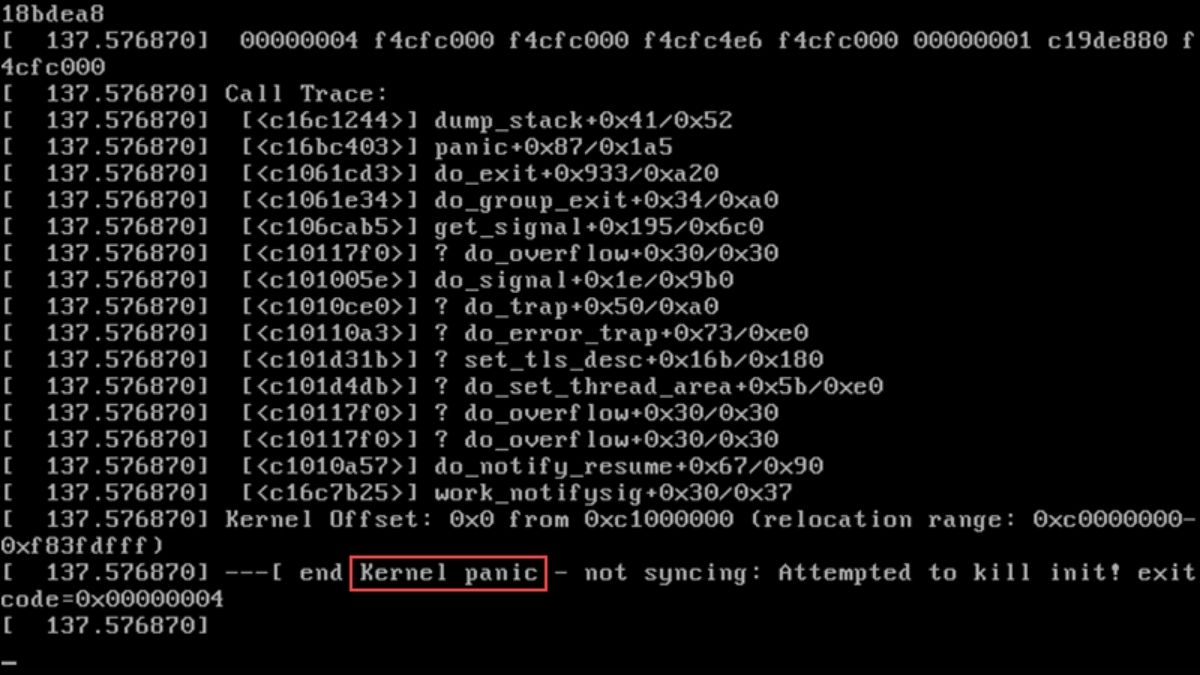
Dấu hiệu nhận biết Kernel Panic trên từng hệ điều hành
Kernel Panic trên macOS
Với macOS, dấu hiệu dễ thấy nhất là máy bị treo đột ngột, màn hình tối hoặc hiển thị thông báo yêu cầu khởi động lại. Một số trường hợp máy tự restart và sau đó hiển thị cảnh báo hệ thống gặp sự cố.
Ngoài ra, bạn có thể nhận thấy máy nóng lên nhanh, quạt chạy mạnh bất thường hoặc ứng dụng không phản hồi. Những dấu hiệu này thường xuất hiện khi hệ thống gặp lỗi sâu trong kernel.

Kernel Panic trên Linux
Trên Linux, lỗi Kernel Panic thường hiển thị trực tiếp dưới dạng màn hình đen với nhiều dòng lệnh kỹ thuật. Người dùng có thể thấy các thông báo liên quan đến bộ nhớ, driver hoặc hệ thống file.
Dù khó hiểu với người dùng phổ thông, nhưng đây lại là nguồn thông tin quan trọng để xác định nguyên nhân lỗi một cách chính xác.
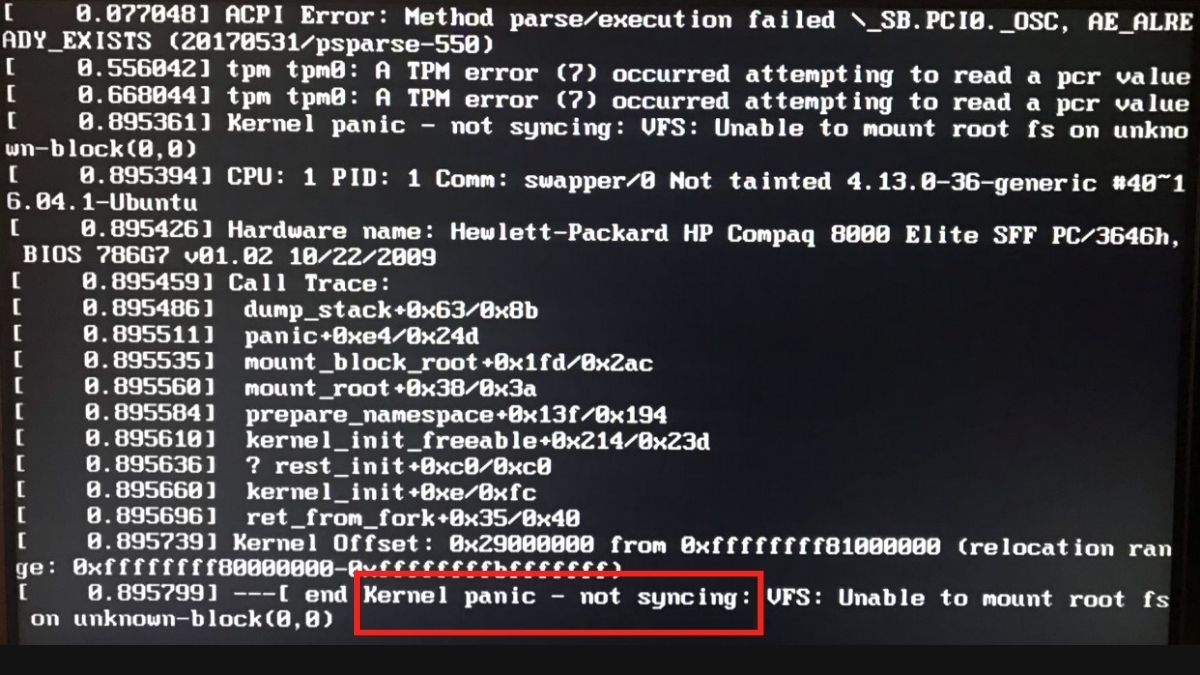
Nguyên nhân gây ra Kernel Panic và cách sửa lỗi
Lỗi phần cứng
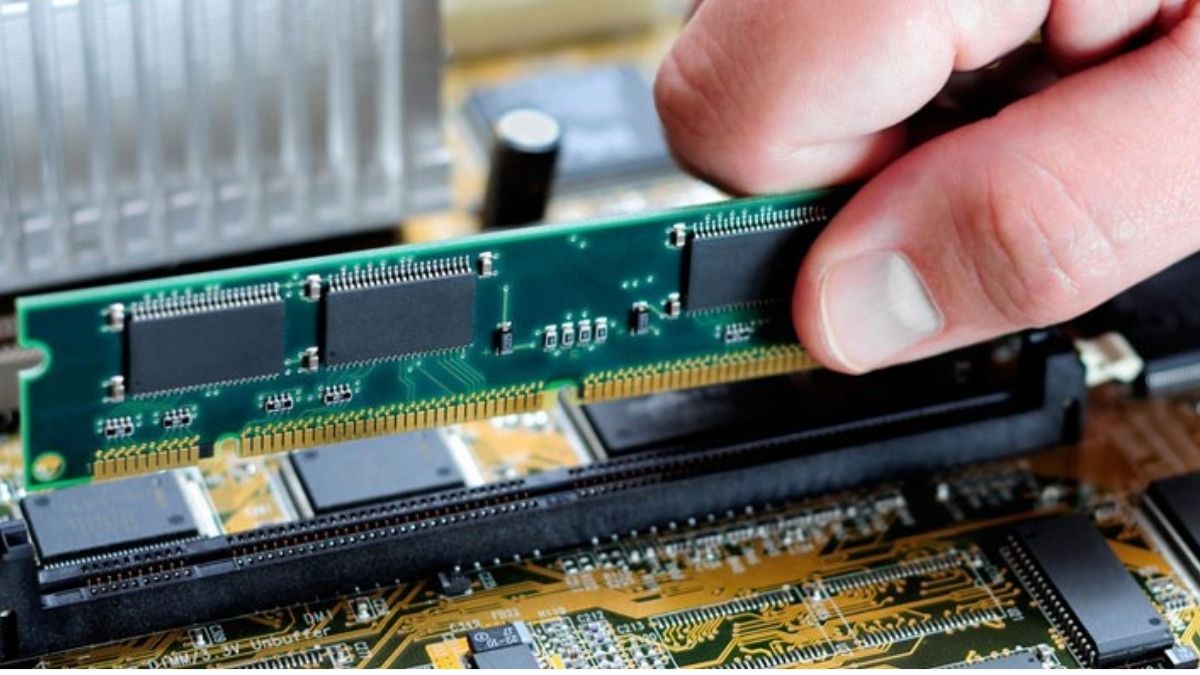
Phần cứng là nguyên nhân phổ biến nhất dẫn đến Kernel Panic. RAM lỗi có thể khiến dữ liệu bị ghi sai, trong khi ổ cứng gặp bad sector sẽ làm hệ thống không truy cập được file quan trọng.
Ngoài ra, CPU quá nhiệt, nguồn điện không ổn định hoặc card đồ họa gặp trục trặc cũng có thể khiến hệ thống sập đột ngột. Với các dòng máy hiệu năng cao như workstation hoặc dell workstations, lỗi phần cứng nếu không được kiểm tra định kỳ sẽ dễ gây ra các sự cố nghiêm trọng hơn.
Lỗi driver và phần mở rộng hệ thống
Driver đóng vai trò kết nối giữa phần cứng và phần mềm. Khi driver không tương thích hoặc bị lỗi, hệ thống có thể xảy ra xung đột dẫn đến Kernel Panic.
Trường hợp này thường xuất hiện sau khi cài đặt thiết bị mới, cập nhật hệ điều hành hoặc sử dụng phần mềm can thiệp sâu vào hệ thống.

Lỗi phần mềm và hệ điều hành
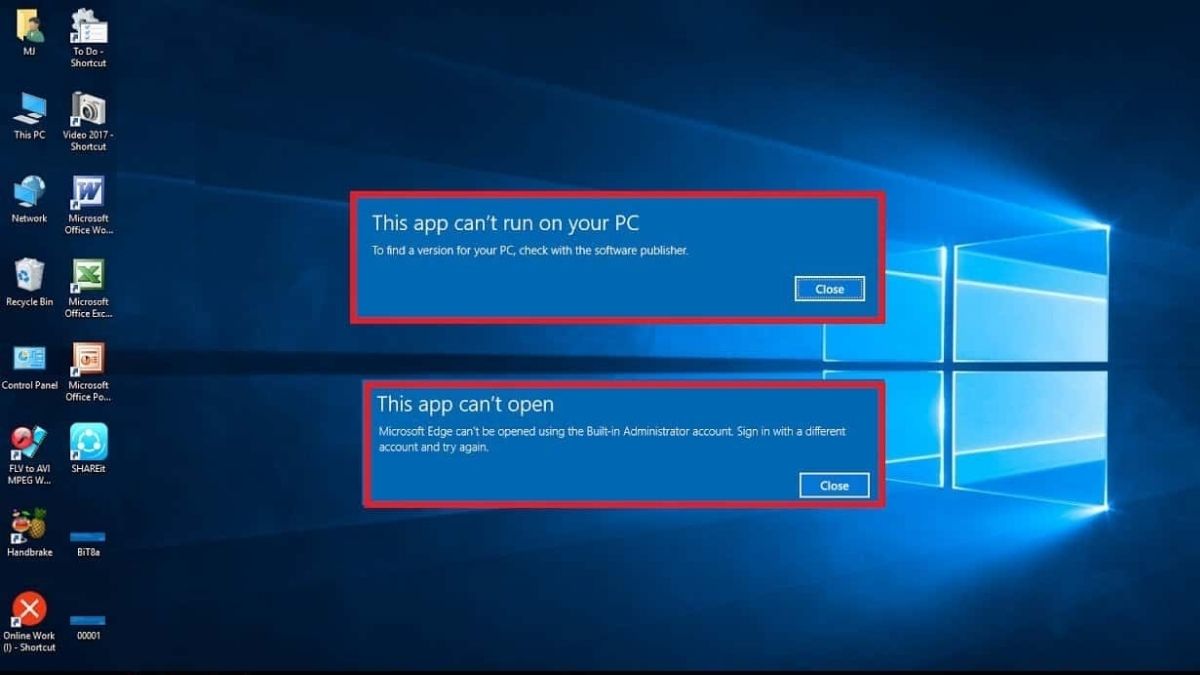
Các file hệ thống bị hỏng, cập nhật lỗi hoặc phần mềm không tương thích cũng có thể gây ra Kernel Panic. Đặc biệt, khi cài đặt bản beta hoặc phần mềm không rõ nguồn gốc, nguy cơ xảy ra lỗi sẽ tăng lên đáng kể.
Cách kiểm tra nguyên nhân Kernel Panic
Để xử lý lỗi Kernel Panic triệt để, việc quan trọng nhất là xác định đúng nguyên nhân. Thay vì đoán mò, bạn nên kiểm tra theo từng bước logic dưới đây để khoanh vùng lỗi một cách chính xác.
Bước 1: Ghi lại thời điểm và tình huống xảy ra lỗi
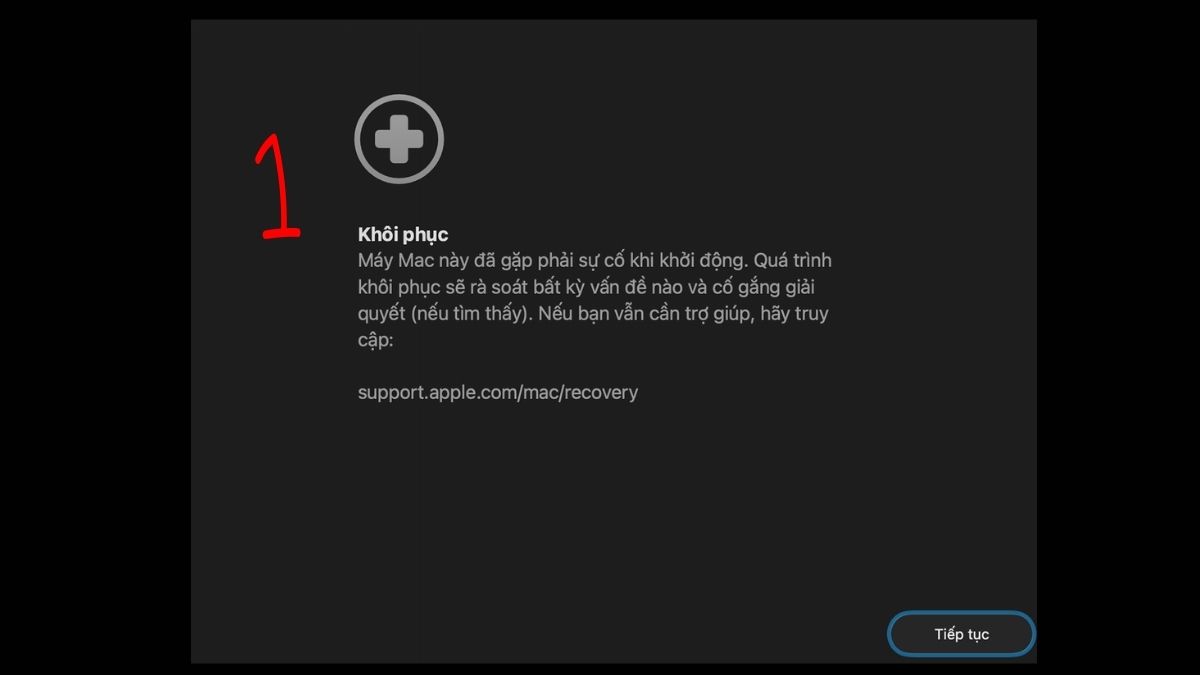
Trước tiên, hãy nhớ lại hoặc ghi chú thời điểm máy bị treo, tự khởi động lại hoặc xuất hiện thông báo lỗi. Việc này giúp bạn xác định được lỗi xảy ra sau hành động nào, chẳng hạn như cài phần mềm mới, cập nhật hệ điều hành hay sử dụng tác vụ nặng.
Nếu lỗi xuất hiện khi đang chạy ứng dụng đồ họa nặng trên laptop đồ họa hoặc render video, khả năng cao liên quan đến phần cứng hoặc driver.
Bước 2: Kiểm tra log hệ thống
Log hệ thống là nguồn dữ liệu quan trọng nhất để tìm ra nguyên nhân Kernel Panic. Tại đây, hệ điều hành sẽ ghi lại toàn bộ thông tin trước và sau khi lỗi xảy ra.
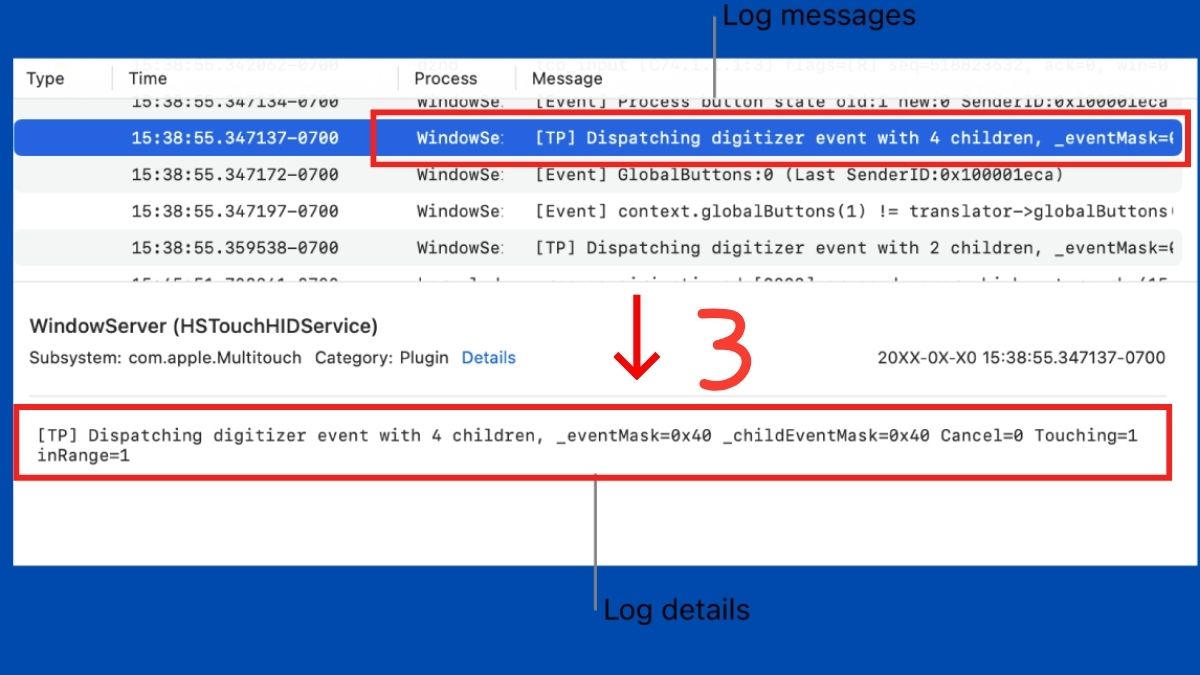
Trên macOS, bạn có thể mở Console và tìm các báo cáo liên quan đến “panic” hoặc “crash”. Trên Linux, các file log thường nằm trong thư mục hệ thống như /var/log.
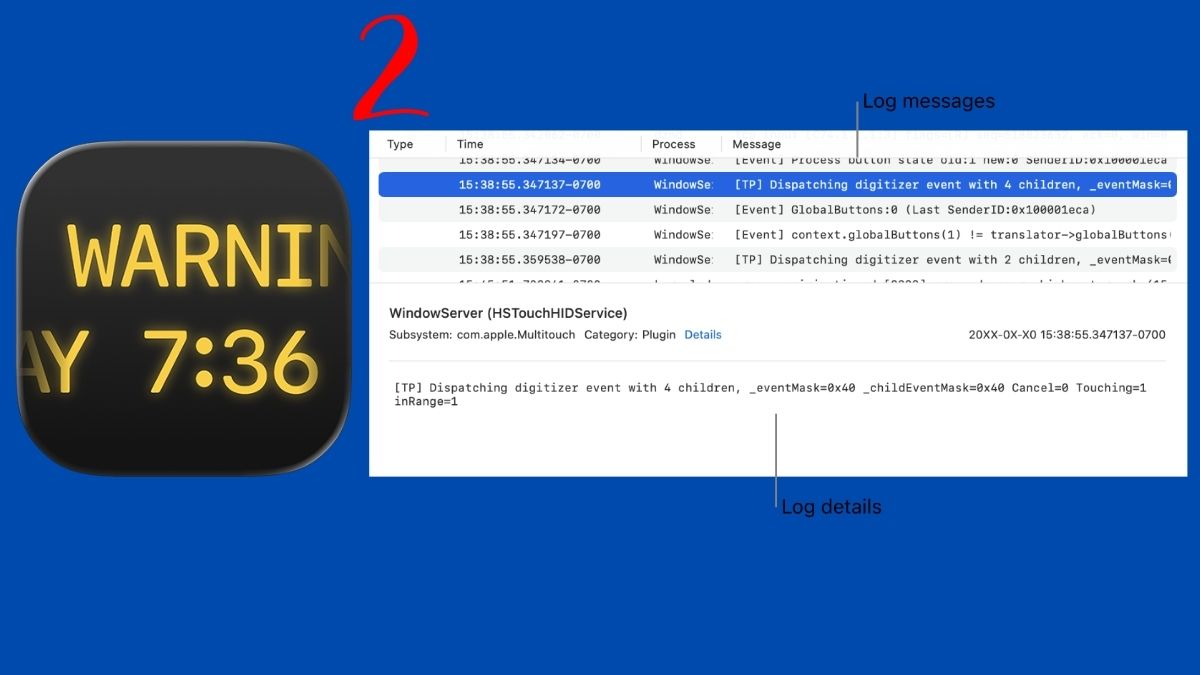
Khi đọc log, hãy chú ý đến các từ khóa như memory, kernel, driver hoặc tên thiết bị cụ thể. Những thông tin này giúp bạn xác định thành phần nào đang gây xung đột.
Bước 3: Kiểm tra phần cứng cơ bản
Sau khi xem log, bước tiếp theo là kiểm tra phần cứng. RAM và ổ cứng là hai thành phần thường gây ra Kernel Panic nhất.
Bạn có thể sử dụng công cụ test RAM chuyên dụng để phát hiện lỗi bộ nhớ. Nếu máy sử dụng lâu năm hoặc có dấu hiệu chậm bất thường, khả năng phần cứng xuống cấp là rất cao.
Đối với các hệ thống hiệu năng cao như dell workstations, việc kiểm tra phần cứng định kỳ là cực kỳ quan trọng để tránh gián đoạn công việc.

Bước 4: Kiểm tra driver và phần mềm mới cài
Nếu lỗi xuất hiện sau khi cài đặt phần mềm hoặc thiết bị mới, hãy thử gỡ bỏ hoặc vô hiệu hóa các thành phần này.
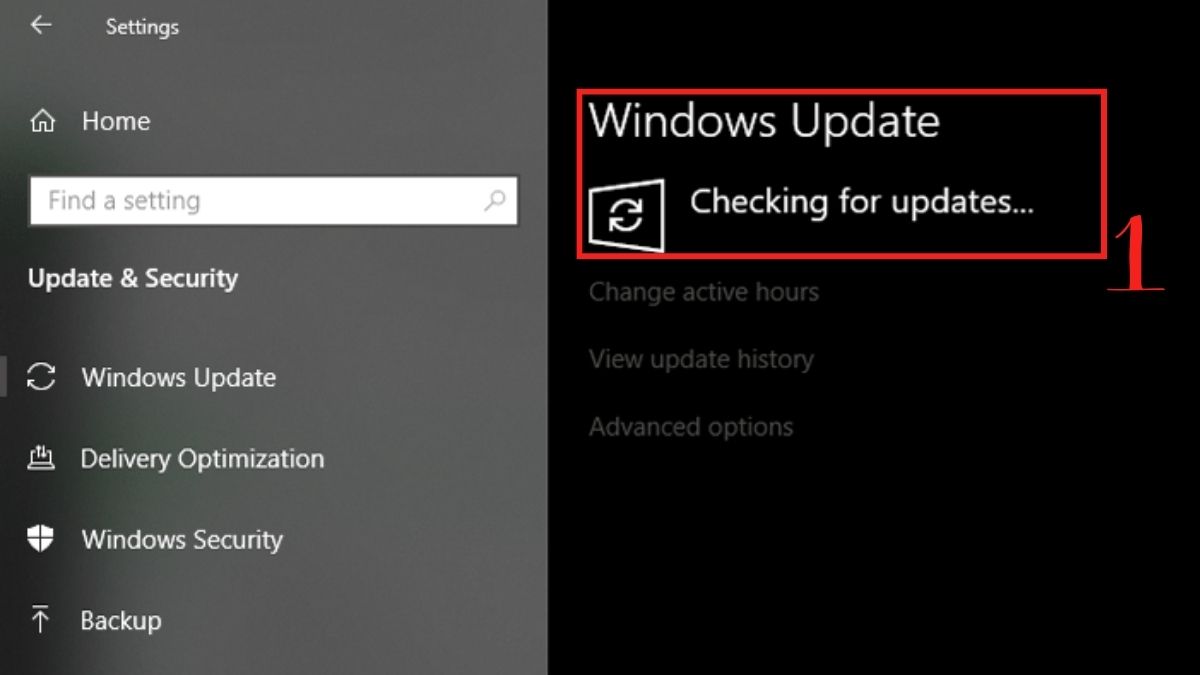
Driver không tương thích hoặc phần mềm can thiệp sâu vào hệ thống như antivirus, VPN, công cụ tối ưu thường là nguyên nhân gây xung đột kernel.
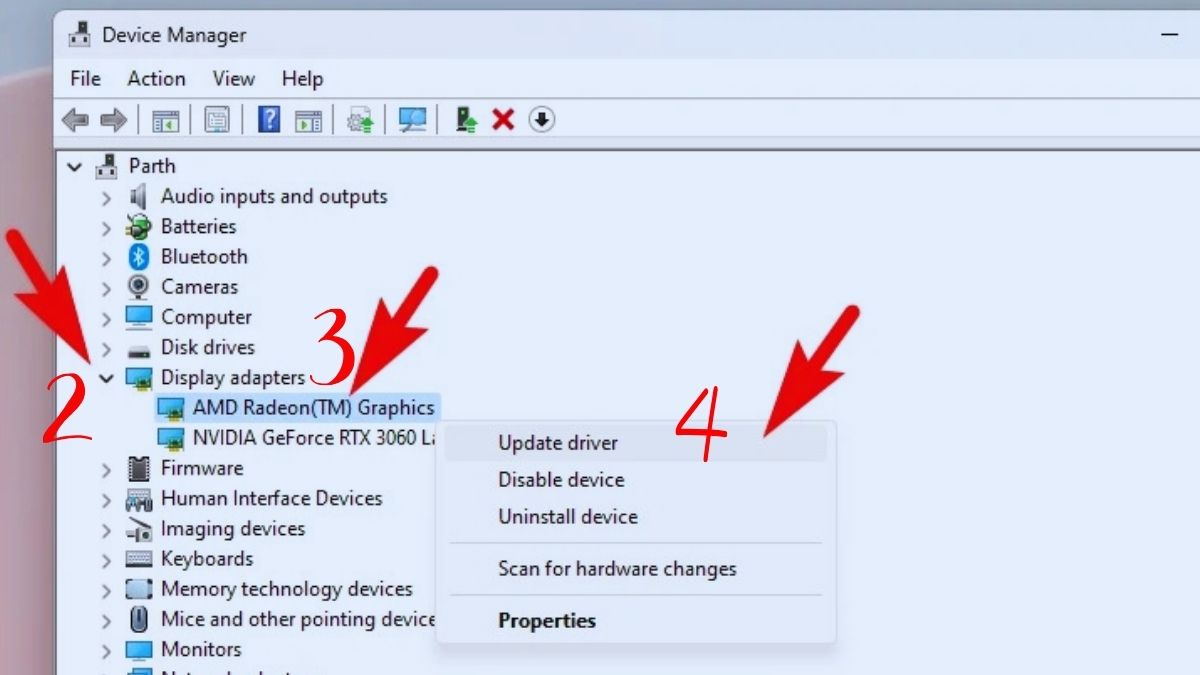
Bạn cũng có thể khởi động máy ở chế độ an toàn (Safe Mode) để kiểm tra xem lỗi còn xảy ra hay không. Nếu không, rất có thể nguyên nhân đến từ phần mềm bên thứ ba.

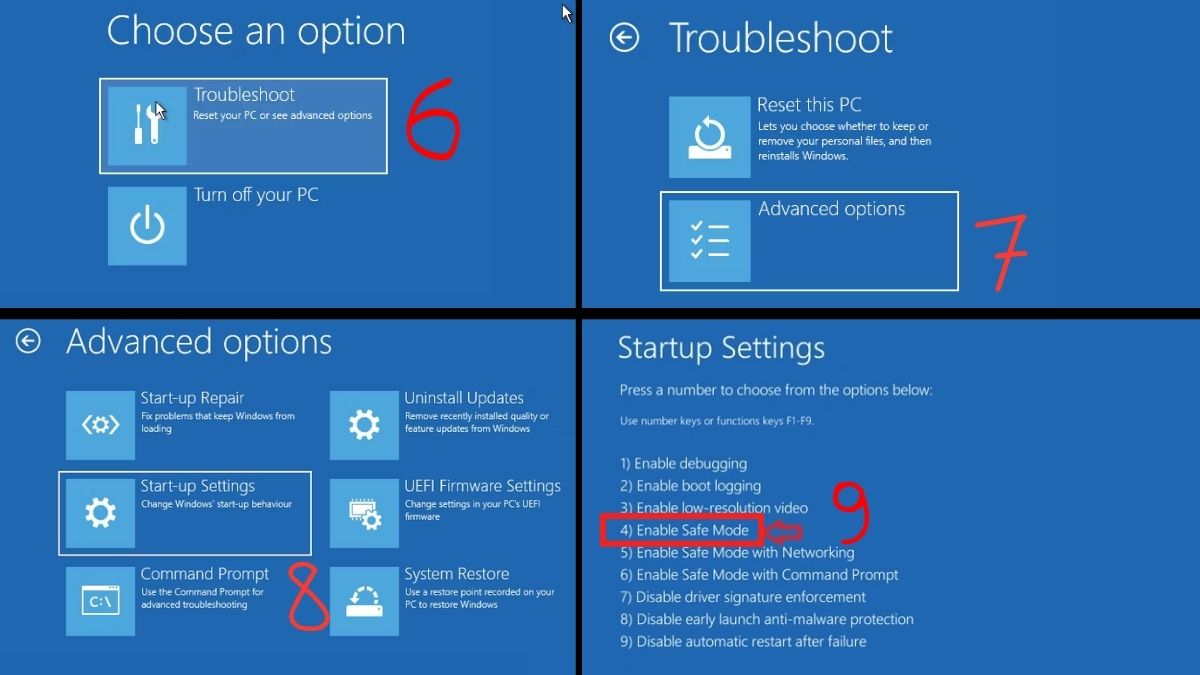
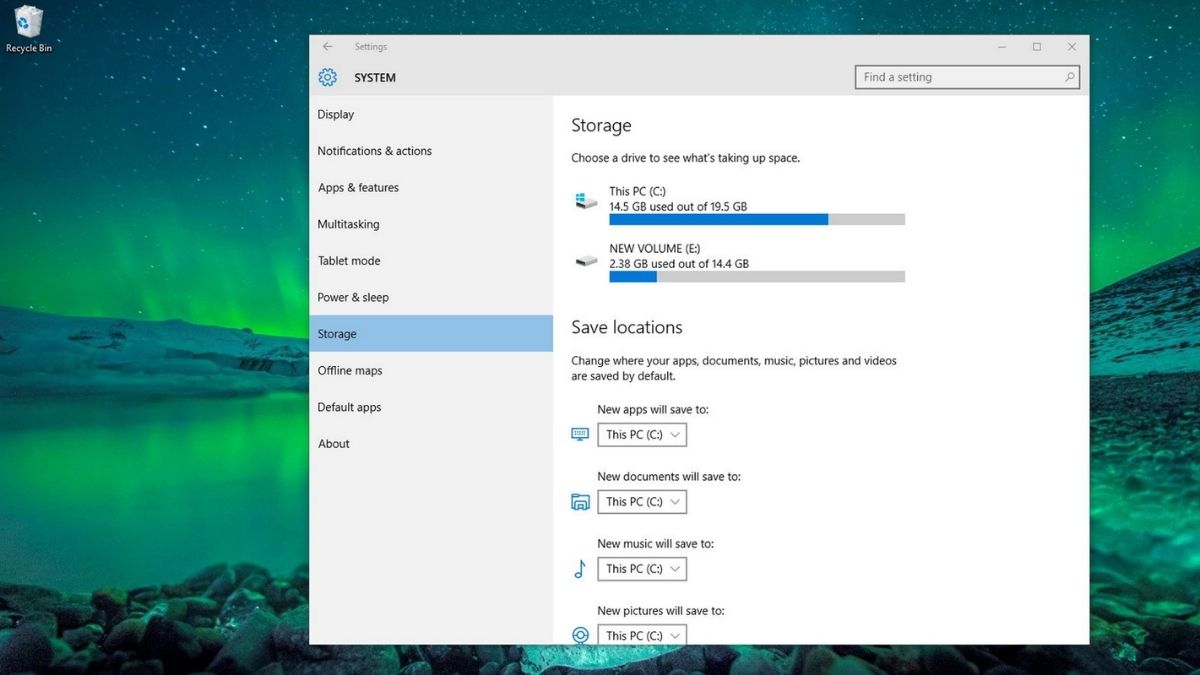
Bước 5: Kiểm tra dung lượng và trạng thái hệ thống
Dung lượng ổ đĩa quá thấp có thể khiến hệ điều hành hoạt động không ổn định. Khi hệ thống không đủ không gian để ghi log hoặc xử lý bộ nhớ tạm, lỗi Kernel Panic có thể xảy ra.
Hãy đảm bảo ổ đĩa luôn còn đủ dung lượng và dọn dẹp các file không cần thiết. Điều này đặc biệt quan trọng với các máy dùng lâu năm hoặc hệ thống cài nhiều phần mềm.
Bước 6: Kiểm tra nhiệt độ và nguồn điện
Nhiệt độ cao hoặc nguồn điện không ổn định cũng là nguyên nhân tiềm ẩn. Khi CPU hoặc GPU quá nhiệt, hệ thống có thể tự dừng để bảo vệ phần cứng.
Bạn nên kiểm tra hệ thống tản nhiệt, vệ sinh máy định kỳ và đảm bảo nguồn điện ổn định, đặc biệt với các dòng máy đồng bộ dell hoặc máy bàn.
Bước 7: Thử cập nhật hoặc cài lại hệ điều hành
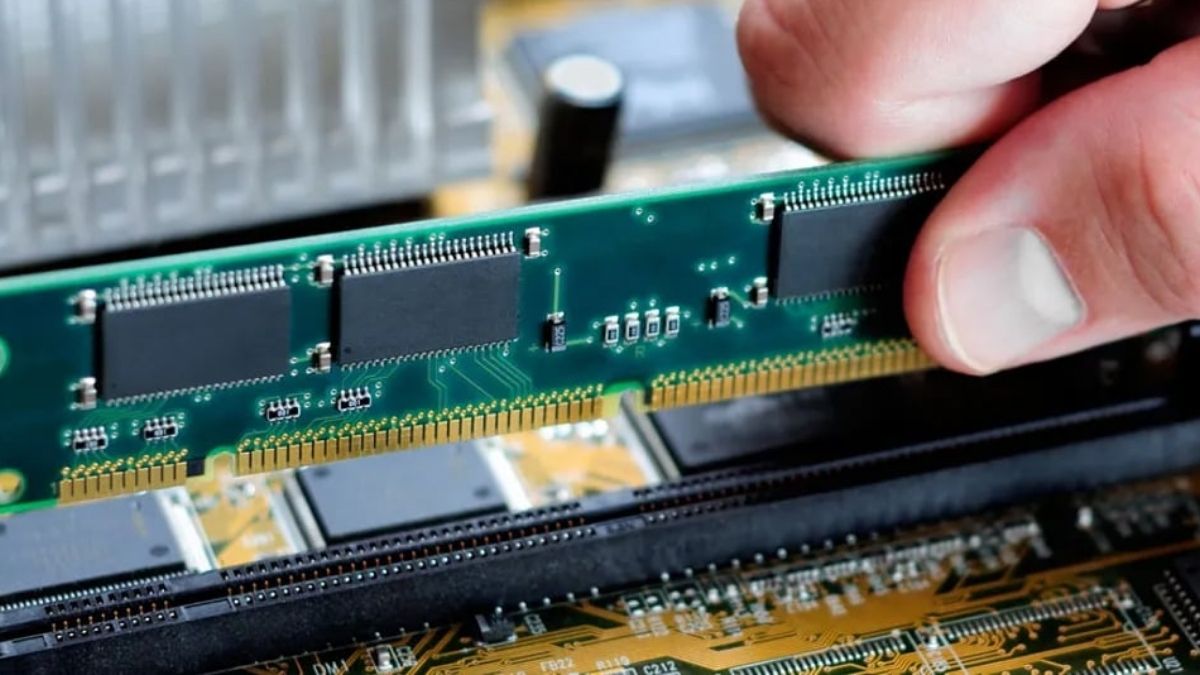
Nếu đã kiểm tra tất cả các yếu tố trên nhưng vẫn không xác định được nguyên nhân, bạn có thể thử cập nhật hệ điều hành hoặc cài lại từ đầu.
Đây là cách giúp loại bỏ hoàn toàn các lỗi phần mềm hoặc xung đột hệ thống tích tụ lâu ngày.

Cách phòng tránh Kernel Panic
Để hạn chế lỗi này, bạn nên duy trì thói quen sử dụng máy đúng cách. Việc cài đặt phần mềm từ nguồn đáng tin cậy, giữ hệ thống luôn được cập nhật và kiểm tra phần cứng định kỳ sẽ giúp máy hoạt động ổn định hơn.
Ngoài ra, không nên để máy quá tải trong thời gian dài hoặc sử dụng linh kiện không tương thích, vì đây là nguyên nhân phổ biến dẫn đến lỗi kernel.
Kết luận
Kernel Panic là một lỗi nghiêm trọng nhưng hoàn toàn có thể kiểm soát nếu bạn hiểu rõ nguyên nhân và cách xử lý. Việc chủ động kiểm tra hệ thống, cập nhật phần mềm và sử dụng thiết bị đúng cách sẽ giúp hạn chế tối đa rủi ro.
Nếu bạn đang sử dụng máy cho công việc quan trọng, việc đầu tư thiết bị ổn định và kiểm tra định kỳ là điều cần thiết. Bạn đã từng gặp Kernel Panic chưa và đã xử lý như thế nào? Đừng quên theo dõi Phúc Anh để cập nhật thêm nhiều kiến thức hữu ích về công nghệ và lựa chọn thiết bị phù hợp.
FAQ – Câu hỏi thường gặp
Kernel Panic có làm mất dữ liệu không?
Có thể. Khi hệ thống dừng đột ngột, những dữ liệu chưa kịp lưu sẽ bị mất.
Kernel Panic có nguy hiểm không?
Có. Nếu lỗi xảy ra thường xuyên, đây là dấu hiệu cho thấy hệ thống đang gặp vấn đề nghiêm trọng.
Kernel Panic có phải do virus không?
Không phải nguyên nhân chính. Phần lớn lỗi liên quan đến phần cứng, driver hoặc hệ điều hành.
Khi nào nên mang máy đi kiểm tra?
Khi lỗi lặp lại nhiều lần hoặc không xác định được nguyên nhân, bạn nên mang máy đến trung tâm kỹ thuật để kiểm tra chuyên sâu.
 Hệ thống showroom
 Mua hàng online


 Khuyến mãi
 Trung tâm dịch vụ
 Tổng đài hỗ trợ
 24H Công nghệ
 Chat zalo với Phúc Anh 15 Xã Đàn


 Hotline 1900 2164
 Build PC
 Giỏ hàng 1





![[Khuyến mại] Phúc Anh Đồng Hành Mùa Tựu Trường](https://phucanhcdn.com/media/news/120_1000006198_1200x600_ph__c_anh______ng_h__nh_m__a_t___u_tr_____ng.jpg)
![[Khuyến mại] Điểm Càng Cao Quà Càng Lớn - Đối Điểm Nhận Ưu Đãi Lớn](https://phucanhcdn.com/media/news/120_1000006197_1200x600____i___m_c__ng_cao___qu___c__ng_l___n.jpg)