Windows 11 vừa thêm tính năng AI Actions vào menu chuột phải trong File Explorer, cho phép xóa nền ảnh, làm mờ nền, xóa đối tượng và tóm tắt tài liệu chỉ bằng một cú nhấp. Nhưng không phải ai cũng muốn thêm mục này vào menu vốn đã đông đúc. Phúc Anh tổng hợp đầy đủ từ cách dùng đến 3 cách tắt — bao gồm phương pháp xóa hoàn toàn mà Microsoft vừa chính thức hỗ trợ.

AI Actions trong File Explorer là gì?
AI Actions là các phím tắt trong File Explorer dẫn đến các tính năng AI hiện có của Windows 11. Khi nhấp chuột phải vào một file, bạn sẽ thấy mục AI Actions xuất hiện trong menu ngữ cảnh, hiện tại chỉ khả dụng cho ảnh định dạng .jpg, .jpeg, .png và các tệp Microsoft 365. Các thao tác AI hiện được hỗ trợ gồm:
- Tìm kiếm hình ảnh với Bing: Tìm các hình ảnh tương tự, xác định địa điểm, thực vật, sản phẩm.
- Làm mờ nền bằng Photos: Mở ảnh trong Photos và tự động làm mờ nền.
- Xóa đối tượng bằng Photos: Mở tính năng Xóa trong Photos để loại bỏ các yếu tố không mong muốn.
- Xóa nền bằng Paint: Tự động xóa nền hình ảnh trong Paint.
Với tài liệu Microsoft 365, AI Actions còn có thêm Tóm tắt và Tạo câu hỏi qua Copilot — tuy nhiên hai tính năng này chỉ khả dụng cho người dùng đăng ký Microsoft 365 có gói Copilot.

Điều đáng lưu ý: AI Actions thực ra chỉ chuyển hướng bạn sang các ứng dụng như Photos hoặc Paint tùy theo lựa chọn — thay vì xử lý AI trực tiếp trong menu ngữ cảnh. Những tác vụ này hoàn toàn có thể thực hiện bằng cách mở trực tiếp Photos hoặc Paint. Đây là lý do nhiều người dùng muốn tắt tính năng này để giữ menu chuột phải gọn gàng hơn.
Điều kiện để dùng AI Actions
Tính năng AI Actions có sẵn khi cài đặt Windows 11 phiên bản 25H2 trở lên.Nếu bạn đang dùng Windows 11 24H2 và chưa thấy tính năng này, hãy kiểm tra Windows Update để cập nhật lên phiên bản mới nhất.

Cách bật và dùng AI Actions
Bước 1: Vào Settings → Apps → Actions để xem danh sách các ứng dụng hỗ trợ AI Actions (Paint, Photos, và Microsoft 365 Copilot nếu có gói phù hợp).
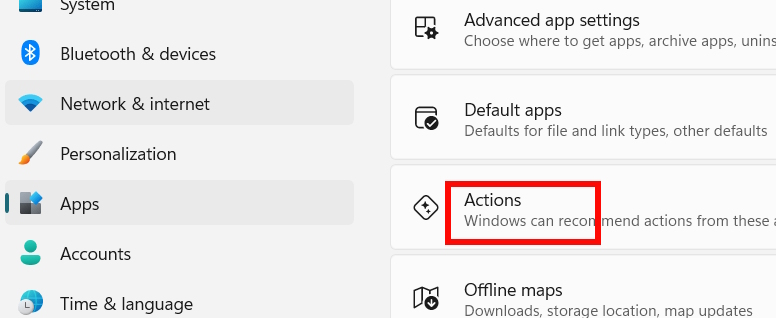
Bước 2: Đảm bảo các ứng dụng liên quan đã được bật trong mục này.

Bước 3: Nhấp chuột phải vào file ảnh (.jpg, .jpeg, .png) trong File Explorer → chọn AI Actions → chọn thao tác mong muốn.

Ví dụ với Xóa nền bằng Paint: chọn thao tác này, Paint sẽ tự động mở và thực hiện xóa nền, bạn có thể xem trước và xác nhận kết quả trước khi lưu.
3 cách tắt AI Actions — tùy mức độ cần kiểm soát
Cách 1: Tắt từng ứng dụng trong Settings (dễ nhất)
Phù hợp cho người dùng cá nhân muốn ẩn bớt các thao tác không dùng tới.
Vào Settings → Apps → Actions, nhấn mở từng ứng dụng (Paint, Photos...) và gạt tắt các thao tác AI bạn không muốn hiện trong menu.
Kể từ Windows 11 build 26220.7344, Microsoft xác nhận trong release notes: nếu tắt toàn bộ các ứng dụng trong mục Actions, mục AI Actions sẽ không còn hiện trên menu ngữ cảnh nữa. Đây là cách đơn giản và an toàn nhất — không cần can thiệp Registry hay công cụ bên thứ ba.

Menu Actions hiện ra
menu AI Actions vẫn xuất hiện khi nhấp chuột phải
Cách 2: Tắt hoàn toàn qua Registry Editor
Phù hợp khi cần tắt triệt để trên toàn bộ tài khoản người dùng trên máy, hoặc muốn triển khai đồng loạt. Hãy sao lưu Registry trước khi thực hiện.
Bước 1: Nhấn Windows + R, gõ regedit, nhấn Enter.
Bước 2: Điều hướng đến:
HKEY_LOCAL_MACHINE\SOFTWARE\Policies\Microsoft\Windows

Bước 3: Chuột phải vào thư mục Windows → New → Key, đặt tên là Explorer.
Bước 4: Chuột phải vào khoảng trắng bên phải → New → DWORD (32-bit) Value, đặt tên là HideAIActionsMenu.
Bước 5: Nhấn đôi vào giá trị vừa tạo, đặt Value data là 1, nhấn OK. Khởi động lại máy để áp dụng.

Để bật lại AI Actions, đặt giá trị HideAIActionsMenu về 0 hoặc xóa giá trị đó và key Explorer vừa tạo. Vì nằm dưới Policies, thay đổi này ảnh hưởng toàn bộ tài khoản người dùng trên máy.
Cách 3: Dùng ViVeTool để xóa hoàn toàn mục AI Actions
ViVeTool dùng feature ID 59193521 cho AI Actions — kích hoạt ID này sẽ xóa hoàn toàn mục menu khỏi menu ngữ cảnh trong File Explorer và trên màn hình nền.
Sau khi tải ViVeTool về và giải nén, mở Command Prompt với quyền Administrator và chạy lệnh:
vivetool.exe /enable /id:59193521

Để bật lại, chạy:
vivetool.exe /disable /id:59193521

Khởi động lại máy sau khi chạy lệnh để áp dụng thay đổi.
Nên chọn cách nào?
|
Trường hợp
|
Nên dùng
|
|
Muốn ẩn nhanh, dễ bật lại
|
Cách 1 — Settings
|
|
Cần tắt sâu cho nhiều tài khoản / triển khai doanh nghiệp
|
Cách 2 — Registry
|
|
Muốn xóa hoàn toàn, kể cả nhãn "AI Actions" trong menu
|
Cách 3 — ViVeTool
|
Câu hỏi thường gặp
AI Actions có trên mọi phiên bản Windows 11 không?
Không. Tính năng này được triển khai dần từ Windows 11 build 262100.6725 (24H2) và đầy đủ hơn trên 25H2. Nếu chưa thấy, hãy cập nhật Windows.
Tắt AI Actions qua Settings có bật lại được không?
Có. Vào lại Settings → Apps → Actions và bật lại các ứng dụng bạn muốn, AI Actions sẽ xuất hiện trở lại trong menu chuột phải.
Cần quyền Admin để tắt AI Actions không?
Cách 1 qua Settings không cần quyền Admin. Cách 2 (Registry) và Cách 3 (ViVeTool) cần quyền Administrator.
AI Actions có hoạt động trên file Word, Excel không?
Có nhưng giới hạn — tính năng Tóm tắt và Tạo câu hỏi chỉ khả dụng cho người dùng có gói Microsoft 365 Copilot, và file phải được lưu trên OneDrive hoặc SharePoint.
Kết luận
AI Actions là tính năng thực sự hữu ích nếu bạn thường xuyên xóa nền, chỉnh sửa ảnh nhanh ngay trong File Explorer mà không muốn phải mở thêm phần mềm. Nhưng nếu công việc của bạn không liên quan đến chỉnh ảnh, tắt đi là lựa chọn hợp lý để giữ menu gọn gàng hơn.
Điều đáng chú ý là AI Actions phản ánh hướng đi rõ ràng của Microsoft khi tích hợp AI trực tiếp vào hệ điều hành — và những tính năng này hoạt động tốt nhất trên phần cứng đủ mạnh. Nếu bạn đang dùng một chiếc laptop đời cũ cảm thấy chậm khi bật nhiều tính năng AI cùng lúc, hoặc muốn trải nghiệm Windows AI mượt mà hơn trên laptop AI trang bị NPU chuyên xử lý tác vụ AI cục bộ, hay cần một dàn laptop gaming vừa chơi game vừa làm việc nặng thoải mái — Phúc Anh có đầy đủ lựa chọn chính hãng, giá tốt.
Cần tư vấn laptop, laptop AI hoặc laptop gaming phù hợp? Liên hệ Phúc Anh Smart World hoặc hotline 1900 2164 để được hỗ trợ.
Bài viết được Phúc Anh biên tập
 Hệ thống showroom
 Mua hàng online


 Khuyến mãi
 Trung tâm dịch vụ
 Tổng đài hỗ trợ
 24H Công nghệ
 Chat zalo với Phúc Anh 15 Xã Đàn


 Hotline 1900 2164
 Build PC
 Giỏ hàng 1


![[Khuyến mại] Phúc Anh Đồng Hành Mùa Tựu Trường](https://phucanhcdn.com/media/news/120_1000006198_1200x600_ph__c_anh______ng_h__nh_m__a_t___u_tr_____ng.jpg)
![[Khuyến mại] Điểm Càng Cao Quà Càng Lớn - Đối Điểm Nhận Ưu Đãi Lớn](https://phucanhcdn.com/media/news/120_1000006197_1200x600____i___m_c__ng_cao___qu___c__ng_l___n.jpg)