


 Giỏ hàng

Cách cài kiểm soát nội dung cho trẻ trên Android: Hướng dẫn thực tế cho phụ huynh 2026
18-06-2026, 10:05 am | View: 796Mục lục
Mục lục
Con bạn đang dùng điện thoại Android bao nhiêu tiếng mỗi ngày? Nếu bạn chưa biết con xem gì, tải app gì, hay online đến mấy giờ, và cùng Phúc Anh tìm hiểu về ứng dụng Google Family Link miễn phí qua bài viết này.
Android có sẵn hai bộ công cụ giúp phụ huynh kiểm soát điện thoại của con mà không cần kỹ thuật phức tạp: tính năng tích hợp sẵn trong Cài đặt (từ Android 16) và ứng dụng Google Family Link. Mỗi cái có điểm mạnh riêng — bài này sẽ giúp bạn chọn đúng và cài đặt ngay hôm nay.
Hai lựa chọn kiểm soát nội dung trẻ em trên Android
Trước khi bắt tay vào làm, cần hiểu Android đang cung cấp hai lớp công cụ khác nhau để bạn chọn phù hợp với nhu cầu gia đình:
Lựa chọn 1 — Kiểm soát trực tiếp trên máy (Parental Controls trong Cài đặt)
Từ Android 16, Google tích hợp hẳn mục Kiểm soát của phụ huynh (Parental Controls) ngay trong Cài đặt hệ thống. Bạn không cần cài thêm app nào, chỉ cần đặt mã PIN, thiết lập giới hạn và xong. Cách này phù hợp với phụ huynh muốn kiểm soát nhanh, đơn giản, không cần theo dõi từ xa.

Lựa chọn 2 — Google Family Link (quản lý từ điện thoại của bạn)
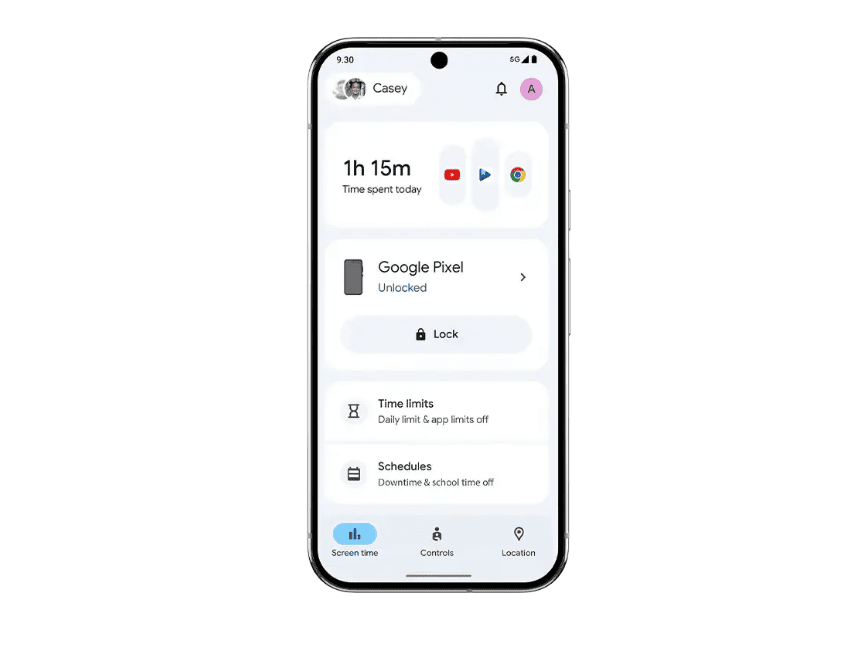
Family Link là ứng dụng miễn phí, cài trên điện thoại của phụ huynh và kết nối với máy của con. Từ máy của bạn, bạn có thể xem con đang dùng app gì, đang ở đâu, duyệt web ra sao — và điều chỉnh giới hạn từ xa mà không cần cầm máy con lên. Phù hợp với phụ huynh bận rộn, cần theo dõi liên tục.
Thực tế: Nhiều phụ huynh dùng cả hai — cài giới hạn cơ bản trực tiếp trên máy con, đồng thời dùng Family Link để theo dõi và điều chỉnh khi cần từ máy của mình.
Phần 1: Cài kiểm soát nội dung trực tiếp trên máy Android của con
Cách này không cần internet, không cần tài khoản phụ — chỉ cần truy cập đúng mục trong Cài đặt.
Bước 1: Vào Cài đặt → Kiểm soát của phụ huynh
Mở Cài đặt trên điện thoại của con. Tìm mục Kiểm soát của phụ huynh (Parental Controls) — thường nằm trong phần Sức khỏe kỹ thuật số & Kiểm soát của phụ huynh (Digital Wellbeing & Parental Controls).
Nhấn vào và đặt mã PIN để bảo vệ — đây là bước quan trọng, không bỏ qua. Nếu không có PIN, con có thể vào Cài đặt và tắt tất cả giới hạn bạn đã đặt.

Bước 2: Đặt giới hạn thời gian dùng máy mỗi ngày
Trong mục này, bạn có thể đặt tổng thời gian dùng máy trong ngày. Ví dụ: cho phép con dùng tối đa 2 tiếng mỗi ngày. Khi hết giờ, màn hình sẽ tự khóa — con không thể dùng thêm trừ khi nhập mã PIN của bạn.
Tính năng này đặc biệt hữu ích vào cuối tuần hoặc kỳ nghỉ, khi con có nhiều thời gian rảnh hơn và dễ dùng máy quá mức mà không nhận ra.
Bước 3: Lên lịch tắt máy tự động vào ban đêm
Chức năng Downtime (Thời gian nghỉ) cho phép bạn đặt khung giờ máy tự khóa toàn bộ — ví dụ từ 21:00 đến 7:00 sáng hôm sau. Trong khung giờ này, máy không dùng được app nào ngoài tính năng gọi điện khẩn cấp.
Đây là tính năng được nhiều phụ huynh đánh giá cao nhất: không cần phải nhắc con "cất điện thoại đi ngủ" mỗi tối nữa — máy tự làm việc đó.
Bước 4: Đặt giới hạn riêng từng ứng dụng
Không phải app nào cũng cần giới hạn như nhau. Bạn có thể vào từng app cụ thể và đặt giới hạn riêng — ví dụ:
- App học tiếng Anh: 60 phút/ngày
- Game: 30 phút/ngày
- YouTube: 45 phút/ngày
- Ứng dụng làm bài tập: không giới hạn
Cách tiếp cận này thực tế hơn nhiều so với chặn hoàn toàn vì nó phân biệt được "màn hình có ích" và "màn hình giải trí thụ động".
Bước 5: Bật lọc nội dung người lớn
Android tự động lọc nội dung không phù hợp từ Google Chrome và Google Search khi tính năng kiểm soát phụ huynh được bật. Trẻ tìm kiếm trên Google sẽ không thấy kết quả có nội dung bạo lực, 18+, hay các chủ đề không phù hợp với độ tuổi.
Phần 2: Cài Google Family Link — Quản lý từ điện thoại của bạn
Family Link phù hợp với những trường hợp bạn cần theo dõi con từ xa, hoặc muốn quản lý nhiều hơn mức mà tính năng trong Cài đặt cung cấp.
Yêu cầu: Điện thoại của bạn và của con đều chạy Android 7.0 trở lên. Nếu bạn dùng iPhone, Family Link cũng có trên iOS 16 trở lên.
Cách thiết lập Family Link
Bước 1 — Tải ứng dụng Family Link
Trên điện thoại của bạn, tìm và cài Google Family Link từ CH Play. Ứng dụng miễn phí hoàn toàn.
Bước 2 — Kết nối tài khoản của bạn với tài khoản của con
Mở Family Link và làm theo hướng dẫn để liên kết tài khoản Google của bạn với tài khoản Google của con. Trong quá trình này, điện thoại của con sẽ được đưa vào chế độ giám sát — bạn sẽ thấy toàn bộ hoạt động của con qua app Family Link trên máy mình.
Bước 3 — Thiết lập quy tắc và đặt PIN bảo vệ
Sau khi kết nối xong, thiết lập các giới hạn trên Family Link: thời gian dùng máy, app được phép, bộ lọc nội dung. Cuối cùng, đặt PIN trên máy con để các cài đặt này không bị thay đổi.

Những tính năng Family Link làm được mà Cài đặt thông thường không có
Phê duyệt app từ xa trước khi con tải về
Khi con muốn tải app mới từ CH Play, yêu cầu đó sẽ gửi thông báo đến điện thoại của bạn. Bạn xem qua và nhấn Cho phép hoặc Từ chối — không cần cầm máy con lên. Đây là cách thực tế nhất để kiểm soát con tiếp cận nội dung gì mà không phải theo sát từng bước.
Tắt điện thoại con từ xa
Đang họp mà biết con đang nghịch điện thoại thay vì làm bài? Family Link cho phép bạn khóa máy con ngay lập tức từ điện thoại của mình, hoặc đặt lịch khóa trong giờ học, giờ ăn cơm.
Xem con đang ở đâu
Family Link hiển thị vị trí thiết bị của con trên bản đồ trong thời gian thực. Bạn cũng có thể đặt cảnh báo địa điểm — ví dụ được thông báo khi con rời khỏi trường hoặc đến nhà bạn bè.
Lưu ý thực tế: tính năng này theo dõi vị trí thiết bị, không phải vị trí của con. Nếu con để máy ở nhà và ra ngoài, bản đồ vẫn hiện địa điểm của máy.
Xem báo cáo hoạt động hàng tuần
Family Link tổng hợp con đã dùng app nào, bao lâu trong tuần vừa rồi. Đây là dữ liệu thực tế để bạn có cuộc trò chuyện cụ thể với con — thay vì phỏng đoán hoặc hỏi chung chung "con có dùng điện thoại nhiều không?"
So sánh nhanh: Nên dùng cái nào?
Những câu hỏi phụ huynh hay hỏi nhất
Con tôi 14–15 tuổi, Family Link có còn phù hợp không?
Có, nhưng cách tiếp cận nên khác. Ở độ tuổi này, nhiều phụ huynh chuyển từ "kiểm soát" sang "theo dõi nhẹ" — vẫn dùng Family Link để xem báo cáo hàng tuần, nhưng giảm bớt giới hạn cứng. Quan trọng hơn là trao đổi thẳng với con về nội dung tiêu thụ trên mạng thay vì chỉ dựa vào phần mềm.
Nếu con phát hiện và cố tắt Family Link thì sao?
Trên Android, để tắt Family Link hoặc xóa tài khoản giám sát khỏi máy, cần nhập mã PIN của phụ huynh. Không có PIN, con không thể tự tháo giám sát. Quan trọng là bạn phải dùng PIN khác với mật khẩu thông thường của điện thoại.
Family Link có theo dõi được tin nhắn và cuộc gọi của con không?
Không. Family Link không đọc tin nhắn, không ghi âm cuộc gọi. Tính năng theo dõi chỉ gồm: vị trí thiết bị, thời gian dùng app, và danh sách app đã cài. Đây là giới hạn có chủ ý của Google để cân bằng giữa bảo vệ trẻ em và quyền riêng tư.
Điện thoại Samsung/Xiaomi/Oppo có dùng được không?
Có — Family Link và tính năng Parental Controls trong Cài đặt hoạt động trên mọi điện thoại Android 7.0 trở lên, bao gồm Samsung, Xiaomi, Oppo, Vivo, Realme. Giao diện từng máy có thể hơi khác nhau nhưng vị trí tính năng tương tự.
Máy con không vào được mục Parental Controls?
Kiểm tra phiên bản Android tại Cài đặt → Giới thiệu về điện thoại → Phiên bản Android. Tính năng Parental Controls tích hợp trong Cài đặt chỉ có từ Android 16 trở lên. Nếu máy đang chạy Android 15 hoặc cũ hơn, hãy dùng Family Link thay thế — tính năng tương đương và hoạt động tốt trên Android 7.0+.
Kết luận
Chỉ với vài bước thiết lập đơn giản, bạn đã có thể tạo một môi trường sử dụng Android an toàn hơn cho trẻ. Dù vậy, các công cụ kiểm soát chỉ đóng vai trò hỗ trợ, còn sự đồng hành của phụ huynh mới là yếu tố quan trọng nhất. Hy vọng những hướng dẫn trên sẽ giúp bạn quản lý thiết bị hiệu quả và yên tâm hơn khi con sử dụng điện thoại.
Để khám phá thêm các mẹo công nghệ, phần mềm Windows, ứng dụng AI, đánh giá laptop và nhiều thủ thuật hữu ích khác, hãy thường xuyên truy cập Phúc Anh để không bỏ lỡ những nội dung mới nhất.
Tin liên quan
- Cách xuất cuộc trò chuyện ChatGPT nhanh nhất trên máy tính
- Hình nền Quốc Khánh 2/9 đẹp cho máy tính, điện thoại 2026
- Cách đặt vé sớm Harry Potter và Hòn Đá Phù Thuỷ chiếu rạp 2026
- Cách đăng ký Gemini Pro/Plus sinh viên miễn phí 12 tháng
- Cách chơi Mortal Shell II theo 12 mẹo cần biết trước khi bắt đầu hành trình phá đảo
- Hướng dẫn tạo meme Niu Lai biểu cảm hài hước cực dễ
- Các lỗi Starlink thường gặp và cách khắc phục hiệu quả
- Starlink giá bao nhiêu? Hướng dẫn đăng ký tại Việt Nam
- Hướng dẫn tra cứu thông tin sổ đỏ trên VNeID mới nhất 2026
- Spidey Tracker là gì? Cách dùng Web định vị người nhện có thật
- Cách react tin nhắn bằng hình ảnh trên messenger bắt trend 2026
- Top 7 phần mềm Fake IP Hàn Quốc (VPN) miễn phí tốt nhất
- Tra mã số sinh viên trên Google ra thông tin cá nhân: Nguy cơ lộ thông tin?
- Cách cài đặt lịch âm trên IOS 27 ngoài màn hình iphone 2026
- Cách tìm chỗ đỗ xe quanh bạn nhanh nhất trong 1 phút
- Cách theo dõi tỉ số World Cup 2026 theo thời gian thực
- Cách tải Pingo AI miễn phí và hướng dẫn sử dụng học ngoại ngữ hiệu quả nhất
- Instagram tung tính năng tự sắp xếp lưới ảnh Feed cá nhân cực hot
- Tại sao Facebook bị sập? Đây là toàn bộ nguyên nhân
- 9+ cách khắc phục Gemini lỗi nhanh và đơn giản nhất


Điện thoại: (024) 3968 9966 (ext 1)/
 Chat zalo
 [Bản đồ đường đi]
Điện thoại: (024) 3968 9966 (ext 2)/
Chat zalo [Bản đồ đường đi]
Điện thoại: (024) 3968 9966 (ext 3)/
Chat zalo [Bản đồ đường đi]
Điện thoại: (024) 3968 9966 (ext 4)/
Chat zalo [Bản đồ đường đi]
Điện thoại: (024) 3968 9966 (ext 5)/
Chat zalo [Bản đồ đường đi]
Điện thoại: 1900 2164 (ext 2)
Chat zalo Hoặc 038 658 6699
[Bản đồ đường đi]
Điện thoại: 1900 2164 (ext 1)
Chat zalo Hoặc 0974 55 88 11
[Bản đồ đường đi]
Điện thoại: 097 322 7711
Chat zalo [Bản đồ đường đi]
Copyright © 2022 Công ty TNHH Kỹ Nghệ Phúc Anh
GPKD số: 0101417128 do Sở KH & ĐT Thành phố Hà Nội cấp ngày 07/10/2003
Người chịu trách nhiệm nội dung: Mai Tuấn Anh



Phúc Anh 15 Xã Đàn, Đống Đa, Hà Nội
Điện thoại: (024) 35737383 - (024) 39689966 (ext 1)
Phúc Anh 152 - 154 Trần Duy Hưng, Cầu Giấy, Hà Nội
Điện thoại: (024) 37545599 - (024) 39689966 (ext 2)/ Chat zalo
Phúc Anh 134 Thái Hà, Đống Đa, Hà Nội
Điện thoại: (024) 38571919 - (024) 39689966 (ext 3)/ Chat zalo
Phúc Anh 141-143 Phạm Văn Đồng, Cầu Giấy, Hà Nội
Điện thoại: (024) 39689966 (ext 5)/ Chat zalo
Phúc Anh 89 Lê Duẩn, Cửa Nam, Hoàn Kiếm, Hà Nội
Điện thoại: (024) 39689966 (ext 6)/ Chat zalo
Phòng bán hàng trực tuyến
Điện thoại: 1900 2164 (ext 1)
Phòng dự án và khách hàng doanh nghiệp
Điện thoại: 1900 2164 (ext 2)


