


 Giỏ hàng

Docking là gì? Mẹo chọn mua Docking hiệu quả, đúng chuẩn
14-05-2025, 9:49 am | View: 4755Mục lục
Mục lục
Docking là gì và vì sao ngày càng nhiều người dùng laptop lựa chọn thiết bị này để nâng cấp góc làm việc? Docking không chỉ là phụ kiện laptop mở rộng cổng kết nối mà còn giúp tối ưu hiệu suất sử dụng trong môi trường văn phòng lẫn sáng tạo nội dung. Bài viết dưới đây của Phúc Anh sẽ giúp bạn hiểu rõ Docking hoạt động ra sao và cách chọn mua đúng nhu cầu.
Docking là gì? Vì sao laptop hiện đại cần Docking?
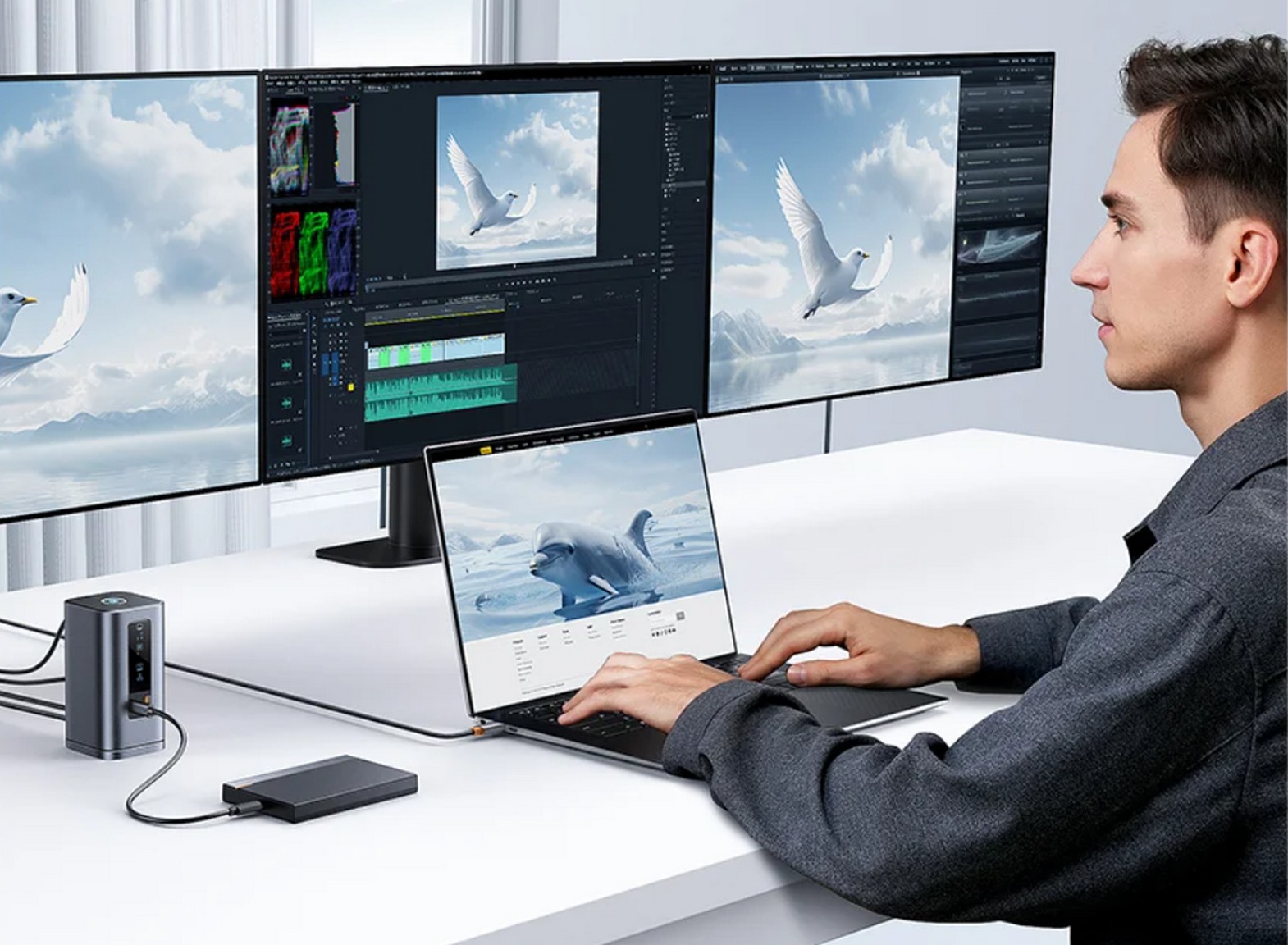
Docking hay Docking Station có thể hiểu đơn giản là một “trạm kết nối trung tâm”. Thiết bị này cho phép laptop liên kết cùng lúc nhiều phụ kiện laptop như màn hình rời, bàn phím, chuột, mạng LAN hoặc ổ lưu trữ chỉ thông qua một dây cắm duy nhất.
Trong bối cảnh laptop ngày càng mỏng nhẹ, nhiều hãng đã lược bỏ bớt cổng kết nối vật lý để tối ưu thiết kế. Điều này khiến người dùng gặp khó khăn khi cần làm việc đa màn hình hoặc sử dụng nhiều thiết bị ngoại vi. Docking ra đời như một giải pháp cân bằng giữa tính di động và khả năng làm việc chuyên nghiệp.
Chỉ cần đặt laptop vào Docking hoặc kết nối qua cổng USB-C hay Thunderbolt, toàn bộ hệ thống thiết bị ngoại vi sẽ hoạt động ngay lập tức. Với dân văn phòng, designer hay lập trình viên, đây gần như là “chiếc công tắc biến hình” giúp chuyển từ chế độ di động sang workstation đầy đủ trong vài giây.

Chức năng thực tế của Docking trong quá trình sử dụng laptop
Mở rộng cổng kết nối nhanh chóng
Một chiếc laptop phổ thông có thể chỉ sở hữu vài cổng USB hoặc một cổng HDMI. Khi sử dụng Docking, người dùng có thể kết nối nhiều màn hình ngoài, mạng LAN ổn định, thiết bị lưu trữ tốc độ cao hoặc máy in.
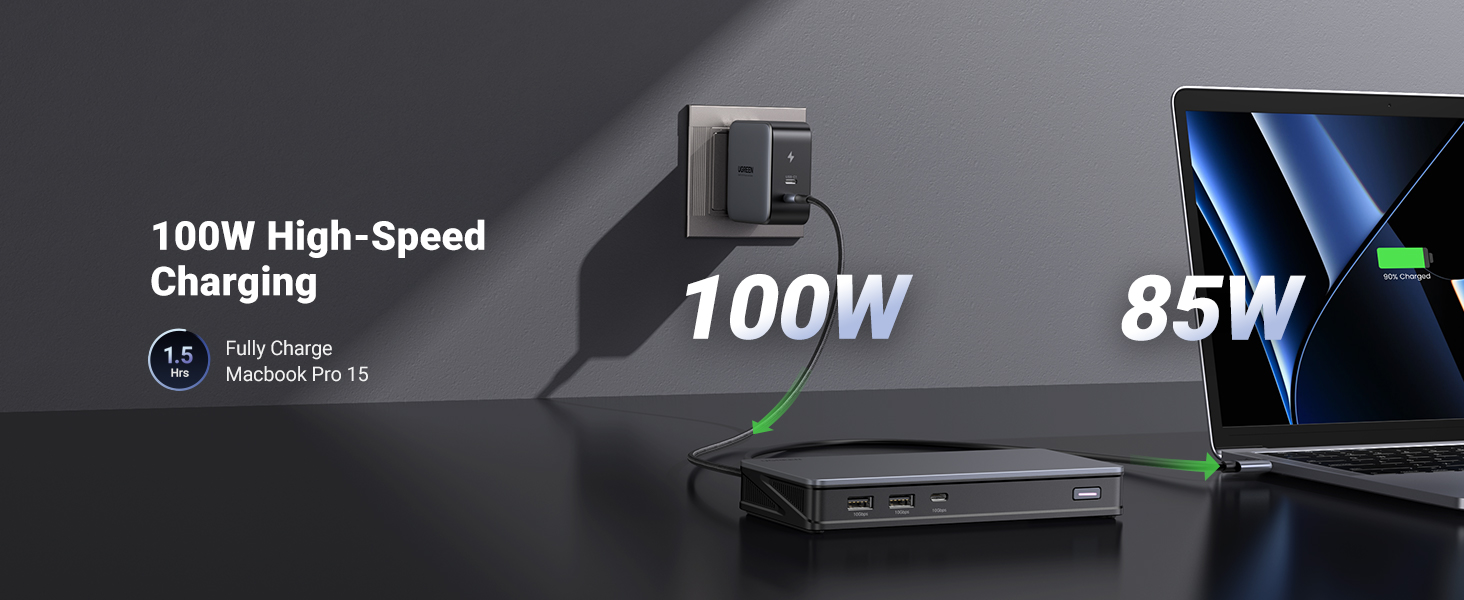
Docking thường tích hợp USB tốc độ cao, HDMI, DisplayPort, Ethernet và thậm chí hỗ trợ sạc ngược cho laptop. Điều này giúp bàn làm việc gọn gàng hơn rất nhiều so với việc cắm từng dây riêng lẻ.
Tối ưu hiệu suất làm việc hàng ngày
Việc tháo lắp phụ kiện liên tục không chỉ mất thời gian mà còn làm hao mòn cổng kết nối trên laptop. Docking giúp bạn chỉ cần một thao tác kết nối duy nhất.
Khi làm việc tại nhà hoặc văn phòng, bạn có thể sử dụng màn hình lớn hơn, bàn phím cơ hoặc chuột công thái học để giảm mỏi mắt và tăng hiệu suất làm việc trong thời gian dài.

Giữ không gian làm việc gọn gàng
Một góc làm việc nhiều dây nối thường gây cảm giác rối mắt. Docking đóng vai trò như trung tâm quản lý kết nối, giúp hệ thống dây cáp được gom lại một vị trí duy nhất.

Bài viết liên quan:
Chuẩn kết nối DisplayPort 2.1 và DP2.1a DP2.1b là gì? Sự khác biệt của 3 chuẩn DisplayPort này
Hướng Dẫn Chi Tiết Kết Nối 2 Máy Tính Dùng Chung 1 Màn Hình
Các loại Docking phổ biến hiện nay
Docking có dây – lựa chọn ổn định cho văn phòng
Docking có dây là dạng phổ biến nhất. Thiết bị thường sử dụng nguồn điện riêng và kết nối trực tiếp với laptop bằng USB-C hoặc Thunderbolt.
Ưu điểm lớn nhất là tốc độ truyền dữ liệu ổn định, hỗ trợ nhiều màn hình cùng lúc và phù hợp cho người làm việc cố định tại bàn.

Docking không dây – tối ưu sự linh hoạt
Một số Docking sử dụng Wi-Fi hoặc Bluetooth để truyền tín hiệu đến laptop. Không gian làm việc trở nên tối giản hơn vì giảm dây kết nối.
Tuy nhiên, loại này thường có giới hạn về băng thông hoặc độ trễ nên phù hợp cho nhu cầu cơ bản như trình chiếu hoặc làm việc nhẹ.
Cách sử dụng Docking đúng kỹ thuật cho người mới
Bước 1: Kết nối Docking với laptop
Trước tiên, hãy xác định laptop của bạn hỗ trợ chuẩn kết nối nào. Phần lớn Docking hiện nay hoạt động tốt qua USB-C hoặc Thunderbolt.
Sau khi cắm dây, hệ điều hành sẽ tự nhận thiết bị. Một số dòng Docking chuyên dụng có thể yêu cầu cài driver để tối ưu hiệu năng.
Bước 2: Kết nối phụ kiện laptop ngoại vi
Tiếp theo, bạn chỉ cần gắn màn hình, chuột, bàn phím hoặc ổ cứng vào Docking. Từ thời điểm này, mỗi lần trở lại bàn làm việc bạn chỉ cần cắm một dây duy nhất vào laptop.

Mẹo chọn mua Docking hiệu quả, đúng chuẩn nhu cầu
Xác định rõ mục đích sử dụng
Nếu bạn cần làm việc đa màn hình hoặc xử lý dữ liệu nặng, Docking có dây với nhiều cổng kết nối sẽ phù hợp hơn. Ngược lại, người thường xuyên di chuyển có thể ưu tiên thiết kế nhỏ gọn.
Hãy kiểm tra số lượng cổng HDMI, USB hoặc LAN mà bạn thực sự cần thay vì chọn sản phẩm quá dư thừa.

Kiểm tra khả năng tương thích laptop
Không phải Docking nào cũng tương thích với mọi laptop. Một số thiết bị yêu cầu chuẩn Thunderbolt để xuất nhiều màn hình cùng lúc.
Đây là bước quan trọng giúp tránh mua nhầm phụ kiện laptop không hoạt động đúng chức năng.

Ưu tiên thương hiệu uy tín
Những hãng lớn thường tối ưu tốt về driver, độ ổn định và chế độ bảo hành. Người dùng có thể tham khảo Docking đến từ các thương hiệu như Dell, HP, Lenovo hoặc ASUS để đảm bảo độ tương thích cao với nhiều dòng laptop.
Ngoài ra, mức giá Docking hiện khá đa dạng, từ phân khúc phổ thông vài trăm nghìn đến dòng chuyên nghiệp vài triệu đồng tùy số lượng cổng và tính năng.
Kết luận
Docking không đơn thuần là một thiết bị mở rộng cổng kết nối mà còn là giải pháp nâng cấp trải nghiệm làm việc cho người dùng laptop hiện đại. Khi lựa chọn đúng loại Docking phù hợp, bạn có thể biến một chiếc laptop di động thành trung tâm làm việc chuyên nghiệp chỉ trong vài giây.
Nếu bạn đang tìm kiếm giải pháp tối ưu góc làm việc hoặc muốn nâng cấp hệ thống phụ kiện laptop hiệu quả hơn, hãy cân nhắc thật kỹ nhu cầu trước khi chọn mua Docking là gì phù hợp nhất với mình. Theo dõi Phúc Anh để cập nhật thêm nhiều tư vấn công nghệ hữu ích và lựa chọn sản phẩm chính hãng với mức giá tốt ngay hôm nay. Bạn đang sử dụng laptop cho công việc gì và Docking có phải là mảnh ghép còn thiếu trong setup của bạn không?
FAQ – Câu hỏi thường gặp về Docking
Docking có thay thế hub USB thông thường không?
Docking thường mạnh hơn hub USB vì hỗ trợ sạc laptop, xuất nhiều màn hình và quản lý thiết bị ổn định hơn.
Laptop nào nên dùng Docking?
Laptop mỏng nhẹ, ultrabook hoặc máy thiếu cổng LAN, HDMI sẽ hưởng lợi nhiều nhất khi sử dụng Docking.
Docking có làm giảm hiệu năng laptop không?
Nếu sử dụng đúng chuẩn kết nối tương thích, Docking gần như không ảnh hưởng đến hiệu suất hoạt động.
Tin liên quan
- Hướng dẫn kê khai HKD/CNKD NHÓM 1 trên ETAX Mobile
- 5 mẹo chọn bàn di chuột hiệu quả dành cho mọi nhu cầu
- Mẹo chơi Minecraft miễn phí: Hướng Dẫn Chi Tiết Từ A-Z
- Những lỗi bàn phím phổ biến và cách khắc phục tại nhà
- Nên chọn màn hình máy tính gương hay nhám?
- Cách thay giấy cho một số loại máy in đơn giản, nhanh chóng và đúng kỹ thuật
- Máy in nhiệt bị mờ: Nguyên nhân và cách khắc phục triệt để
- Hướng Dẫn Từng Bước Dùng AI Xây Dựng Kênh YouTube Thành Công
- Cách tính thuế thu nhập cá nhân mới nhất 2026
- Máy in màu bị tắc mực? Nguyên nhân và cách xử lý nhanh gọn nhất
- Hướng dẫn xây dựng cấu hình máy tính chạy Autodesk AutoCAD nhanh mượt mà
- Hướng dẫn Build máy tính PC đồ họa chuyên dụng cho Blender một cách tối ưu nhất
- Hướng dẫn xây dựng cấu hình máy tính chạy 3Ds Max tối ưu giữa hiệu năng và giá thành
- Hướng dẫn lựa chọn cấu hình máy tính chạy SOLIDWORKS chuyên nghiệp, hiệu năng cao
- Hướng dẫn xây dựng cấu hình máy tính PC chạy phần mềm Adobe After Effects mượt mà, giá tốt
- Hướng dẫn cách xác thực Facebook bằng số điện thoại để tránh bị khóa tài khoản sau ngày 25/12
- [Đánh Giá] Yaber K2S: Máy chiếu 4K thông minh, giải trí đỉnh cao mọi lúc mọi nơi!
- Lenovo ThinkStation P8 mang sức mạnh AMD Ryzen Threadripper PRO 7000 WX đến cho người dùng làm đồ họa chuyên nghiệp
- Luôn kết nối và giữ đúng lịch trình với ứng dụng Outlook
- Xuất Hiện Sau Google Drive, Nhưng Đây Là 4 Điều Làm Nên Sức Hút Của OneDrive


Điện thoại: (024) 3968 9966 (ext 1)/
 Chat zalo
 [Bản đồ đường đi]
Điện thoại: (024) 3968 9966 (ext 2)/
Chat zalo [Bản đồ đường đi]
Điện thoại: (024) 3968 9966 (ext 3)/
Chat zalo [Bản đồ đường đi]
Điện thoại: (024) 3968 9966 (ext 4)/
Chat zalo [Bản đồ đường đi]
Điện thoại: (024) 3968 9966 (ext 5)/
Chat zalo [Bản đồ đường đi]
Điện thoại: 1900 2164 (ext 2)
Chat zalo Hoặc 038 658 6699
[Bản đồ đường đi]
Điện thoại: 1900 2164 (ext 1)
Chat zalo Hoặc 0974 55 88 11
[Bản đồ đường đi]
Điện thoại: 097 322 7711
Chat zalo [Bản đồ đường đi]
Copyright © 2022 Công ty TNHH Kỹ Nghệ Phúc Anh
GPKD số: 0101417128 do Sở KH & ĐT Thành phố Hà Nội cấp ngày 07/10/2003
Người chịu trách nhiệm nội dung: Mai Tuấn Anh



Phúc Anh 15 Xã Đàn, Đống Đa, Hà Nội
Điện thoại: (024) 35737383 - (024) 39689966 (ext 1)
Phúc Anh 152 - 154 Trần Duy Hưng, Cầu Giấy, Hà Nội
Điện thoại: (024) 37545599 - (024) 39689966 (ext 2)/ Chat zalo
Phúc Anh 134 Thái Hà, Đống Đa, Hà Nội
Điện thoại: (024) 38571919 - (024) 39689966 (ext 3)/ Chat zalo
Phúc Anh 141-143 Phạm Văn Đồng, Cầu Giấy, Hà Nội
Điện thoại: (024) 39689966 (ext 5)/ Chat zalo
Phúc Anh 89 Lê Duẩn, Cửa Nam, Hoàn Kiếm, Hà Nội
Điện thoại: (024) 39689966 (ext 6)/ Chat zalo
Phòng bán hàng trực tuyến
Điện thoại: 1900 2164 (ext 1)
Phòng dự án và khách hàng doanh nghiệp
Điện thoại: 1900 2164 (ext 2)


