Một trong những khó khăn lớn nhất khi mới làm quen với các công cụ AI tạo ảnh như ChatGPT, Midjourney hay Flux chính là việc viết prompt, làm sao để mô tả chính xác bố cục, ánh sáng, phong cách và màu sắc của một bức ảnh chỉ bằng câu chữ. Nếu bạn từng loay hoay không biết diễn đạt thế nào cho đúng ý mình, PromptCard chính là giải pháp đáng thử, giúp biến bất kỳ bức ảnh nào thành một đoạn prompt chi tiết chỉ trong vài giây, mà không cần tự mô tả thủ công.
Bài viết này của Phúc Anh sẽ giúp bạn hiểu rõ PromptCard là gì, những lợi ích cụ thể mà công cụ này mang lại, hướng dẫn từng bước cách sử dụng trên laptop, cùng một số mẹo để có được prompt chính xác nhất khi làm việc với các công cụ AI tạo ảnh.
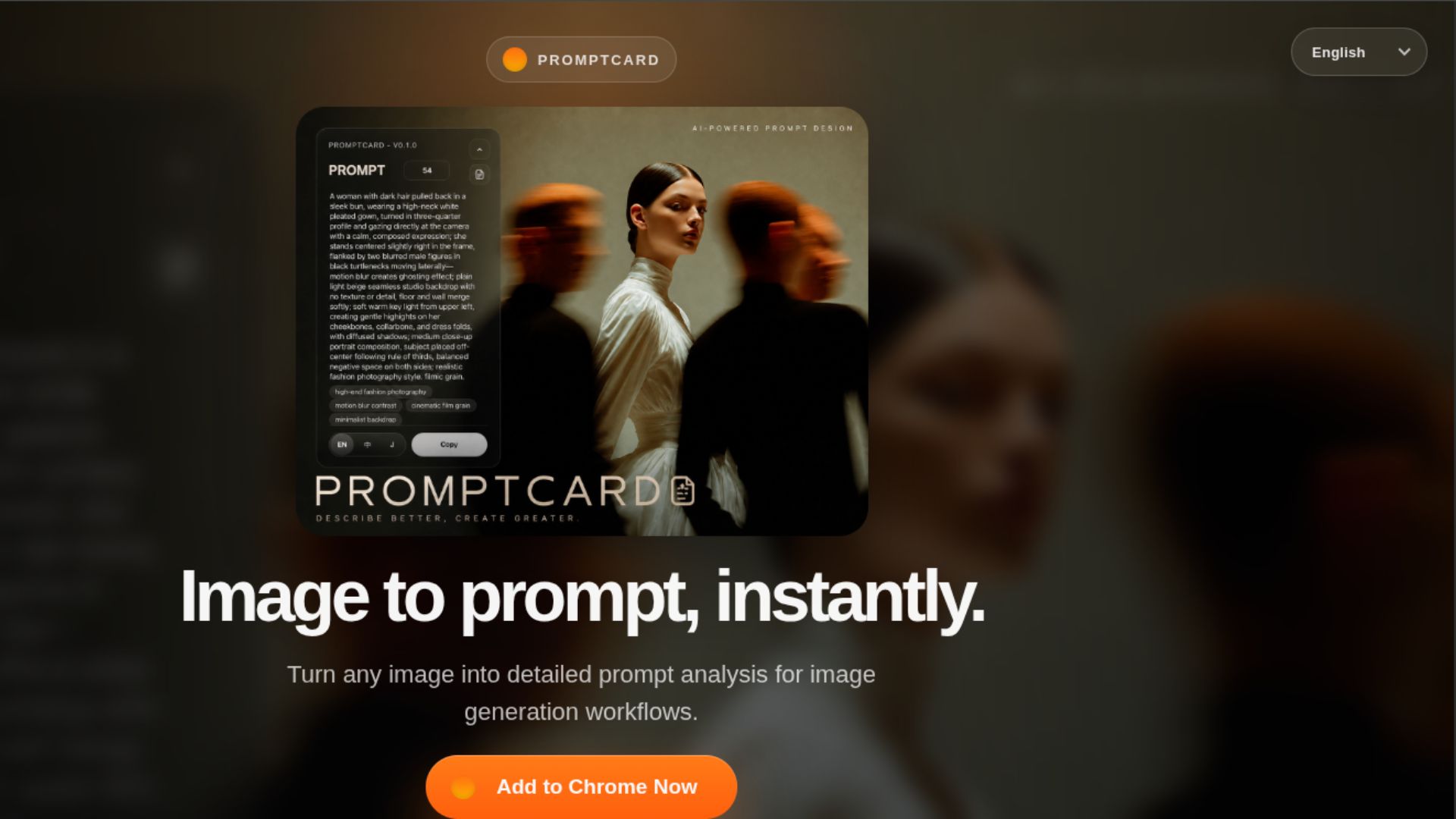
PromptCard là gì?
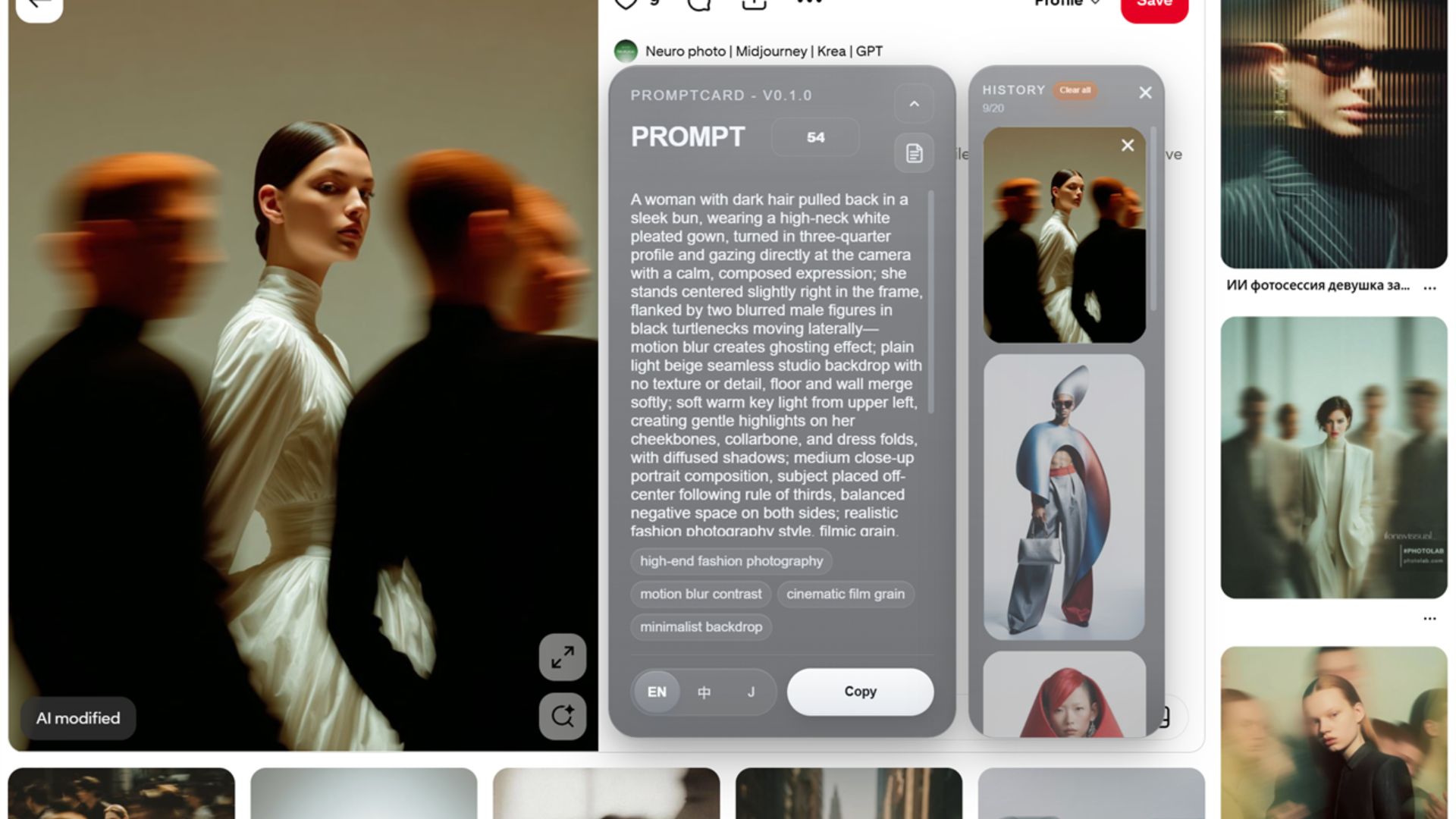
PromptCard là một tiện ích mở rộng (Extension) trên Google Chrome, giúp người dùng chuyển đổi hình ảnh thành Prompt AI chỉ bằng vài thao tác đơn giản. Công cụ sẽ tự động phân tích nội dung của ảnh, bao gồm chủ thể, bối cảnh, phong cách, màu sắc và nhiều yếu tố khác, sau đó tổng hợp lại thành một câu lệnh Prompt chi tiết.
Prompt được tạo ra từ PromptCard có thể sử dụng để tái tạo hình ảnh tương tự, hoặc làm nền tảng để tiếp tục chỉnh sửa, sáng tạo thêm trên các công cụ AI tạo ảnh khác nhau. Đây là công cụ khá hữu ích với người mới bắt đầu tìm hiểu AI, nhà sáng tạo nội dung, nhà thiết kế hoặc bất kỳ ai muốn tiết kiệm thời gian khi làm việc cùng các công cụ AI.
Trước khi tìm hiểu cách sử dụng chi tiết, hãy cùng điểm qua những lợi ích cụ thể mà PromptCard mang lại so với việc tự mô tả ảnh theo cách thủ công.
Lợi ích khi chuyển đổi ảnh thành Prompt AI bằng PromptCard
Việc sử dụng PromptCard để chuyển ảnh thành Prompt AI mang lại nhiều lợi ích thiết thực, đặc biệt với những ai thường xuyên làm việc với các công cụ AI tạo ảnh trong công việc sáng tạo nội dung hằng ngày.
Năm lợi ích nổi bật dưới đây chính là lý do khiến PromptCard trở thành công cụ được nhiều người quan tâm gần đây.
Tiết kiệm đáng kể thời gian viết Prompt
Thay vì phải tự ngồi mô tả từng chi tiết của bức ảnh, PromptCard sẽ tự động tạo ra prompt hoàn chỉnh chỉ trong vài giây, giúp bạn tiết kiệm đáng kể thời gian so với cách viết thủ công truyền thống.
Tạo prompt chi tiết và chính xác hơn
Tiện ích sẽ phân tích các yếu tố như chủ thể, bối cảnh, ánh sáng, màu sắc, góc chụp và phong cách của bức ảnh để tạo ra câu lệnh AI đầy đủ và chi tiết hơn nhiều so với việc tự mô tả bằng cảm nhận cá nhân.
Dễ sử dụng cho mọi đối tượng
Dù là người mới làm quen với AI hay đã có nhiều kinh nghiệm, bạn đều có thể tạo ra prompt chất lượng mà không cần am hiểu sâu về kỹ thuật viết prompt hay thuật ngữ chuyên môn phức tạp.
Giữ nguyên phong cách của ảnh gốc
Prompt được tạo ra giúp AI tái hiện lại hình ảnh với bố cục, màu sắc và phong cách khá gần với ảnh tham khảo ban đầu, đồng thời bạn vẫn có thể tùy chỉnh thêm theo nhu cầu sáng tạo riêng của mình.
Hoạt động trực tiếp ngay trên Google Chrome
Là một tiện ích mở rộng của Chrome, PromptCard cho phép chuyển đổi ảnh thành prompt ngay trong lúc đang duyệt web, mà không cần phải chuyển đổi qua lại giữa nhiều ứng dụng khác nhau, giúp quy trình làm việc trở nên liền mạch hơn.
Hướng dẫn cách chuyển đổi ảnh thành Prompt AI với PromptCard
Sau khi đã nắm rõ những lợi ích mà PromptCard mang lại, phần tiếp theo sẽ hướng dẫn bạn từng bước cụ thể để bắt đầu sử dụng công cụ này ngay trên laptop.
Toàn bộ quy trình gồm sáu bước, từ cài đặt tiện ích cho đến khi tạo ra hình ảnh hoàn chỉnh bằng prompt vừa thu được.
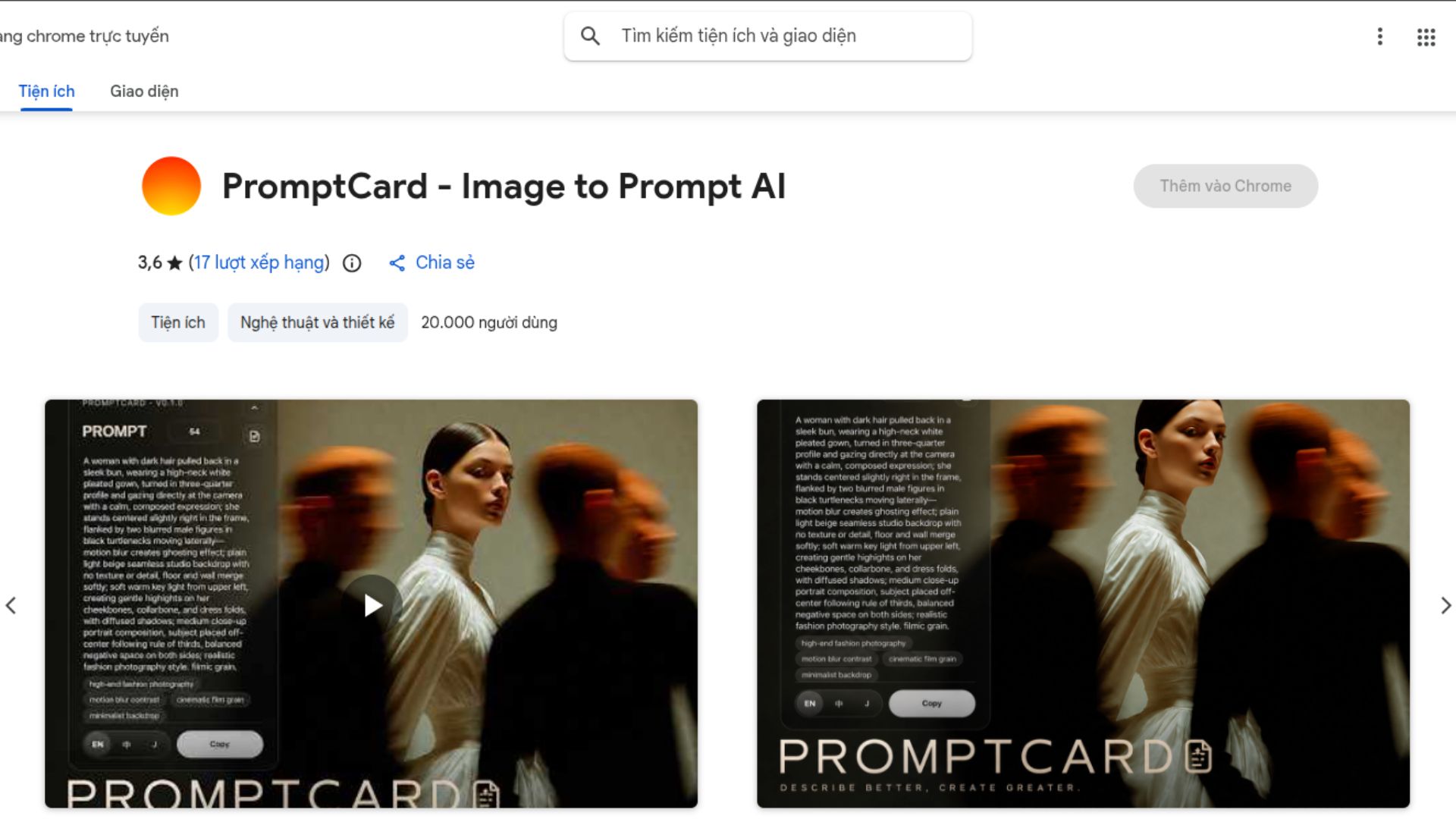
1. Cài đặt tiện ích PromptCard trên Google Chrome
Đầu tiên, truy cập Chrome Web Store và tìm kiếm từ khóa "PromptCard". Sau khi tìm thấy tiện ích, nhấn "Thêm vào Chrome" (Add to Chrome) để tiến hành cài đặt vào trình duyệt của bạn.
2. Đăng ký tài khoản
Sau khi cài đặt thành công, nhấn vào biểu tượng tiện ích trên thanh công cụ của trình duyệt, sau đó đăng ký bằng tài khoản Google của mình bằng cách chọn "Continue with Google" để tiếp tục.
3. Thanh toán để sử dụng đầy đủ tính năng
Cần lưu ý rằng PromptCard hiện không có bản dùng miễn phí, vì vậy bạn sẽ cần đăng ký mua gói phù hợp với nhu cầu sử dụng để có thể trải nghiệm đầy đủ các tính năng của công cụ.
4. Chuyển đổi ảnh thành Prompt AI
Để bắt đầu chuyển đổi, bạn nhấn chuột phải vào bức ảnh muốn phân tích, sau đó chọn "Analyze image with PromptCard" để tiến hành phân tích hình ảnh. Sau đó, chỉ cần chờ trong giây lát để PromptCard hoàn tất quá trình phân tích và tạo prompt.
5. Sao chép Prompt AI
Sau khi PromptCard xử lý xong, bạn sẽ thấy đoạn prompt tương ứng với hình ảnh hiển thị trên màn hình. Chỉ cần nhấn "Copy" để sao chép toàn bộ đoạn prompt này.
6. Sử dụng Prompt AI để tạo hình ảnh trong ChatGPT
Cuối cùng, dán đoạn prompt vừa sao chép vào công cụ ChatGPT hoặc bất kỳ công cụ AI tạo ảnh nào khác mà bạn đang sử dụng, sau đó bắt đầu tạo ảnh theo đúng mô tả đã được PromptCard phân tích.
Mẹo để PromptCard tạo Prompt AI chính xác hơn
Để PromptCard tạo ra prompt sát với hình ảnh gốc và mang lại kết quả tốt hơn khi sử dụng trên các công cụ AI tạo ảnh, bạn nên lưu ý một số mẹo dưới đây trong quá trình sử dụng.
Việc áp dụng đúng những mẹo này sẽ giúp bạn hạn chế tối đa tình trạng phải tạo lại prompt nhiều lần do kết quả chưa sát với mong muốn ban đầu.
- Chọn ảnh có độ phân giải cao: Hình ảnh rõ nét sẽ giúp PromptCard nhận diện chính xác chủ thể, màu sắc, bối cảnh và các chi tiết quan trọng khác trong ảnh.
- Ưu tiên ảnh có một chủ thể chính: Những bức ảnh có quá nhiều đối tượng hoặc bố cục phức tạp có thể khiến prompt được tạo ra kém chính xác hơn.
- Sử dụng ảnh có ánh sáng tốt: Ảnh đủ sáng, ít nhiễu sẽ giúp AI phân tích màu sắc, chất liệu và không gian hiệu quả hơn nhiều.
- Chọn ảnh rõ ràng, không bị mờ hoặc rung: Nên tránh sử dụng những bức ảnh bị rung, mờ hoặc bị che khuất chi tiết, vì điều này có thể làm giảm độ chính xác của prompt được tạo ra.
- Kiểm tra và chỉnh sửa lại prompt sau khi tạo: Dù PromptCard tạo câu lệnh khá tự động, bạn vẫn nên bổ sung thêm các yêu cầu cụ thể như tỷ lệ khung hình hay phong cách nghệ thuật mong muốn.
- Kết hợp với công cụ AI tạo ảnh phù hợp: Prompt được tạo ra có thể hoạt động khác nhau tùy theo từng nền tảng AI, vì vậy nên điều chỉnh lại câu lệnh cho phù hợp với công cụ bạn đang sử dụng để đạt kết quả tối ưu nhất.
Kết luận
PromptCard là một công cụ hữu ích giúp rút ngắn đáng kể thời gian và công sức khi cần viết prompt cho các công cụ AI tạo ảnh, đặc biệt phù hợp với những ai chưa có nhiều kinh nghiệm mô tả hình ảnh bằng ngôn ngữ tự nhiên. Chỉ với vài thao tác đơn giản trên trình duyệt Chrome, bạn hoàn toàn có thể biến bất kỳ bức ảnh nào thành một đoạn prompt chi tiết, sẵn sàng sử dụng ngay trên ChatGPT, Midjourney hay Flux.
Để trải nghiệm PromptCard cùng các công cụ AI khác diễn ra mượt mà nhất, việc sở hữu một chiếc laptop cấu hình ổn định vẫn luôn là yếu tố quan trọng, đặc biệt khi bạn cần xử lý nhiều tác vụ cùng lúc như phân tích ảnh, chỉnh sửa prompt và tạo hình ảnh mới. Nếu đang tìm một chiếc máy vừa đáp ứng tốt công việc hằng ngày vừa đủ khỏe cho các tác vụ sáng tạo AI, dòng laptop Acer Nitro 5 là cái tên đáng để bạn tham khảo thêm.
FAQ
PromptCard là gì?
PromptCard là tiện ích mở rộng trên Google Chrome, giúp phân tích một bức ảnh bất kỳ và tự động tạo ra đoạn Prompt AI chi tiết, có thể sử dụng để tái tạo hoặc làm cơ sở sáng tạo trên các công cụ AI tạo ảnh.
PromptCard có miễn phí sử dụng không?
Không. PromptCard hiện không có bản dùng miễn phí, người dùng cần đăng ký mua gói phù hợp để có thể sử dụng đầy đủ các tính năng của tiện ích này.
Prompt do PromptCard tạo ra có dùng được trên mọi công cụ AI không?
Có thể sử dụng trên nhiều công cụ AI tạo ảnh khác nhau như ChatGPT, Midjourney hay Flux, tuy nhiên kết quả có thể khác nhau tùy theo từng nền tảng, nên bạn có thể cần điều chỉnh lại prompt cho phù hợp.
Làm sao để PromptCard tạo prompt chính xác hơn?
Nên chọn ảnh có độ phân giải cao, đủ sáng, rõ nét và chỉ có một chủ thể chính. Sau khi tạo, bạn cũng nên kiểm tra và bổ sung thêm các yêu cầu cụ thể như tỷ lệ khung hình hay phong cách nghệ thuật mong muốn.
Có thể sử dụng PromptCard trên điện thoại không?
Không. PromptCard là tiện ích mở rộng dành riêng cho trình duyệt Google Chrome trên máy tính, nên hiện chỉ có thể sử dụng trên laptop hoặc máy tính để bàn có cài đặt trình duyệt Chrome.
Nên chọn laptop nào để làm việc tốt với PromptCard và các công cụ AI khác?
Nên ưu tiên laptop có cấu hình đủ mạnh để xử lý mượt mà khi mở nhiều tab trình duyệt cùng lúc. Dòng laptop Acer Nitro 5 là một trong những lựa chọn cân bằng giữa hiệu năng và mức giá cho nhu cầu này.
 Hệ thống showroom
 Mua hàng online


 Khuyến mãi
 Trung tâm dịch vụ
 Tổng đài hỗ trợ
 24H Công nghệ
 Chat zalo với Phúc Anh 15 Xã Đàn


 Hotline 1900 2164
 Build PC
 Giỏ hàng 1




![[Khuyến Mại] 26 Năm Kiến Tạo Niềm Tin - Tri Ân Khách Hàng: Giảm Trực Tiếp 2.6% Toàn Bộ Đơn Hàng](https://phucanhcdn.com/media/news/120_1000006382_1200x600__26n__m_ki___n_t___o_ni___m_tin___tri___n_kh__ch_h__ng_a.jpg)