Trong hệ sinh thái phần mềm chỉnh sửa video chuyên nghiệp, Final Cut Pro luôn là cái tên được nhắc đến đầu tiên khi nói về các sản phẩm của Apple. Với khả năng tối ưu sâu cho phần cứng, giao diện thân thiện và hiệu năng xử lý mạnh mẽ, Final Cut Pro không chỉ dành cho editor chuyên nghiệp mà còn phù hợp với người mới bắt đầu muốn làm video nghiêm túc, bài bản. Nếu bạn đang tìm hiểu Final Cut Pro là gì, giá bao nhiêu, cách sử dụng ra sao và cần thiết bị như thế nào để chạy mượt, bài viết dưới đây từ Phúc Anh sẽ giúp bạn nắm trọn từ A–Z.
Final Cut Pro là gì?
-
Nền tảng: macOS, iPadOS
-
Loại phần mềm: Chỉnh sửa video chuyên nghiệp
-
Dung lượng: Khoảng 4,5GB
-
Giá bản quyền: 299,99 USD (mua một lần, dùng trọn đời)
-
Dùng thử: 90 ngày miễn phí
-
Trang chủ: apple.com/final-cut-pro
Final Cut Pro là phần mềm dựng và hậu kỳ video do Apple phát triển, được tối ưu riêng cho hệ sinh thái phần cứng của hãng. Nhờ khai thác sâu sức mạnh CPU, GPU và Apple Silicon, Final Cut Pro cho tốc độ xử lý timeline, render và export nhanh hơn đáng kể so với nhiều phần mềm cùng phân khúc.
Điểm mạnh lớn nhất của Final Cut Pro nằm ở Magnetic Timeline, khả năng quản lý media thông minh và hiệu suất ổn định ngay cả với dự án 4K, HDR. Đây cũng là lý do phần mềm này được nhiều nhà sáng tạo nội dung, YouTuber, editor quảng cáo và studio nhỏ lựa chọn.
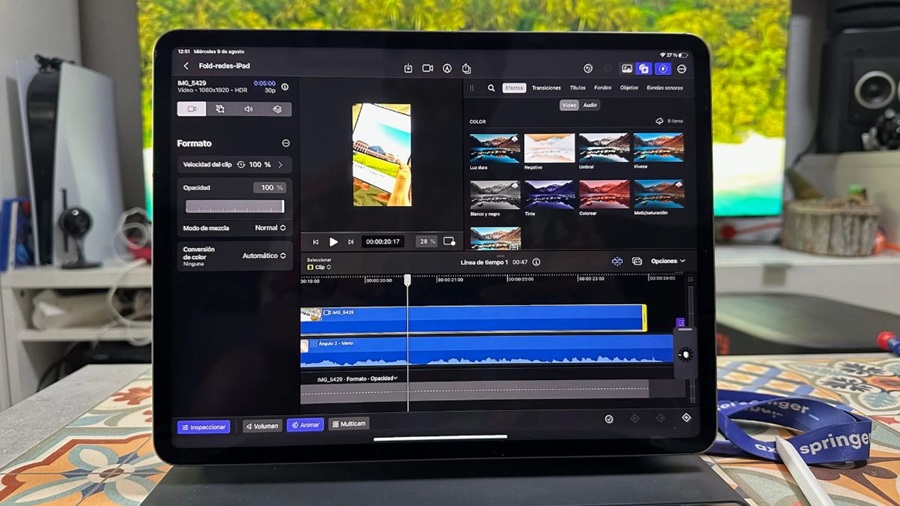
Những tính năng nổi bật của Final Cut Pro
Final Cut Pro không chỉ mạnh ở tốc độ mà còn sở hữu nhiều tính năng thông minh, hỗ trợ người dùng tối đa trong quá trình dựng video:
-
Pro Camera Mode: Quay video chất lượng cao trực tiếp trong ứng dụng
-
Scene Removal Mask: Tách chủ thể, loại bỏ chi tiết thừa không cần quay lại
-
Auto Crop: Tự động căn khung hình phù hợp cho mạng xã hội
-
Voice Isolation: Lọc tạp âm, làm rõ giọng nói
-
Apple Pencil Support: Chỉnh sửa, vẽ, ghi chú trực tiếp trên iPad
-
Magnetic Timeline: Sắp xếp clip tự động, hạn chế lỗi lệch timeline
Những tính năng này giúp Final Cut Pro trở thành công cụ “đủ sâu cho dân chuyên, đủ dễ cho người mới”.
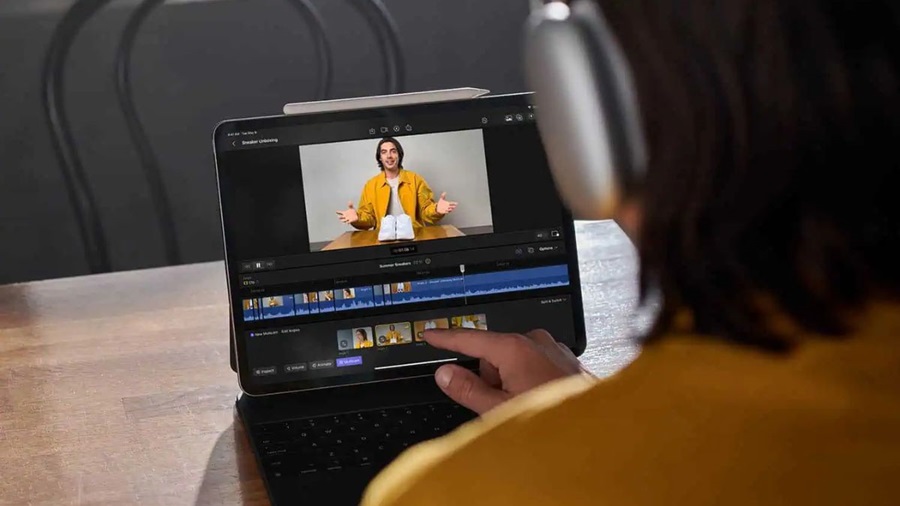
Cách tải Final Cut Pro trên iPad
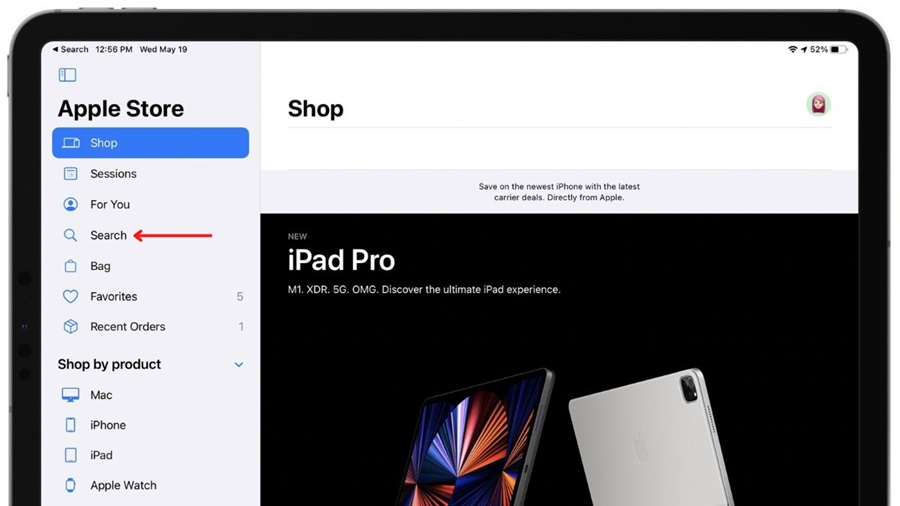
Bước 1: Mở App Store trên iPad
Bước 2: Tìm kiếm “Final Cut Pro”
Bước 3: Nhấn Get và đăng nhập Apple ID để tải về
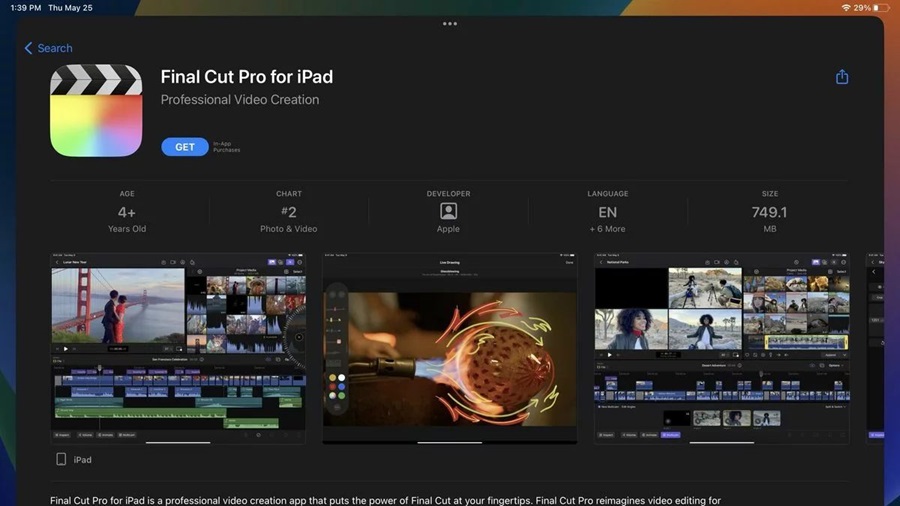
Sau khi cài đặt, bạn có thể đăng nhập và sử dụng ngay bản dùng thử trước khi quyết định mua bản quyền.
Hướng dẫn cách dùng Final Cut Pro cho người mới
Với người mới làm quen Final Cut Pro, điều quan trọng nhất không phải là nhớ hết mọi công cụ, mà là hiểu đúng quy trình chỉnh sửa video cơ bản. Apple thiết kế Final Cut Pro theo hướng trực quan, nên chỉ cần nắm được vài thao tác cốt lõi, bạn đã có thể dựng được video hoàn chỉnh đầu tiên mà không bị “ngợp” như nhiều phần mềm dựng phim chuyên nghiệp khác.
Dưới đây là các bước cơ bản giúp bạn bắt đầu sử dụng Final Cut Pro một cách dễ hiểu và hiệu quả.
Tạo dự án mới trong Final Cut Pro
-
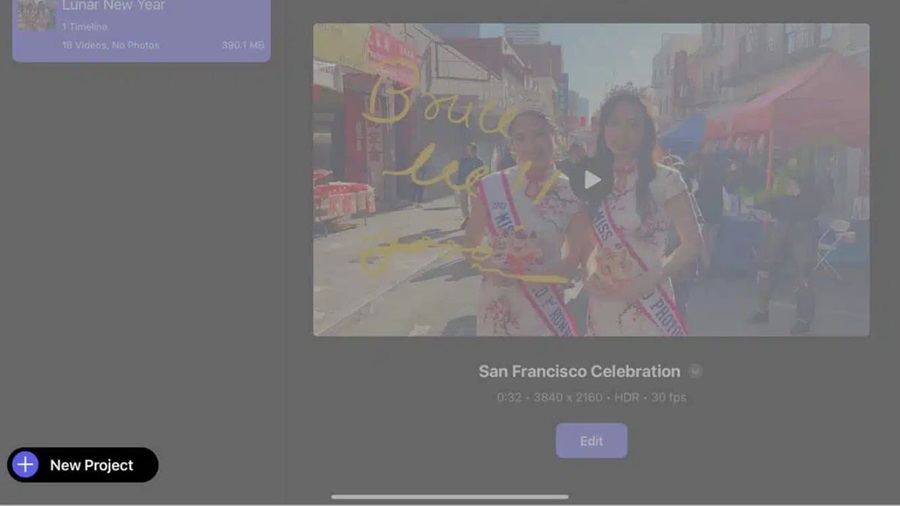
Mở ứng dụng Final Cut Pro, tại giao diện chính chọn New Project.
-
Đặt tên cho dự án để dễ quản lý về sau, đặc biệt khi bạn làm nhiều video cùng lúc.
-
Thiết lập thông số timeline như độ phân giải, khung hình (frame rate). Với người mới, bạn có thể để mặc định hoặc chọn theo video gốc để tránh lỗi lệch hình.
Nhập video vào dự án
-
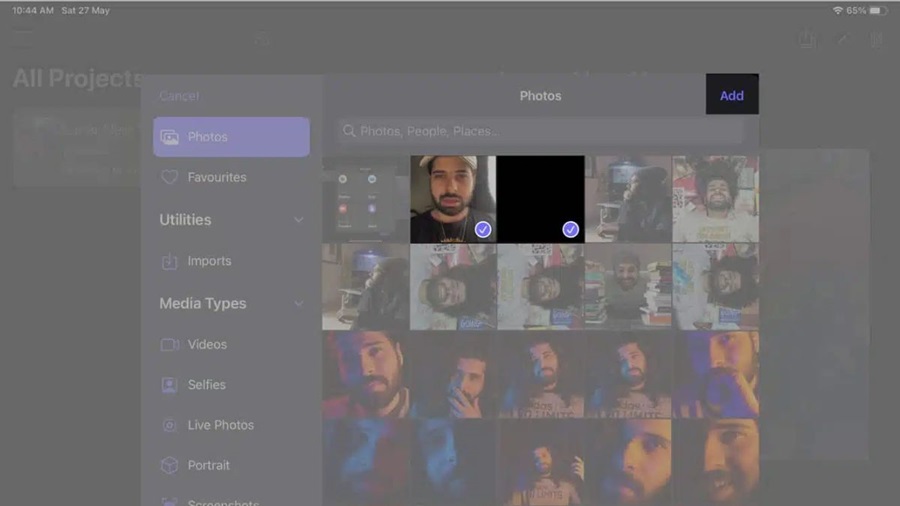
Sau khi tạo dự án, Final Cut Pro cho phép bạn nhập video từ Photos hoặc Files trên iPad/macOS.
-
Bạn có thể chọn một hoặc nhiều clip cùng lúc, giúp tiết kiệm thời gian khi làm việc với nhiều cảnh quay.
-
Ngoài ra, Final Cut Pro cũng hỗ trợ quay video trực tiếp bằng camera thiết bị và đưa thẳng vào timeline, rất tiện cho vlog hoặc video ngắn.
Thao tác chỉnh sửa video cơ bản
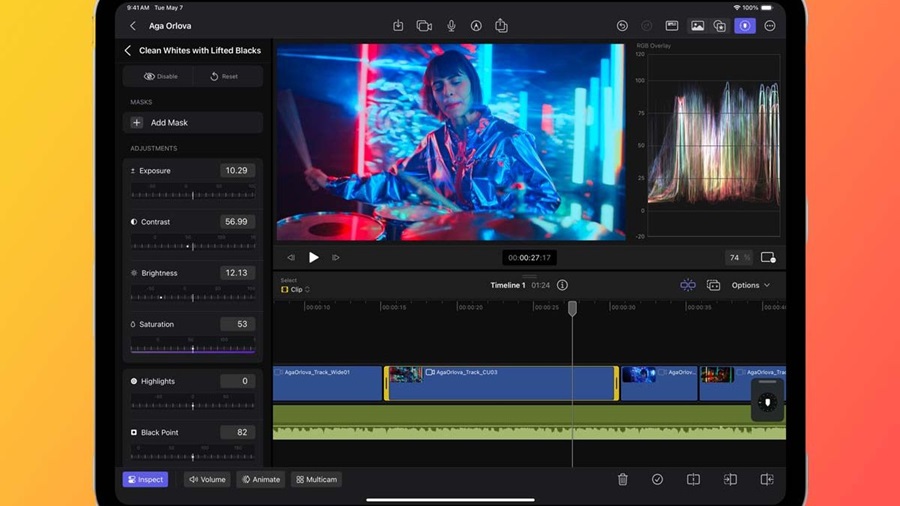
Khi video đã nằm trên timeline, bạn có thể bắt đầu chỉnh sửa với các công cụ cơ bản nhất:
-
Cắt (Trimming): Kéo hai đầu clip để loại bỏ những đoạn thừa, giúp video gọn gàng hơn.
-
Chia clip (Split): Chia một đoạn video thành nhiều phần nhỏ để chỉnh sửa chính xác từng cảnh.
-
Xóa clip: Loại bỏ nhanh những đoạn không cần thiết mà không ảnh hưởng đến các clip còn lại.
-
Xoay và cắt khung hình: Điều chỉnh góc quay hoặc bố cục nếu video bị lệch hoặc thừa khung.
Thêm hiệu ứng, tiêu đề và âm thanh
Sau khi hoàn thiện phần hình ảnh cơ bản, bạn có thể nâng chất lượng video bằng các công cụ bổ trợ:
-
Thêm hiệu ứng hình ảnh để video sinh động hơn nhưng vẫn nên dùng ở mức vừa phải.
-
Sử dụng Transitions để tạo chuyển cảnh mượt mà giữa các clip.
-
Chèn Titles (tiêu đề) để giới thiệu nội dung, mở đầu hoặc kết thúc video chuyên nghiệp hơn.
-
Bổ sung nhạc nền hoặc âm thanh nhằm tăng cảm xúc, đồng thời cân chỉnh âm lượng để không lấn át giọng nói.

Xuất video sau khi hoàn tất chỉnh sửa
-
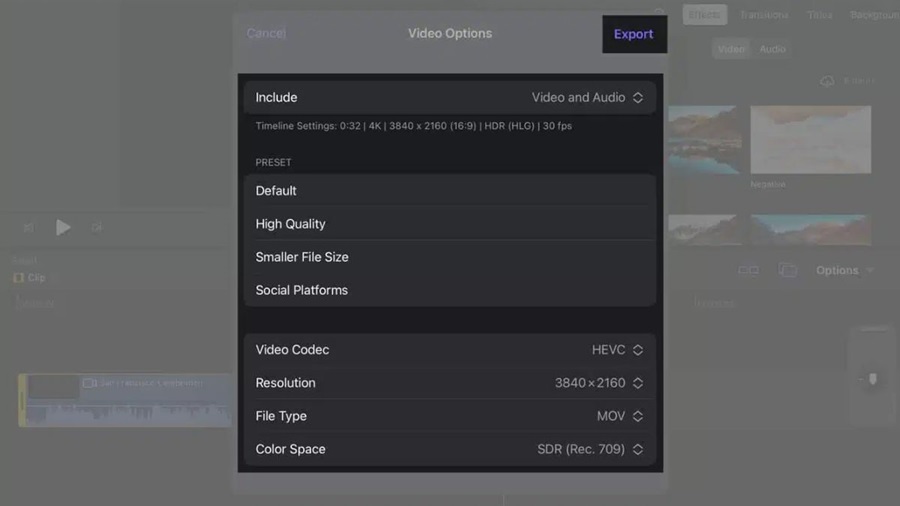
Khi video đã hoàn chỉnh, nhấn vào nút Share / Export trên thanh công cụ.
-
Lựa chọn định dạng xuất phù hợp như video hoàn chỉnh, chỉ âm thanh hoặc khung hình tĩnh.
-
Kiểm tra lại độ phân giải, dung lượng và vị trí lưu trước khi xuất để đảm bảo video đạt chất lượng mong muốn.
Kết luận
Final Cut Pro không chỉ là phần mềm chỉnh sửa video mạnh mẽ, mà còn là công cụ giúp người dùng tiết kiệm thời gian, tối ưu hiệu suất và nâng cao chất lượng sản phẩm. Nếu bạn đang tìm một giải pháp dựng video ổn định, lâu dài và phù hợp hệ sinh thái Apple, Final Cut Pro là lựa chọn rất đáng cân nhắc.
FAQ
Final Cut Pro có dùng được trên Windows không?
Không. Phần mềm chỉ hỗ trợ macOS và iPadOS.
Final Cut Pro có miễn phí không?
Có bản dùng thử 90 ngày, sau đó cần mua bản quyền.
Người mới có nên dùng Final Cut Pro không?
Có. Giao diện trực quan, dễ làm quen hơn nhiều phần mềm khác.
Final Cut Pro khác gì Premiere Pro?
Final Cut Pro mua một lần, tối ưu Apple; Premiere mạnh hệ sinh thái Adobe, thuê bao tháng.
 Hệ thống showroom
 Mua hàng online


 Khuyến mãi
 Trung tâm dịch vụ
 Tổng đài hỗ trợ
 24H Công nghệ
 Chat zalo với Phúc Anh 15 Xã Đàn


 Hotline 1900 2164
 Build PC
 Giỏ hàng 1