


 Giỏ hàng

Hướng dẫn set RAM ảo trên Windows 10 giúp máy tính chạy mượt mà hơn
21-11-2025, 3:42 pm | View: 1070Mục lục
Mục lục
Việc set RAM ảo trên Windows 10 là giải pháp tối ưu hiệu suất đơn giản nhưng hiệu quả, đặc biệt hữu ích với các dòng Laptop cấu hình khiêm tốn hoặc máy chạy đa nhiệm nặng. Nếu máy tính của bạn thường xuyên bị chậm, giật, load chậm khi mở nhiều ứng dụng, RAM ảo sẽ giúp cải thiện đáng kể. cùng Phúc Anh tìm hiểu ngay nhé!
Ram ảo là gì?
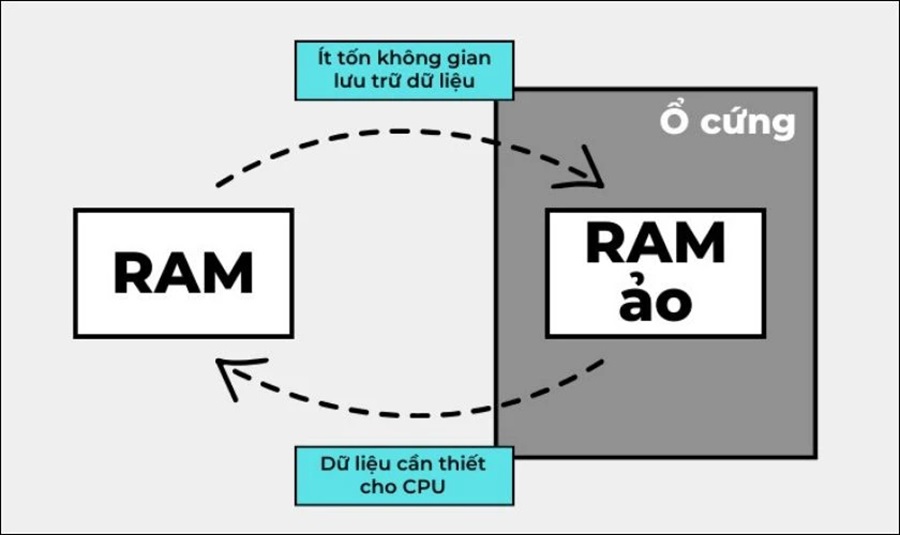
RAM ảo (Virtual Memory) là phần dung lượng ổ cứng được hệ điều hành Windows sử dụng để bổ sung cho RAM vật lý. Khi bộ nhớ RAM thật bị đầy, Windows sẽ chuyển bớt dữ liệu sang RAM ảo để duy trì hiệu suất ổn định.
Trong hệ thống máy tính, RAM vật lý và RAM ảo hoạt động kết hợp để xử lý tác vụ. Đối với người dùng máy bàn, lựa chọn nâng cấp RAM PC là lý tưởng, nhưng khi chưa thể nâng cấp ngay, thiết lập RAM ảo là giải pháp hiệu quả tức thời.
Tại sao nên set RAM ảo trên Windows 10?
Việc thiết lập RAM ảo mang lại nhiều lợi ích quan trọng đối với máy tính Windows:
- Giảm tình trạng đầy RAM khi mở nhiều phần mềm cùng lúc.
- Tăng độ ổn định khi chạy ứng dụng nặng như chỉnh sửa ảnh, render video hoặc làm việc với dữ liệu lớn.
- Hạn chế lỗi treo máy, đơ màn hình, lag khi chuyển đổi cửa sổ.
Trong môi trường cần độ phản hồi cao, đặc biệt khi sử dụng màn hình tương tác hay chạy phần mềm đồ họa, RAM ảo giúp hệ thống hoạt động trơn tru hơn đáng kể.
Hướng dẫn set RAM ảo trên Windows 10 nhanh chóng
Nếu bạn muốn set RAM ảo Win 10 mà chưa biết làm thế nào thì có thể tham khảo cách set RAM ảo Win 10 với những bước sau:
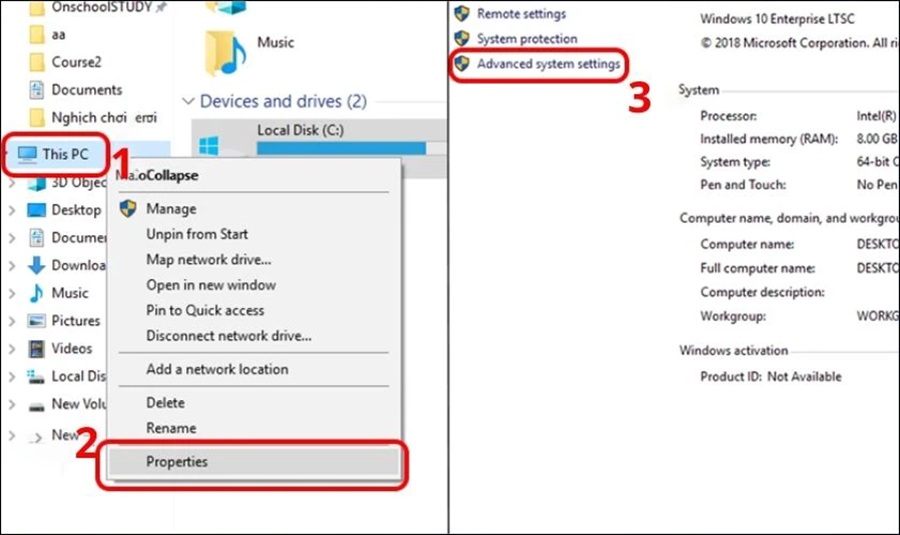
Bước 1: Bạn click chuột phải vào This PC, chọn Properties. Một cửa sổ mới hiện ra, bạn chọn tiếp vào Advanced system settings.
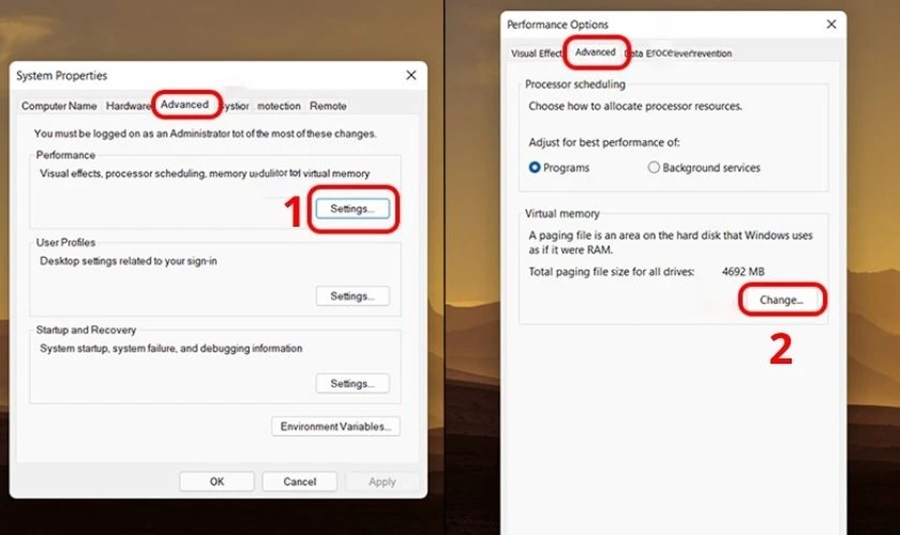
Bước 2: Trong cửa sổ Performance bạn chọn Advanced, sau đó click vào Change.
Bước 3: Tại cửa sổ Virtual Memory bạn bỏ tick ở ô Automatically manage paging file size for all drives rồi chọn Custom size.
Tiếp tục, bạn điền thông số RAM mà bạn muốn tạo. Trong đó:
- Initial size: Đây là dung lượng khởi đầu. Công thức tính: dung lượng RAM vật lý nhân với 1.5.
- Maximum size: Đây là dung lượng tối đa mà bộ nhớ RAM ảo có thể đạt tới. Công thức tính: dung lượng RAM vật lý nhân với 4.
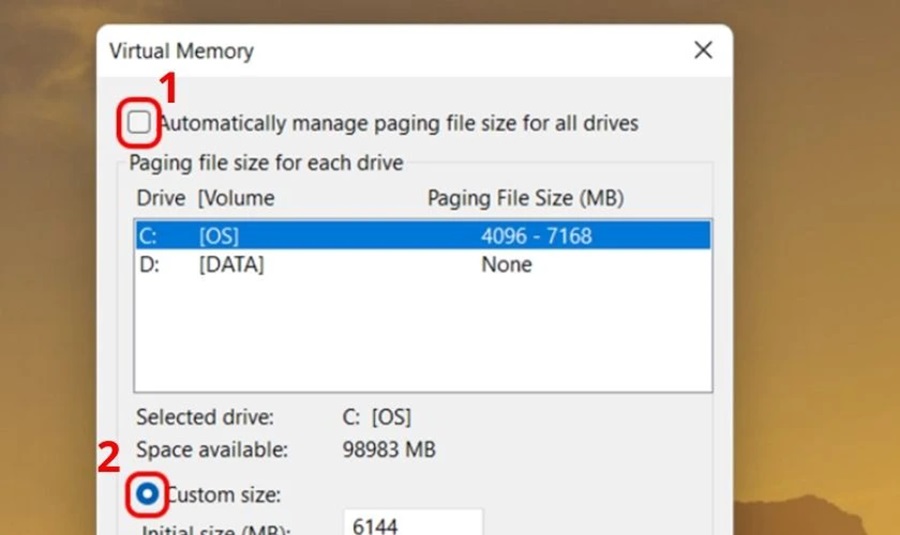
Bước 4: Sau khi điền xong, bạn nhấn Set rồi nhấn tiếp OK là hoàn tất.
>>> Xem thêm: Hướng dẫn cách set RAM ảo trên Windows 11 hỗ trợ máy RAM yếu
Lưu ý khi set RAM ảo cho máy tính bạn cần biết
Để RAM ảo phát huy hiệu quả tối đa, bạn nên ghi nhớ một số lưu ý quan trọng:
- Không đặt dung lượng RAM ảo quá lớn so với dung lượng ổ cứng.
Ưu tiên sử dụng ổ SSD để cải thiện tốc độ xử lý. - Tránh tạo RAM ảo trên ổ gần đầy vì dễ gây chậm hệ thống.
- Nếu có điều kiện, nên nâng cấp RAM vật lý để đạt hiệu năng tốt nhất.
- Kiểm tra định kỳ tình trạng ổ cứng để đảm bảo RAM ảo hoạt động ổn định.
Kết luận
Việc set RAM ảo trên Windows 10 mang lại hiệu quả rõ rệt cho các hệ thống máy tính và Laptop có RAM hạn chế. Đây là giải pháp nhanh - đơn giản - tiết kiệm, giúp bạn cải thiện hiệu năng tổng thể và hạn chế lag khi chạy đa nhiệm hoặc thao tác trên các màn hình độ phân giải cao.
FAQ
1. Set RAM ảo có làm chậm ổ cứng không?
Không, nhưng nếu dùng ổ HDD thì tốc độ xử lý sẽ thấp hơn nhiều so với SSD. Vì vậy bạn nên ưu tiên ổ SSD nếu đặt RAM ảo.
2. RAM ảo có thay thế được RAM thật không?
Không. RAM ảo chỉ hỗ trợ bổ sung tạm thời. Nếu chạy ứng dụng nặng, bạn vẫn nên nâng cấp RAM vật lý.
3. Có nên đặt RAM ảo quá lớn không?
Không nên. Kích thước quá lớn có thể gây đầy ổ và phản tác dụng.
4. RAM ảo hoạt động khi nào?
Khi RAM thật bị đầy, Windows sẽ tự động chuyển bớt dữ liệu sang RAM ảo để tránh treo, lag.
5. Laptop 4GB RAM có nên set RAM ảo không?
Rất nên. Đây là nhóm thiết bị được hưởng lợi rõ rệt nhất khi bật RAM ảo.
Tin liên quan
- Màn hình Dahua của nước nào? Có tốt không? Có nên mua?
- Cách khắc phục màn hình máy tính bị đốm đơn giản, hiệu quả tại nhà
- Cách cài đặt màn hình tối ưu giúp giảm mỏi mắt
- Windows 11 26H2 chỉ dùng 2,5 GB RAM: Cách cài và lưu ý
- Hướng dẫn tra cứu quy hoạch Hưng Yên tỷ lệ 1/500 tầm nhìn đến 2050
- Ambient Light For YouTube là gì? Cách biến màn hình máy tính thành TV Ambilight miễn phí
- Photoshop Portable là gì? 5 cách dùng Photoshop nhẹ, an toàn trên Laptop
- Chụp ảnh RAW 48MP bằng Pro Controls trên iPhone 18 Pro Max rồi chỉnh sửa trên Laptop: Quy trình cho người mới
- Aniimo chính thức ra mắt: Hướng dẫn cài đặt chi tiết và những lưu ý tân thủ cần biết
- Hibernate, Sleep hay Shutdown: Tìm hiểu từng chế độ trên Laptop Windows 11
- Hướng dẫn chi tiết cách tắt gia tốc chuột Win 11 cho game thủ
- 9 cách sửa lỗi Internet chập chờn và khôi phục kết nối WiFi nhanh chóng
- Hướng dẫn cách tắt mã PIN Win 11 khi đăng nhập nhanh chóng và an toàn
- Sửa lỗi không thể chạy được file .exe trên Windows hiệu quả nhất
- Clipboard History là gì? Hướng dẫn sử dụng tính năng mới của Windows 11 hiệu quả
- File DXF là gì? Hướng dẫn mở & chuyển đổi file DXF chi tiết từ A đến Z
- Dolby Atmos là gì? Hướng dẫn kích hoạt và sử dụng công nghệ âm thanh vòm 3D trên phim, nhạc và laptop gaming
- An operating system wasn't found là gì? Nguyên nhân, cách khắc phục chi tiết và dễ dàng nhất
- Windows Studio Effects là gì? Cách sử dụng hiệu ứng Windows Studio trên máy tính PC và laptop


Điện thoại: (024) 3968 9966 (ext 1)/
 Chat zalo
[Bản đồ đường đi]
Điện thoại: (024) 3968 9966 (ext 2)/
Chat zalo [Bản đồ đường đi]
Điện thoại: (024) 3968 9966 (ext 3)/
Chat zalo [Bản đồ đường đi]
Điện thoại: (024) 3968 9966 (ext 4)/
Chat zalo [Bản đồ đường đi]
Điện thoại: (024) 3968 9966 (ext 5)/
Chat zalo [Bản đồ đường đi]
Điện thoại: 1900 2164 (ext 2)
Chat zalo Hoặc 038 658 6699
[Bản đồ đường đi]
Điện thoại: 1900 2164 (ext 1)
Chat zalo Hoặc 0974 55 88 11
[Bản đồ đường đi]
Điện thoại: 097 322 7711
Chat zalo [Bản đồ đường đi]
Copyright © 2022 Công ty TNHH Kỹ Nghệ Phúc Anh
GPKD số: 0101417128 do Sở KH & ĐT Thành phố Hà Nội cấp ngày 07/10/2003
Người chịu trách nhiệm nội dung: Mai Tuấn Anh



Phúc Anh 15 Xã Đàn, Đống Đa, Hà Nội
Điện thoại: (024) 35737383 - (024) 39689966 (ext 1)
Phúc Anh 152 - 154 Trần Duy Hưng, Cầu Giấy, Hà Nội
Điện thoại: (024) 37545599 - (024) 39689966 (ext 2)/ Chat zalo
Phúc Anh 134 Thái Hà, Đống Đa, Hà Nội
Điện thoại: (024) 38571919 - (024) 39689966 (ext 3)/ Chat zalo
Phúc Anh 141-143 Phạm Văn Đồng, Cầu Giấy, Hà Nội
Điện thoại: (024) 39689966 (ext 5)/ Chat zalo
Phúc Anh 89 Lê Duẩn, Cửa Nam, Hoàn Kiếm, Hà Nội
Điện thoại: (024) 39689966 (ext 6)/ Chat zalo
Phòng bán hàng trực tuyến
Điện thoại: 1900 2164 (ext 1)
Phòng dự án và khách hàng doanh nghiệp
Điện thoại: 1900 2164 (ext 2)


