Lỗi màn hình máy tính bị nhiễu giật hoặc nhấp nháy liên tục khiến cho người sử dụng khó chịu và gây ảnh hưởng đến thị lực. Bài viết sau đây của Phúc Anh sẽ cùng bạn đi tìm nguyên nhân và mách cho bạn một số cách khắc phục tình trạng màn hình máy tính bị giật này.
Nguyên nhân màn hình máy tính bị giật, nhiễu khi sử dụng
Lỗi màn hình vi tính bị giật là một lỗi rất khó chịu và lỗi này xuất hiệu chủ yếu do lỗi trong màn hình hiển thị. Thế nhưng cũng có những nguyên nhân khác gây ra tình trạng này như:
- Tần số quét sai
- Hệ điều hành có vấn đề
- Cài đặt driver màn hình không phù hợp
- Card đồ họa bị hỏng hoặc lỗi
- Dây cáp hoặc màn hình bạn dùng bị lỗi hoặc hỏng

Màn hình máy tính bị nhiễu giật liên tục do phần mềm và cách khắc phục
Thay đổi lại tần số quét cho phù hợp với màn hình của bạn
Thông thường thì tần số quét của bàn hình sẽ khoảng 60-75 Hz hay ở một số màn hình gaming thì tần số quét sẽ cao hơn. Nếu máy tính của bạn đang để tần số quét không đúng thông số của màn hình sẽ dẫn đến tình trạng giật, rung trên màn hình. Để điều chỉnh lại bạn làm theo hướng dẫn sau:
Bước 1: Chuột phải vào màn hình > Display settings

Bước 2: Chọn Advanced Display settings > kéo xuống chọn vào phần refresh rate
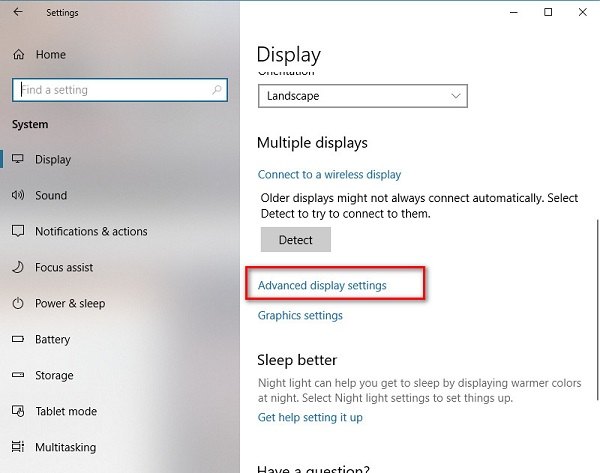
Bước 3: Chọn tần số quét phù hợp với màn hình

Điều chỉnh độ phân giải của màn hình
Độ phân giải màn hình không đúng cũng gây ra các hiện tượng màn hình bị nhiễu, sọc, giật gây khó chịu khi sử dụng. Và để cải thiện tình hình này thì bạn thực hiện các bước sau đây:
Bước 1: Chuột phải vào màn hình > Display settings
Bước 2: Tại đây bạn chọn Display Resolution

Bước 3: chỉnh độ phân giải theo chỉnh theo khuyến nghị của màn hình máy tính (recommended)
Cài lại hệ điều hành
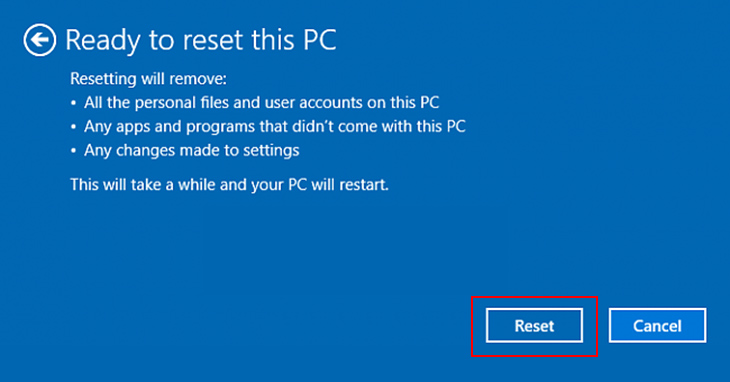
Trong một số trường hợp thì tình trạng màn hình bị giật cũng có nguyên nhân gây ra từ hệ điều hành. Và cách tốt nhất để xử lý việc này đó chính là cài lại hệ điều hành. Nhưng lưu ý bạn cần sao lưu lại dữ liệu của mình tránh tình trạng mất khi thực hiện phương án này
Có thể bạn quan tâm:
Tắt các mục trong Desktop Window Manager
Đây là trình quản lý các hiệu ứng hình ảnh của windows khi bạn làm việc. Nếu máy của bạn không đủ cấu hình thì tính năng này có khả năng gây ra các hiện tượng màn hình bị giật hoặc nhấp nháy. Để tắt tính năng này thì bạn làm như sau:
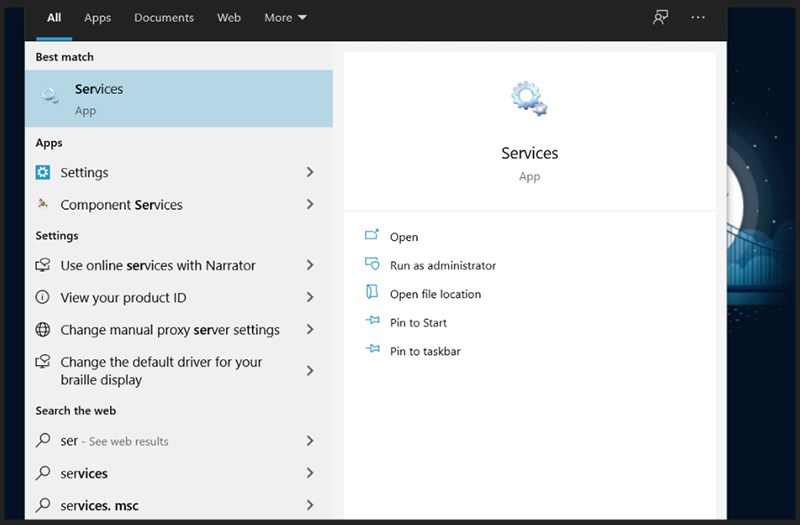
Bước 1: Chuột phải vào menu Start > Run. Nhấn services.msc > Enter
Bước 2: Cửa sổ Services hiện ra kích chuột phải vào mục Desktop Window Manager Session Manager > Stop.
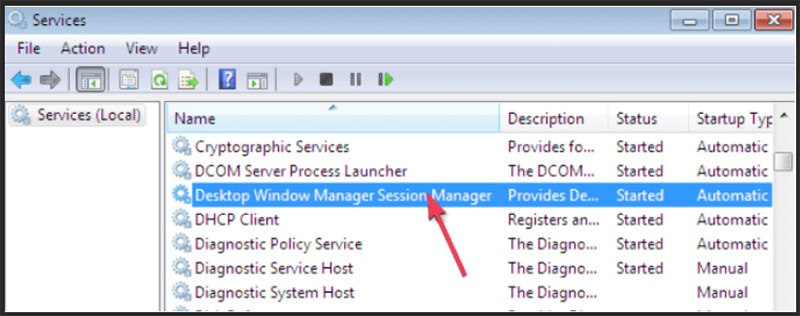
Bước 3: Tiếp tục kích chuột phải vào Desktop Window Manager Session Manager > Properties.
Bước 4: Trong thẻ General > thay đổi tùy chọn tại mục Start-up type thành Disabled > OK.
Các nguyên nhân vật lý gây màn hình máy tính bị giật và cách xử lý
Nếu bạn đã thử hết các phương pháp xử lý trên phần mềm mà không thay đổi được lỗi màn hình này, có thể lỗi xuất hiện do các lý do vật lý như:
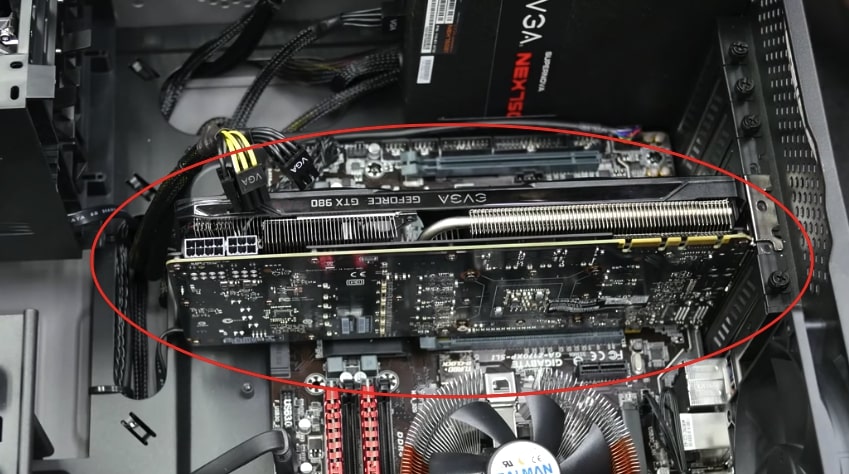
Card VGA bị lỗi: Card VGA chịu trách nhiệm xử lý và xuất hình ảnh, vì thế mà bộ phận này gặp sự cố thì bạn sẽ gặp hiện tượng trên. Hãy thử cài lại driver cho card VGA và kiểm tra xem nó đã được cắm chắc chắn chưa.
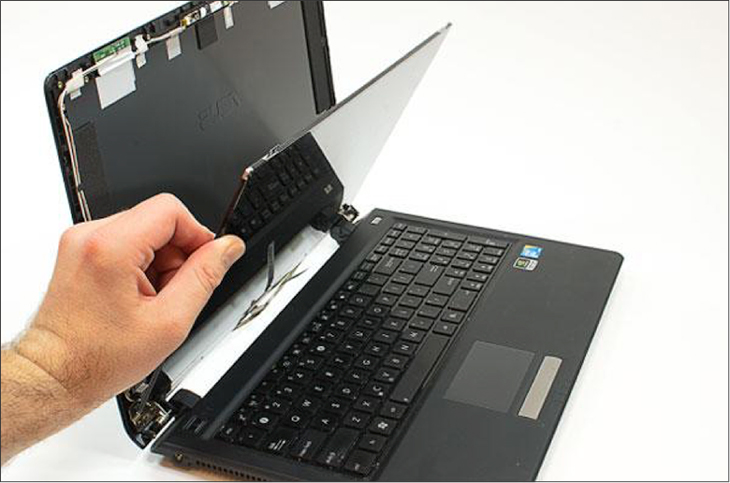
Dây tín hiệu hỏng hoặc lỏng: Bạn cần kiểm tra màn hình và dây cáp tín hiệu nối giữa màn hình và case hoặc cáp tín hiệu trong laptop. Bạn có thể thay thế bộ phận này xem có khắc phục được tình trạng này không
Cổng kết nối có vấn đề: Hãy thử kết nối màn hình với case bằng một cổng kết nối khác. Ví dụ như bạn đang nối màn hình với máy tính bằng dây HDMI thì hãy chuyển sang cổng DVI, DisplayPort hoặc VGA
Màn hình: Nếu bạn đã thử làm các cách trên và không có kết quả, bạn mang máy tính kết nối với màn hình khác và sửa được lỗi này thì màn hình của bạn đã bị hỏng hóc. Lúc này thì bạn sẽ cần thay thế một chiếc màn hình khác
Kết luận
Tình trạng màn hình máy tính bị giật, nhấp nháy hoặc hiển thị không ổn định là lỗi khá phổ biến mà nhiều người dùng gặp phải trong quá trình sử dụng. Nguyên nhân có thể đến từ driver card đồ họa, cáp kết nối, tần số quét chưa phù hợp hoặc thậm chí là lỗi phần cứng trên màn hình máy tính. Trong một số trường hợp, việc sử dụng màn hình lâu năm hoặc nguồn điện không ổn định cũng có thể khiến hiện tượng giật hình xuất hiện thường xuyên hơn.
Đối với các dòng màn hình hiện đại như màn hình Samsung, ASUS, Dell hay LG, việc cập nhật driver và thiết lập đúng tần số quét thường sẽ giúp cải thiện đáng kể trải nghiệm hiển thị. Ngoài ra, người dùng cũng nên kiểm tra lại cáp HDMI/DisplayPort, card đồ họa và nhiệt độ hệ thống nếu tình trạng giật hình xảy ra khi chơi game hoặc xử lý tác vụ nặng.
Nếu đã thử các biện pháp cơ bản nhưng màn hình vẫn bị giật liên tục, người dùng nên kiểm tra kỹ phần cứng hoặc mang thiết bị tới trung tâm kỹ thuật để được hỗ trợ kịp thời. Tại Phúc Anh, người dùng có thể dễ dàng lựa chọn nhiều mẫu màn hình máy tính chính hãng, bao gồm cả màn hình Samsung, cùng dịch vụ hỗ trợ kỹ thuật và bảo hành uy tín.
FAQ
Vì sao màn hình máy tính bị giật?
Nguyên nhân phổ biến thường đến từ driver card đồ họa lỗi thời, cáp kết nối lỏng, tần số quét chưa phù hợp hoặc phần cứng màn hình gặp vấn đề.
Màn hình Samsung bị nhấp nháy có phải lỗi nặng không?
Không phải lúc nào cũng nghiêm trọng. Nhiều trường hợp chỉ cần thay cáp kết nối, cập nhật driver hoặc chỉnh lại tần số quét là có thể khắc phục được tình trạng nhấp nháy.
Tần số quét có ảnh hưởng tới hiện tượng giật màn hình không?
Có. Nếu thiết lập tần số quét không phù hợp với khả năng hỗ trợ của màn hình máy tính, hiện tượng giật hoặc nhấp nháy có thể xuất hiện trong quá trình sử dụng.
Mua màn hình máy tính ở đâu uy tín?
Người dùng nên chọn các đơn vị phân phối chính hãng để đảm bảo chất lượng hiển thị và chế độ bảo hành đầy đủ. Phúc Anh hiện cung cấp đa dạng các dòng màn hình máy tính và màn hình Samsung với mức giá cạnh tranh cùng hỗ trợ kỹ thuật chuyên nghiệp.
 Hệ thống showroom
 Mua hàng online


 Khuyến mãi
 Trung tâm dịch vụ
 Tổng đài hỗ trợ
 24H Công nghệ
 Chat zalo với Phúc Anh 15 Xã Đàn


 Hotline 1900 2164
 Build PC
 Giỏ hàng 1





![[Khuyến Mại] Giá đặc biệt - Tuần nào cũng có - Siêu Rẻ](https://phucanhcdn.com/media/news/120_1000006292_1200x600_gi________c_bi___t_26_27_t9.jpg)