


 Giỏ hàng

Hướng dẫn sử dụng Draw.io chi tiết từ A-Z
26-02-2026, 1:55 pm | View: 2016Mục lục
Mục lục
Trong bối cảnh học tập và làm việc ngày càng đề cao tư duy trực quan, việc sử dụng sơ đồ để trình bày ý tưởng, quy trình hay hệ thống đã trở thành kỹ năng gần như bắt buộc. Draw.io (diagrams.net) là một trong những công cụ miễn phí, dễ tiếp cận và mạnh mẽ nhất hiện nay, được sử dụng rộng rãi trong giáo dục, CNTT, kinh doanh và quản trị dự án. cùng Phúc Anh khám phá cách tạo sơ đồ nhanh chóng bằng Draw.io (diagrams.net) nhé!
Draw.io là gì và vì sao công cụ này được ưa chuộng?
Draw.io là công cụ vẽ sơ đồ trực tuyến hoạt động ngay trên trình duyệt, không yêu cầu cài đặt phần mềm. Người dùng có thể dễ dàng tạo flowchart, mindmap, sơ đồ tổ chức, UML, BPMN, sơ đồ hệ thống, sơ đồ mạng chỉ bằng thao tác kéo - thả.
Điểm mạnh của Draw.io nằm ở:
- Miễn phí 100%, không giới hạn tính năng cốt lõi
- Giao diện trực quan, phù hợp cả người mới
- Hỗ trợ làm việc online và offline
- Tương thích tốt với Google Drive, OneDrive, Dropbox

Cách truy cập Draw.io và tạo sơ đồ mới từ đầu
Trước khi bắt đầu vẽ bất kỳ loại sơ đồ nào, việc nắm rõ cách truy cập Draw.io và thiết lập file làm việc ban đầu sẽ giúp bạn tránh được các lỗi thường gặp như mất file, lưu sai định dạng hoặc khó chỉnh sửa về sau. Điểm mạnh của Draw.io là không cần cài đặt, hoạt động trực tiếp trên trình duyệt và hỗ trợ nhiều phương thức lưu trữ linh hoạt.
Bước 1: Truy cập Draw.io (diagrams.net)
Bạn có thể sử dụng Draw.io ngay trên trình duyệt bằng cách:
- Mở trình duyệt web (Chrome, Edge, Firefox đều hỗ trợ tốt)
- Truy cập địa chỉ: draw.io hoặc diagrams.net
Ngay khi vào trang, hệ thống sẽ tự động chuyển hướng đến giao diện làm việc chính mà không yêu cầu đăng ký tài khoản bắt buộc. Điều này đặc biệt thuận tiện với người dùng cần vẽ nhanh sơ đồ cho học tập hoặc công việc ngắn hạn.
Lưu ý: Draw.io hoạt động ổn định nhất trên các trình duyệt hiện đại và màn hình có độ phân giải đủ lớn. Với người dùng thường xuyên vẽ sơ đồ, làm việc đa nhiệm, một chiếc laptop core i5 trở lên sẽ giúp thao tác mượt và dễ quan sát hơn.

Bước 2: Chọn vị trí lưu trữ sơ đồ
Sau khi truy cập lần đầu, Draw.io sẽ yêu cầu bạn chọn nơi lưu file. Đây là bước quan trọng vì ảnh hưởng trực tiếp đến việc quản lý và chỉnh sửa sơ đồ sau này.
Draw.io hỗ trợ các tùy chọn lưu trữ sau:
- Device (Lưu trên máy tính): Phù hợp nếu bạn chỉ cần vẽ nhanh, thử công cụ hoặc không muốn đăng nhập tài khoản. File sẽ được lưu dưới dạng
.drawiohoặc.xmltrên máy. - Google Drive / OneDrive / Dropbox: Phù hợp với người dùng làm việc lâu dài, cần đồng bộ giữa nhiều thiết bị hoặc chia sẻ cho nhóm. Khi chọn hình thức này, bạn cần đăng nhập tài khoản tương ứng.
Việc chọn lưu trữ đám mây giúp bạn:
- Không lo mất file khi đổi máy
- Dễ chia sẻ sơ đồ cho đồng nghiệp, bạn học
- Chỉnh sửa lại bất cứ lúc nào, ở bất kỳ đâu
Bước 3: Tạo sơ đồ mới
Sau khi chọn nơi lưu trữ, Draw.io sẽ chuyển sang bước tạo file mới. Tại đây, bạn có hai lựa chọn chính:
- Tạo sơ đồ trống (Blank Diagram): Phù hợp nếu bạn muốn tự thiết kế hoàn toàn từ đầu, chủ động bố cục và cấu trúc sơ đồ.
- Sử dụng mẫu có sẵn (Template): Draw.io cung cấp nhiều mẫu cho:
+ Flowchart (lưu đồ)
+ Mindmap
+ Sơ đồ tổ chức
+Sơ đồ hệ thống, mạng
+ UML, BPMN (với người dùng chuyên môn)
Bạn chỉ cần:
- Chọn loại sơ đồ phù hợp
- Đặt tên file
- Nhấn Create để bắt đầu làm việc

Bước 4: Thiết lập ban đầu trước khi vẽ
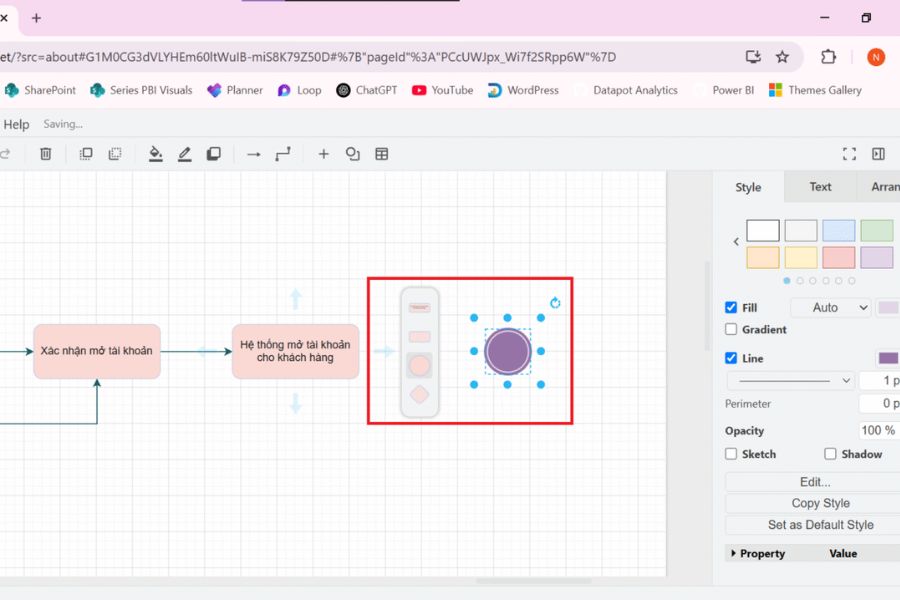
Trước khi kéo thả hình khối, bạn nên kiểm tra nhanh một số thiết lập cơ bản để quá trình vẽ thuận tiện hơn:
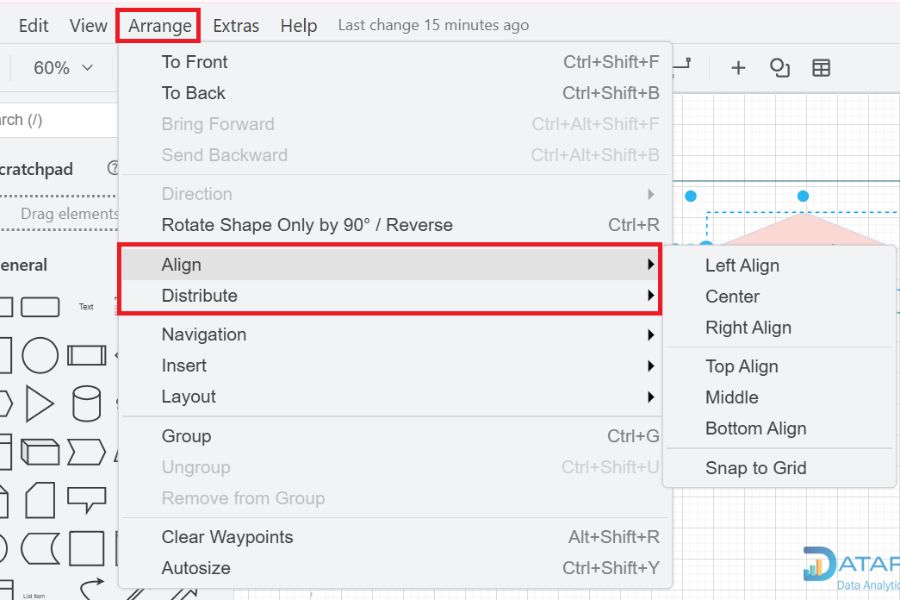
- Bật lưới (Grid) để dễ căn chỉnh
- Kiểm tra khổ giấy và hướng trang (nếu dự định xuất PDF)
- Phóng to/thu nhỏ canvas để có không gian làm việc thoải mái
Những bước thiết lập nhỏ này giúp sơ đồ gọn gàng hơn, đặc biệt hữu ích khi bạn cần vẽ sơ đồ lớn hoặc làm việc trên màn hình laptop vốn có không gian hiển thị hạn chế hơn màn hình rời.

Cách lưu, xuất file và chia sẻ sơ đồ trên Draw.io
Sau khi hoàn thiện sơ đồ, việc lưu trữ đúng cách và xuất file phù hợp mục đích sử dụng là bước không thể bỏ qua. Draw.io hỗ trợ nhiều phương thức lưu và định dạng xuất khác nhau, cho phép bạn linh hoạt sử dụng sơ đồ trong học tập, báo cáo hoặc làm việc nhóm.
Cách lưu sơ đồ để chỉnh sửa lâu dài
Draw.io sử dụng định dạng riêng (.drawio hoặc .xml) để đảm bảo sơ đồ có thể mở lại và chỉnh sửa đầy đủ về sau. Tùy theo cách làm việc, bạn có thể chọn một trong các phương án lưu sau:
Lưu trực tiếp lên Google Drive hoặc OneDrive
Cách này phù hợp với người dùng làm việc thường xuyên, cần đồng bộ nhiều thiết bị hoặc chia sẻ file cho nhóm:
- Trên thanh menu, chọn File > Save hoặc nhấn Ctrl + S
- Sơ đồ sẽ được lưu vào tài khoản Drive/OneDrive đã đăng nhập
- Mọi thay đổi sau đó sẽ được cập nhật tự động khi bạn tiếp tục chỉnh sửa
Lưu file về máy tính (Device)
Nếu bạn không muốn đăng nhập tài khoản hoặc chỉ cần làm việc cục bộ:
- Chọn File > Save
- File sẽ được tải về máy dưới dạng
.drawiohoặc.xml - Khi cần chỉnh sửa lại, chỉ cần mở file đó bằng Draw.io, mọi nội dung sẽ được giữ nguyên
Lưu bản sao với định dạng khác (Save As)
Trong trường hợp bạn muốn:
- Tạo bản dự phòng
- Lưu nhiều phiên bản khác nhau của cùng một sơ đồ
Hãy sử dụng:
- File > Save As
- Chọn định dạng mong muốn:
.drawio,.xmlhoặc ảnh

Cách xuất sơ đồ để sử dụng trong báo cáo, tài liệu
Khi cần đưa sơ đồ vào Word, PowerPoint, file PDF hoặc gửi cho người khác chỉ để xem, bạn nên sử dụng tính năng Export thay vì gửi file gốc.
Các bước xuất sơ đồ:
- Vào File > Export as…
- Chọn định dạng phù hợp với mục đích sử dụng
Các định dạng xuất phổ biến và cách dùng:
- PNG / JPEG: Phù hợp để chèn vào Word, PowerPoint hoặc đăng lên website. PNG hỗ trợ nền trong suốt, hình ảnh sắc nét
- PDF: Dùng cho in ấn, nộp báo cáo hoặc gửi khách hàng. Giữ bố cục ổn định trên mọi thiết bị
- SVG: Định dạng vector, không vỡ hình khi phóng to phù hợp cho thiết kế, tài liệu kỹ thuật
- HTML: Xuất thành trang web chứa sơ đồ (ít dùng trong thực tế)
- XML / .drawio: Dùng khi bạn muốn xuất ra nhưng vẫn giữ khả năng chỉnh sửa sau này
Kết luận
Draw.io là công cụ vẽ sơ đồ đơn giản nhưng cực kỳ mạnh mẽ, phù hợp cho cả người mới lẫn người làm việc chuyên nghiệp. Khi kết hợp công cụ đúng và thiết bị phù hợp, bạn hoàn toàn có thể biến những ý tưởng phức tạp thành sơ đồ rõ ràng, dễ hiểu và thuyết phục hơn.
FAQ
Draw.io có miễn phí không?
Có. Tất cả tính năng cơ bản đều miễn phí và không giới hạn.
Draw.io có dùng offline được không?
Có thể sử dụng bản desktop hoặc mở file đã lưu trên máy.
Draw.io phù hợp cho ngành nào?
CNTT, phân tích nghiệp vụ, giáo dục, quản trị, marketing, kỹ thuật.
Có thể làm việc nhóm trên Draw.io không?
Có, thông qua Google Drive hoặc OneDrive.
Tin liên quan
- Xe bạn có đổ được xăng E10 không? Cách check nhanh nhất chỉ mất 30 giây
- Hướng dẫn cách thay đổi ngôn ngữ giao diện Adobe cho người dùng mới
- Hướng dẫn đăng ký Adobe bản quyền miễn phí 4 tháng cực dễ
- Cách chuyển ảnh thành Pixel Art chuẩn xác chỉ trong vài thao tác
- GitHub bị hack hơn 3.800 kho mã nguồn bị đánh cắp qua plugin VS Code giả mạo
- AEM là gì? hệ thống quản trị nội dung đa kênh từ Adobe
- Cách tạo postcard du lịch AI phong cách nam châm tủ lạnh
- Hướng dẫn cài đặt tiện ích mở rộng trong Cursor IDE chi tiết từ A-Z
- Cách tạo đề kiểm tra tự động bằng Teachy AI cực nhanh cho giáo viên
- U17 Việt Nam tham dự World Cup: Cách xem trực tiếp lễ bốc thăm U17 World Cup 2026
- Top 3 phần mềm quét virus không cần cài đặt tốt nhất cho máy tính của bạn
- Cách tải Story Facebook của người khác đơn giản, cập nhật mới nhất
- Cách tắt trạng thái hoạt động trên TikTok mới nhất 2026
- WhatsApp PC là gì? Cách tải và sử dụng WhatsApp trên máy tính chi tiết 2026
- CIC là gì? Hiểu đúng điểm tín dụng và cách tra cứu CIC cá nhân nhanh và chính xác nhất
- Phần mềm dùng chung chuột và bàn phím cho nhiều máy tính hiệu quả nhất
- TIDAL là gì? Ứng dụng nghe nhạc chất lượng cao mới có gì khác biệt với Spotify và Apple Music?
- Cách tải hàng loạt video & ảnh MXH bằng Extension Chrome
- Cách mua vàng online ngày vía Thần Tài nhanh chóng nhất
- Cách khoá ảnh đại diện Zalo bảo mật cao mới nhất


Điện thoại: (024) 3968 9966 (ext 1)/
 Chat zalo
 [Bản đồ đường đi]
Điện thoại: (024) 3968 9966 (ext 2)/
Chat zalo [Bản đồ đường đi]
Điện thoại: (024) 3968 9966 (ext 3)/
Chat zalo [Bản đồ đường đi]
Điện thoại: (024) 3968 9966 (ext 4)/
Chat zalo [Bản đồ đường đi]
Điện thoại: (024) 3968 9966 (ext 5)/
Chat zalo [Bản đồ đường đi]
Điện thoại: 1900 2164 (ext 2)
Chat zalo Hoặc 038 658 6699
[Bản đồ đường đi]
Điện thoại: 1900 2164 (ext 1)
Chat zalo Hoặc 0974 55 88 11
[Bản đồ đường đi]
Điện thoại: 097 322 7711
Chat zalo [Bản đồ đường đi]
Copyright © 2022 Công ty TNHH Kỹ Nghệ Phúc Anh
GPKD số: 0101417128 do Sở KH & ĐT Thành phố Hà Nội cấp ngày 07/10/2003
Người chịu trách nhiệm nội dung: Mai Tuấn Anh



Phúc Anh 15 Xã Đàn, Đống Đa, Hà Nội
Điện thoại: (024) 35737383 - (024) 39689966 (ext 1)
Phúc Anh 152 - 154 Trần Duy Hưng, Cầu Giấy, Hà Nội
Điện thoại: (024) 37545599 - (024) 39689966 (ext 2)/ Chat zalo
Phúc Anh 134 Thái Hà, Đống Đa, Hà Nội
Điện thoại: (024) 38571919 - (024) 39689966 (ext 3)/ Chat zalo
Phúc Anh 141-143 Phạm Văn Đồng, Cầu Giấy, Hà Nội
Điện thoại: (024) 39689966 (ext 5)/ Chat zalo
Phúc Anh 89 Lê Duẩn, Cửa Nam, Hoàn Kiếm, Hà Nội
Điện thoại: (024) 39689966 (ext 6)/ Chat zalo
Phòng bán hàng trực tuyến
Điện thoại: 1900 2164 (ext 1)
Phòng dự án và khách hàng doanh nghiệp
Điện thoại: 1900 2164 (ext 2)


