


 Giỏ hàng

Cách sử dụng hàm address trong Excel tiện lợi cho tác vụ văn phòng
28-11-2025, 9:26 am | View: 199Mục lục
Mục lục
Hàm ADDRESS là một trong những hàm tham chiếu quan trọng trong Excel, rất hữu ích khi bạn thường xuyên làm việc với bảng tính phức tạp hoặc cần tạo tham chiếu động. Bài viết dưới đây Phúc Anh sẽ giúp bạn hiểu rõ cấu trúc, ứng dụng và mẹo sử dụng hiệu quả, kể cả khi làm việc trên các thiết bị hiện đại như MacBook hay những mẫu laptop AI đời mới trong môi trường doanh nghiệp.
Hàm ADDRESS trong Excel là gì?
Hàm ADDRESS trong Excel là một hàm tham chiếu dùng để trả về địa chỉ ô dưới dạng chuỗi văn bản dựa trên số hàng (row) và số cột (column) mà người dùng cung cấp. Đây là hàm quan trọng trong tin học văn phòng, đặc biệt khi xử lý bảng dữ liệu lớn trên màn hình tương tác, laptop hay các thiết bị văn phòng hiện đại.
Không giống những hàm tính toán thông thường, hàm ADDRESS chuyên về việc xác định vị trí ô, hỗ trợ mạnh mẽ khi cần:
- Tạo tham chiếu động (dynamic reference)
- Kết hợp với các hàm tra cứu như VLOOKUP, INDEX, MATCH
- Tăng tốc thao tác xử lý dữ liệu, phù hợp cho dân văn phòng để làm việc chuyên nghiệp.

Cú pháp của hàm ADDRESS
Cú pháp của hàm Address bao gồm:
ADDRESS(row_num, column_num, [abs_num], [a1], [sheet_text])
Trong đó:
- row_num - số hàng để sử dụng trong tham chiếu ô.
- column_num - số cột để tạo tham chiếu ô.
- abs_num - kiểu tham chiếu, tuyệt đối hoặc tương đối.
- a1 - kiểu tham chiếu, A1 hoặc R1C1.
- sheet_text - tên của trang tính để đưa vào tham chiếu bên ngoài. Tên trang tính phải được cung cấp dưới dạng chuỗi văn bản và được đặt trong dấu ngoặc kép.
>>> Mách bạn: 150+ thủ thuật Excel hữu ích mà dân văn phòng, sinh viên nên biết
Cách sử dụng hàm ADDRESS trong Excel
Để ứng dụng hàm ADDRESS chính xác trong công việc văn phòng, bạn có thể tham khảo các ví dụ phổ biến dưới đây:
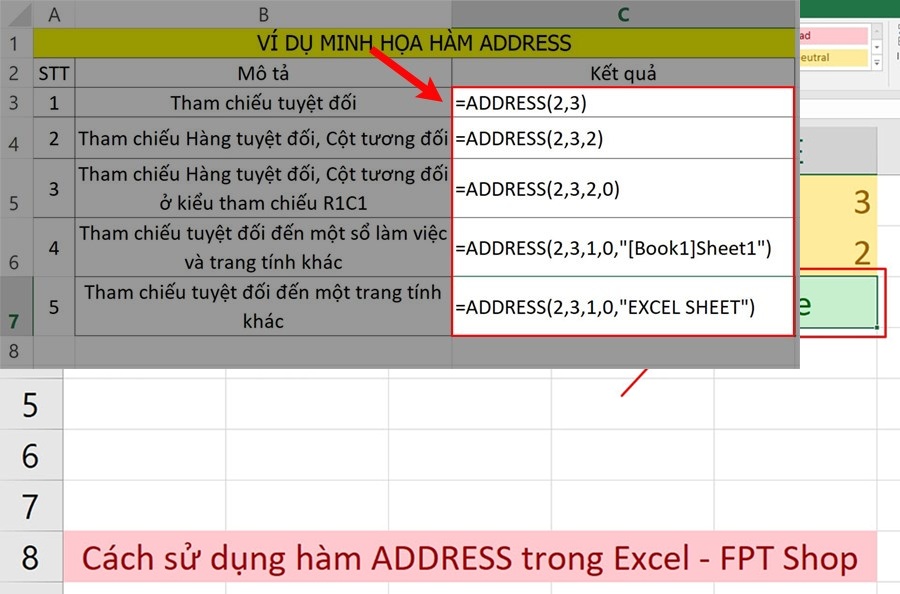
Bước 1: Ở bảng dữ liệu ví dụ trên bạn nhập hàm như hình vào ô tham chiếu.
Giải thích hàm:
- ADDRESS: Là lệnh hàm.
- 2,3: Là hàng 2, cột 3.
- 2: Là giá trị abs_num để trả về hàng tuyệt đối, cột tương đối.
- 0: Là giá trị kiểu tham chiếu R1C1.
Bước 2: Bạn nhấn phím Enter để hiển thị kết quả.
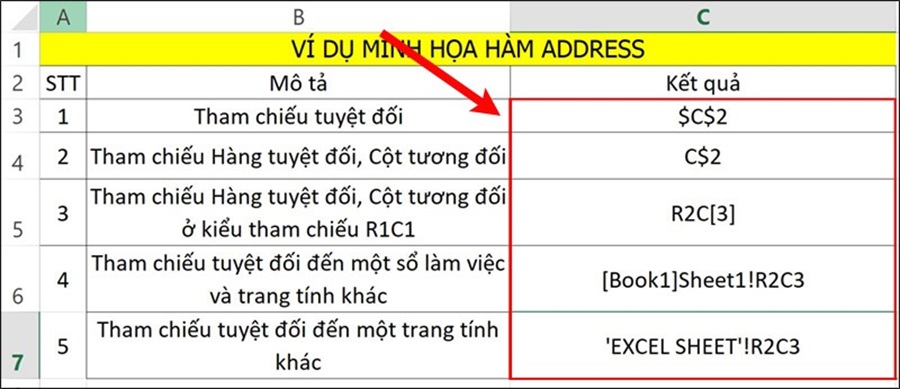
Để bạn hiểu rõ hơn mình tóm tắt thêm qua bảng sau đây:
|
Cú pháp |
Giải thích |
Kết quả |
|
=ADDRESS(2,3) |
Chỉ có cột và hàng được cung cấp làm đối số. Hàm trả về một địa chỉ tuyệt đối đầy đủ. |
$C$2 |
|
=ADDRESS(2,3,1) |
Khi 1 được sử dụng làm đối số thứ ba, một địa chỉ tuyệt đối đầy đủ được trả về. Kết quả cũng tương tự nếu bỏ qua đối số thứ ba. |
$C$2 |
|
=ADDRESS(2,3,2) |
Khi 2 được sử dụng làm đối số thứ ba, một tham chiếu hỗn hợp được trả về, với giá trị cột tương đối và hàng tuyệt đối. |
C$2 |
|
=ADDRESS(2,3,3) |
Khi 3 được sử dụng làm đối số thứ ba, một tham chiếu hỗn hợp được trả về, với giá trị cột tuyệt đối và hàng tương đối. |
$C2 |
|
=ADDRESS(2,3,4) |
Khi 4 được sử dụng làm đối số thứ ba, một tham chiếu tương đối đầy đủ được trả về. |
C2 |
|
=ADDRESS(2,3,2,0) |
Khi đối số thứ tư bị sai, tham chiếu kiểu R1C1 được trả về. |
R2C[3] |
|
=ADDRESS(2,3,3,0) |
Ví dụ này cho biết hàm trả về một tham chiếu hỗn hợp theo kiểu R1C1. |
R[2]C3 |
|
=ADDRESS(2,3,1,,"Sheet4") |
Đối số thứ năm trả về tham chiếu đến một bảng tính hoặc workbook bên ngoài. Cú pháp này trả về tham chiếu kiểu A1 cho ô B5 trên Sheet 4. |
Sheet4!$C$2 |
|
=ADDRESS(2,3,1,0,"Sheet4") |
Cú pháp này trả về tham chiếu kiểu R1C1 cho ô B5 trên Sheet 4. |
Sheet4!R2C3 |
Kêt luận
Hàm ADDRESS là công cụ mạnh mẽ trong Excel, đặc biệt hữu ích khi bạn làm báo cáo tự động hoặc bảng tính phức tạp cần tham chiếu động. Việc nắm vững cú pháp và cách áp dụng hàm sẽ giúp bạn nâng hiệu suất làm việc trên mọi thiết bị cho đến các thiết bị hiển thị chuyên dụng như màn hình tương tác. Đây là một trong những kỹ năng nền tảng mà dân văn phòng nên thành thạo để tối ưu công việc.
FAQ
1. Hàm ADDRESS có trả về giá trị ô không?
Không. Hàm ADDRESS chỉ trả về địa chỉ ô dạng văn bản. Muốn lấy giá trị, bạn phải kết hợp với INDIRECT.
2. ADDRESS khác gì với INDEX?
+ ADDRESS trả về địa chỉ ô.
+ INDEX trả về giá trị tại ô.
Hai hàm thường được dùng kết hợp trong các báo cáo tự động.
3. Có thể dùng ADDRESS để tham chiếu sheet khác không?
Có. Bạn thêm tham số sheet_text để chỉ định tên sheet.
4. ADDRESS có dùng được trên Excel dành cho Mac không?
Hoàn toàn tương thích trên mọi phiên bản Excel, bao gồm macOS → phù hợp khi dùng trên Mac Air M2 hoặc MacBook Air M4.
Tin liên quan
- Hướng dẫn Stealth Reader: Đọc truyện giao diện Excel ngay trong giờ làm việc
- Microsoft phát hành Windows 11 version 26H2 (2026 Update): Những điều cần biết
- Microsoft Copilot thế hệ mới: Home, Code và Autopilot thay đổi cách làm việc với AI
- Cách xóa thiết bị camera trên điện thoại khác đơn giản
- Cách sửa lỗi không Insert được dòng trong Excel chi tiết
- Cách tải tập tin tốc độ cao từ Fshare, 4Share
- Cách tích hợp ChatGPT vào Excel nhanh chi tiết
- Cách khắc phục lỗi không lưu được File JPG trong Photoshop
- Cách kiểm tra độ trùng lặp SKKN nhanh chóng
- Hack iCloud Là Gì? Dấu Hiệu Nhận Biết Và Cách Xử Lý đơn giản nhất
- Cách định dạng nhanh từ xuất hiện nhiều lần trong word
- Mách bạn 3 cách xóa trang trắng trong Google Docs nhanh
- Hướng dẫn chuyển đổi file Canva sang Photoshop giữ nguyên thiết kế
- Hướng dẫn chi tiết cách chuyển file PDF sang Word trên điện thoại nhanh chóng
- Cách dùng Gemini Canvas chuyển ảnh sang Google Docs nhanh và chuẩn nhất
- AccHelper là gì? Hướng dẫn tải và sử dụng chi tiết từ A đến Z
- Cách chỉnh tốc độ phát video trong PowerPoint nhanh, đơn giản và hiệu quả
- Hướng dẫn chi tiết để khôi phục Google Sheet đã xóa từ A đến Z
- Cách vẽ biểu đồ trong Google Sheet nhanh và dễ nhất cho người mới
- Hướng dẫn chi tiết cách sửa lỗi Outlook không nhận được mail


Điện thoại: (024) 3968 9966 (ext 1)/
 Chat zalo
 [Bản đồ đường đi]
Điện thoại: (024) 3968 9966 (ext 2)/
Chat zalo [Bản đồ đường đi]
Điện thoại: (024) 3968 9966 (ext 3)/
Chat zalo [Bản đồ đường đi]
Điện thoại: (024) 3968 9966 (ext 4)/
Chat zalo [Bản đồ đường đi]
Điện thoại: (024) 3968 9966 (ext 5)/
Chat zalo [Bản đồ đường đi]
Điện thoại: 1900 2164 (ext 2)
Chat zalo Hoặc 038 658 6699
[Bản đồ đường đi]
Điện thoại: 1900 2164 (ext 1)
Chat zalo Hoặc 0974 55 88 11
[Bản đồ đường đi]
Điện thoại: 097 322 7711
Chat zalo [Bản đồ đường đi]
Copyright © 2022 Công ty TNHH Kỹ Nghệ Phúc Anh
GPKD số: 0101417128 do Sở KH & ĐT Thành phố Hà Nội cấp ngày 07/10/2003
Người chịu trách nhiệm nội dung: Mai Tuấn Anh



Phúc Anh 15 Xã Đàn, Đống Đa, Hà Nội
Điện thoại: (024) 35737383 - (024) 39689966 (ext 1)
Phúc Anh 152 - 154 Trần Duy Hưng, Cầu Giấy, Hà Nội
Điện thoại: (024) 37545599 - (024) 39689966 (ext 2)/ Chat zalo
Phúc Anh 134 Thái Hà, Đống Đa, Hà Nội
Điện thoại: (024) 38571919 - (024) 39689966 (ext 3)/ Chat zalo
Phúc Anh 141-143 Phạm Văn Đồng, Cầu Giấy, Hà Nội
Điện thoại: (024) 39689966 (ext 5)/ Chat zalo
Phúc Anh 89 Lê Duẩn, Cửa Nam, Hoàn Kiếm, Hà Nội
Điện thoại: (024) 39689966 (ext 6)/ Chat zalo
Phòng bán hàng trực tuyến
Điện thoại: 1900 2164 (ext 1)
Phòng dự án và khách hàng doanh nghiệp
Điện thoại: 1900 2164 (ext 2)


